
W ramach tego poradnika, na przykładzie procesu zatrudnienia nowego pracownika, zostanie omówiona konfiguracja i wykorzystanie następujących modułów systemu:
-
Kategorie zgłoszeń
-
Formularze CMDB
-
Formularze Servicedesk
-
Obiegi
-
Automatyczne zakładanie zgłoszenia podrzędnego wraz z dziedziczeniem atrybutów.
Połączenie tych funkcjonalności umożliwi zautomatyzowanie procesu nadawania uprawnień w systemie.
1. Kategoria zgłoszenia
Więcej o kategoriach zgłoszeń: https://help.oxari.com/index/kategorie-zgoszen#Kategoriezg%C5%82osze%C5%84-Tworzenienowejkategoriizg%C5%82oszenia
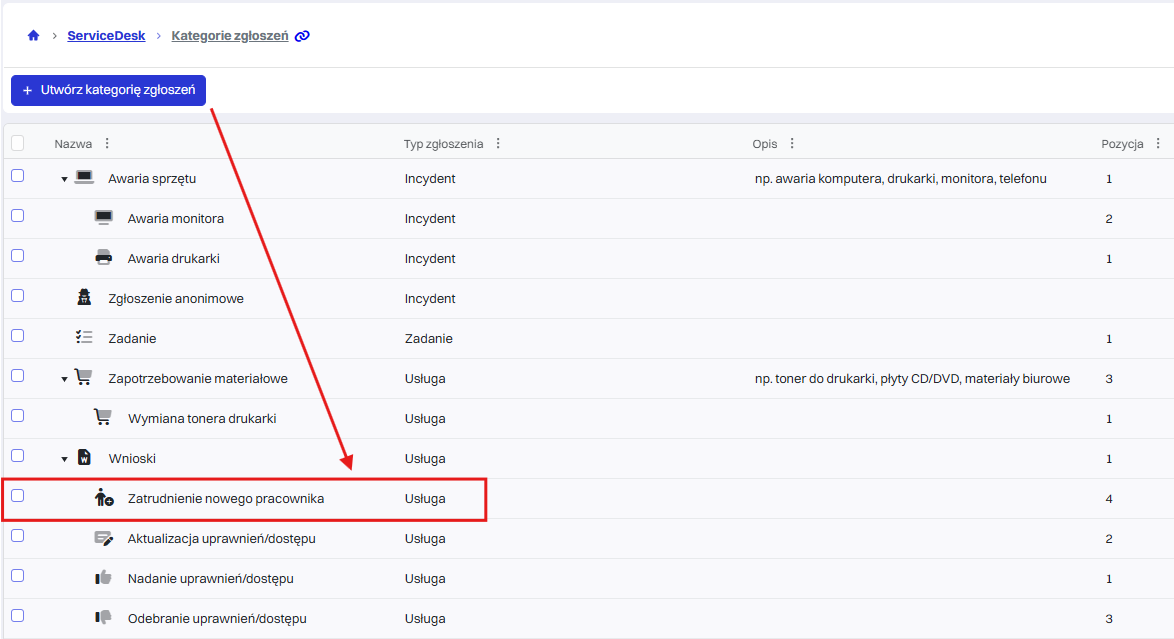
Na pierwszym etapie należy utworzyć nową kategorię zgłoszenia. W tym przypadku będzie to kategoria Zatrudnienie nowego pracownika o typie usługa.
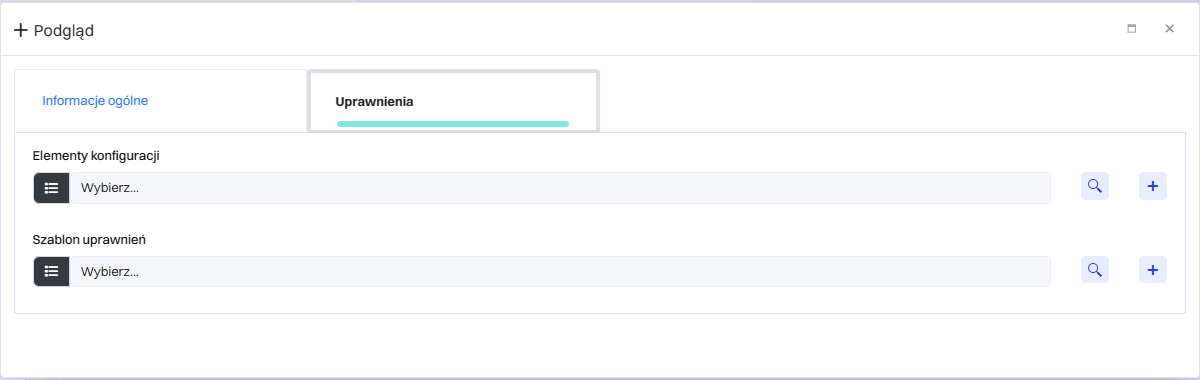
Następnie, dla tej kategorii stworzyć formularz (Servicedesk->Formularze) oraz wybrać interesujące nas atrybuty zgłoszenia (Przykład formularza 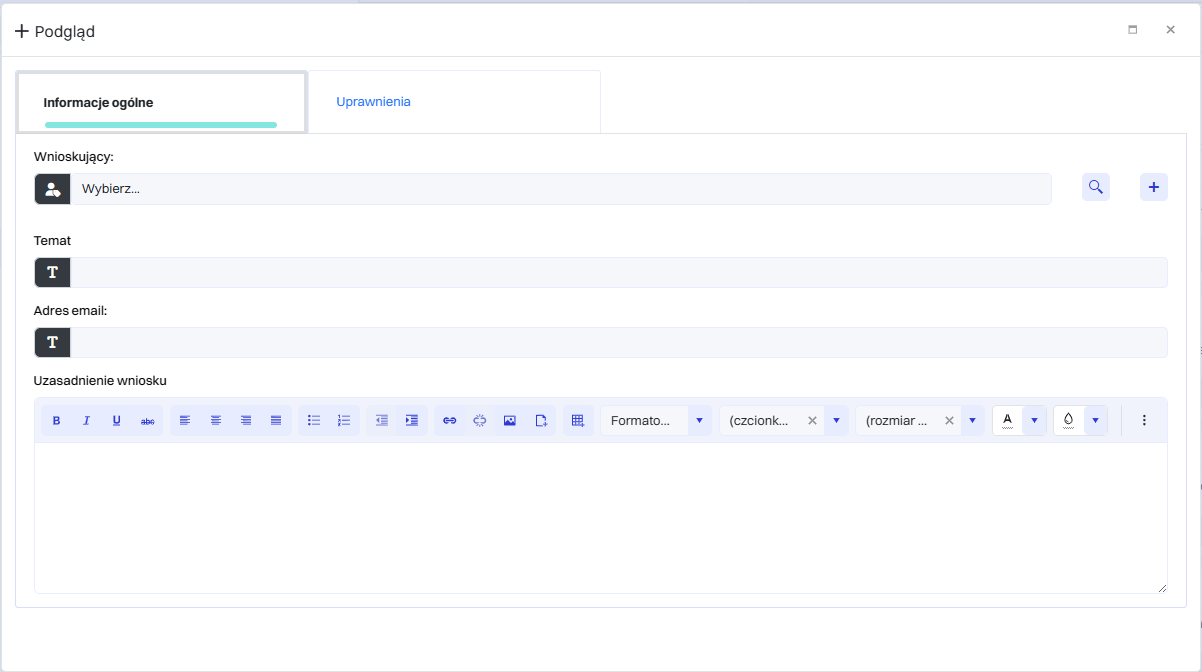
Więcej o formularzach oraz atrybutach zgłoszeń:
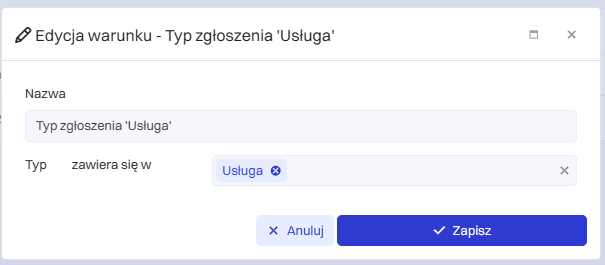
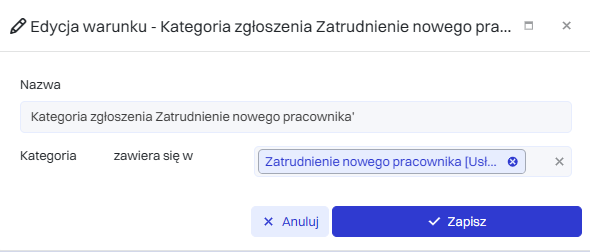
Warunkami tego formularza powinny być:
-
Typ zgłoszenia - usługa
-
Kategoria zgłoszenia - nazwa przygotowanej wcześniej kategorii
Więcej informacji o sposobie tworzenia szablonów uprawnień:
2. Formularze relacji elementów konfiguracji
Aby umożliwić szczegółowy wybór ról, dostępów do modułów lub uprawnień w nadawanych systemach informatycznych, należy stworzyć dodatkowe formularze relacji.
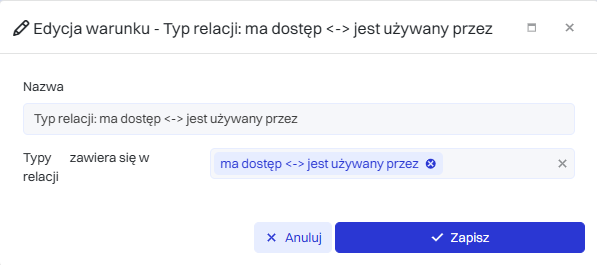
W CMDB>Relacje CI - formularze dodać formularz, który będzie zawierał warunki:
-
Typ relacji - ma dostęp<->jest używany przez
-
Element konfiguracji - zawiera się w {wybrany element konfiguracji}
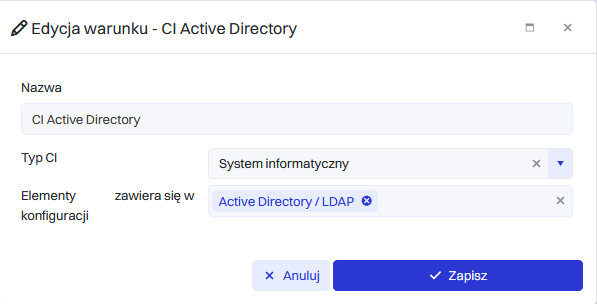
Informacyjnie: ten poradnik bazuje na formularzu relacji do AD.
Następnie, pod formularz uzupełniamy interesującymi nas atrybutami. https://help.oxari.com/index/relacje-ci-atrybuty
WAŻNE:
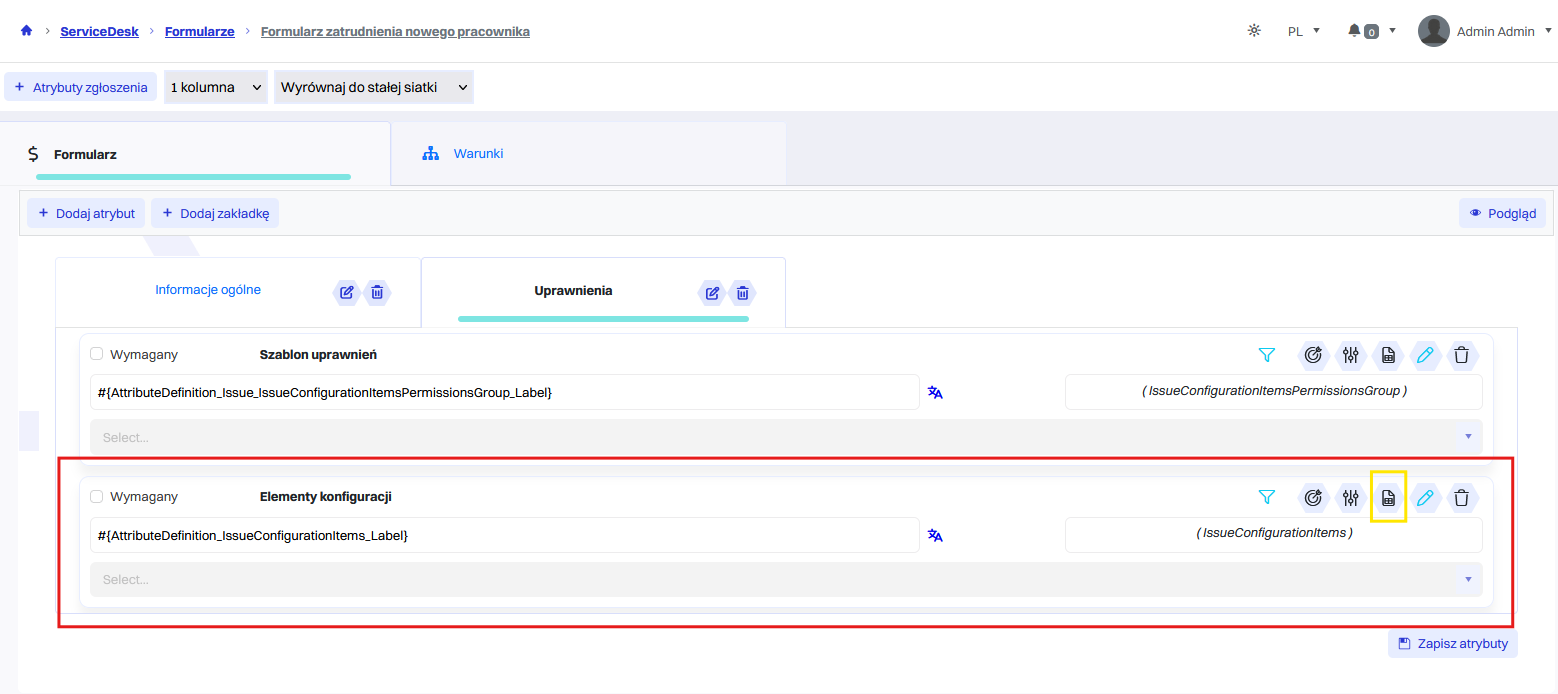
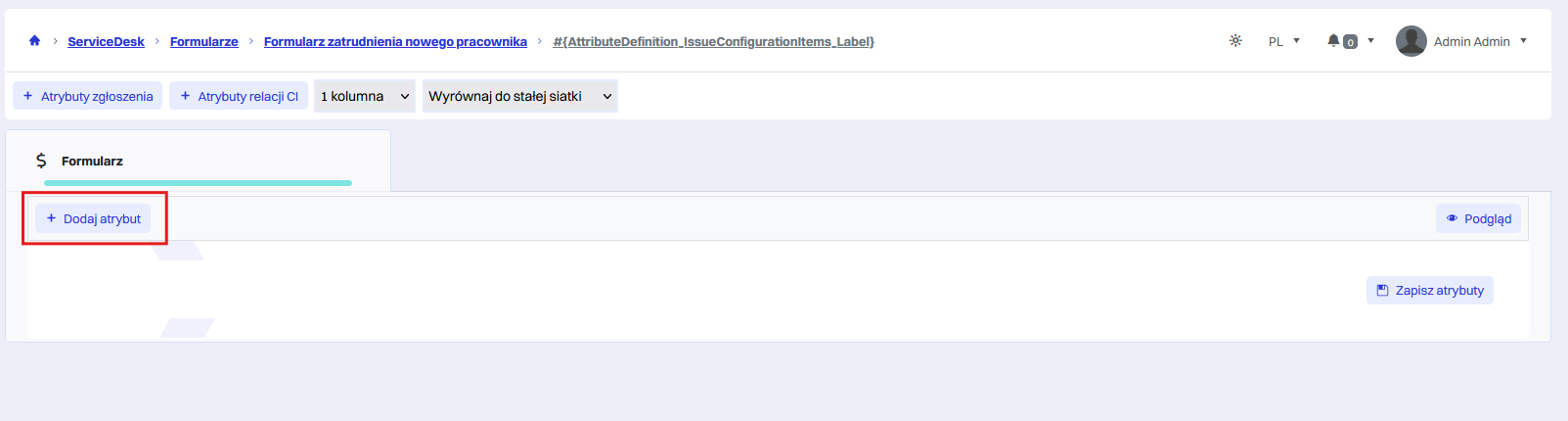
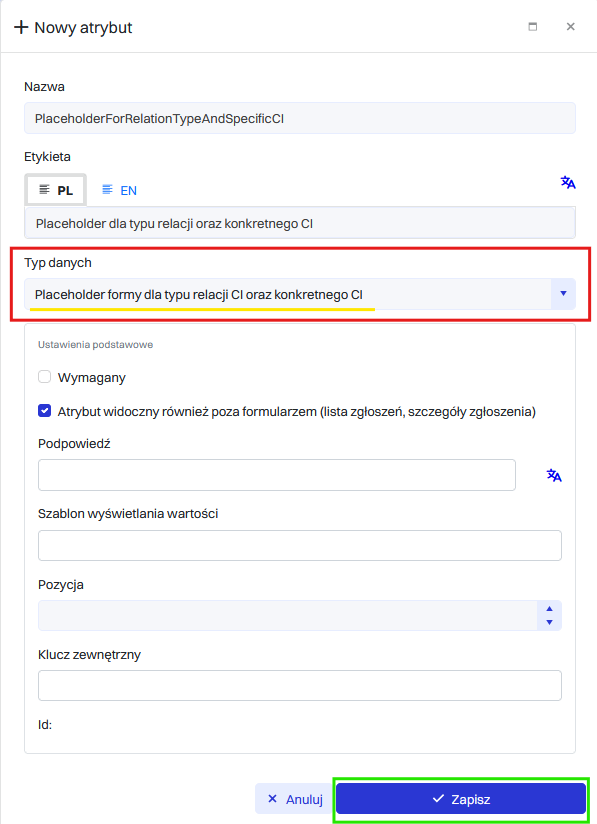
Aby formularz uprawnień pojawiał się na formularzu zgłoszeniowym, w atrybucie IssueConfigurationItems w formularzu zgłoszenia musi znaleźć się dodatkowy placeholder:
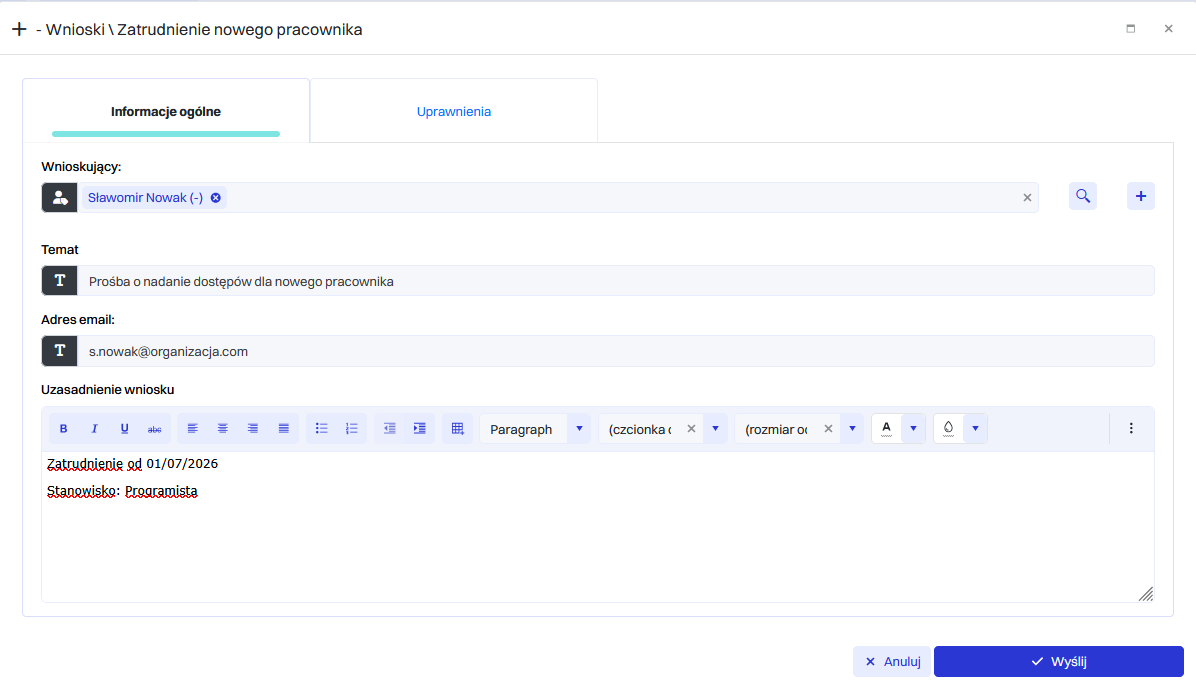
Jeżeli wszystkie powyższe rzeczy skonfigurowane zostały poprawnie, to formularz po uzupełnieniu podstawowych danych oraz szablonu uprawnień powinien wyglądać tak:
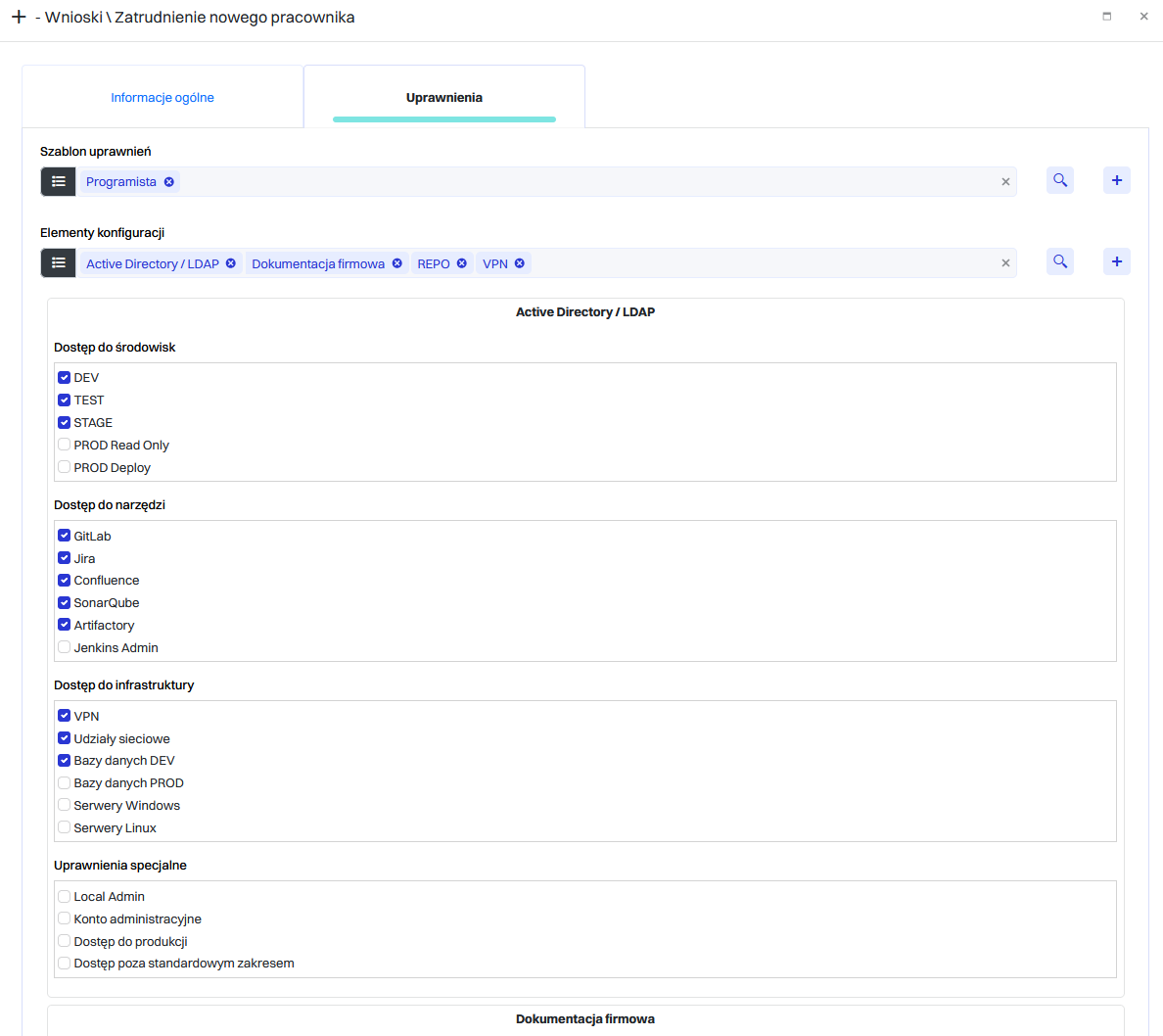
Szablon uprawnień wypisuje elementy konfiguracji do atrybutu, następnie pojawiają się pod nim pod formularze dla elementów konfiguracji.
3. Przykładowy obieg wniosku o zatrudnienia nowego pracownika.
Podstawowe informacje potrzebne do stworzenia obiegu znajdują się tutaj: https://help.oxari.com/index/obiegi
Obieg zautomatyzuje proces zatrudnienia pracownika – od utworzenia zgłoszenia, poprzez uzyskanie wymaganych akceptacji przełożonych oraz osób odpowiedzialnych, aż do przygotowania niezbędnych zasobów dla użytkownika. System automatycznie utworzy podzadania związane z przygotowaniem stanowiska pracy, przypisze relacje CI do odpowiednich systemów informatycznych oraz przydzieli użytkownikowi wymagane zasoby.
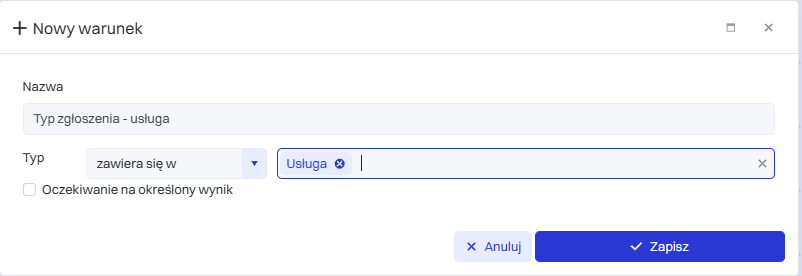
Warunek startu obiegu ustawiony pod kategorię oraz typ zgłoszenia ( 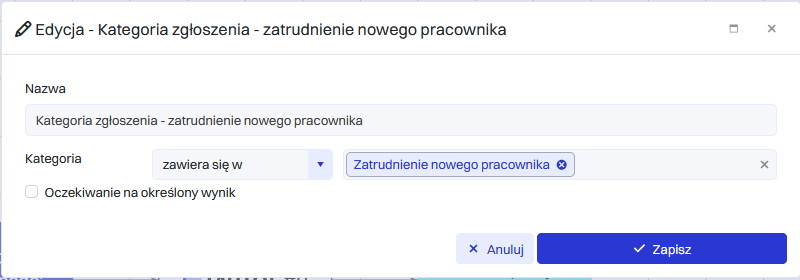
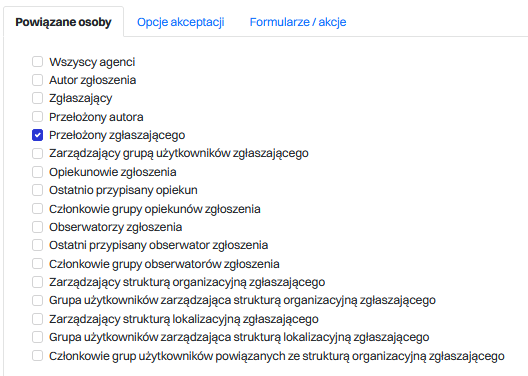
Aby akceptacja poprawnie trafiła do przełożonego, musi on być ustawiony jako manager osoby, dla której tworzony jest wniosek: 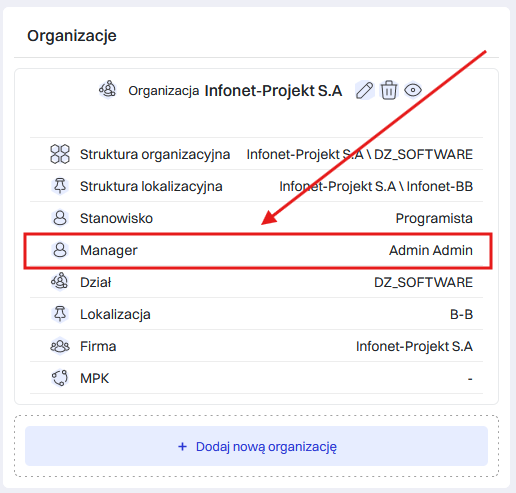
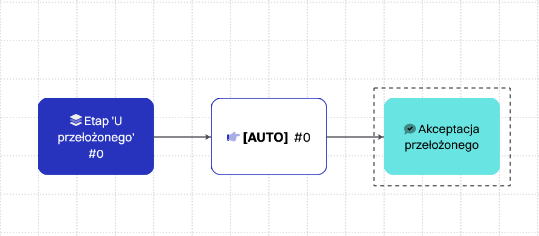
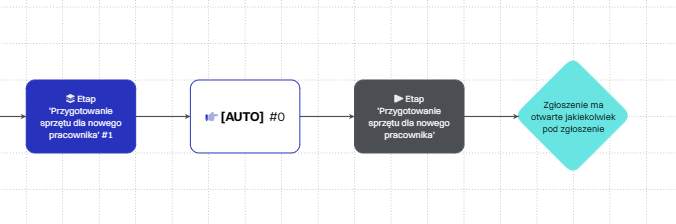
Kolejnym etapem obiegu jest przygotowanie sprzętu dla nowego pracownika, w którym zostanie stworzone podzadanie do wniosku. W momencie wykonania podzadania, czyli w tym wypadku gdy sprzęt zostanie przygotowany, obieg przejdzie do kolejnych etapów.
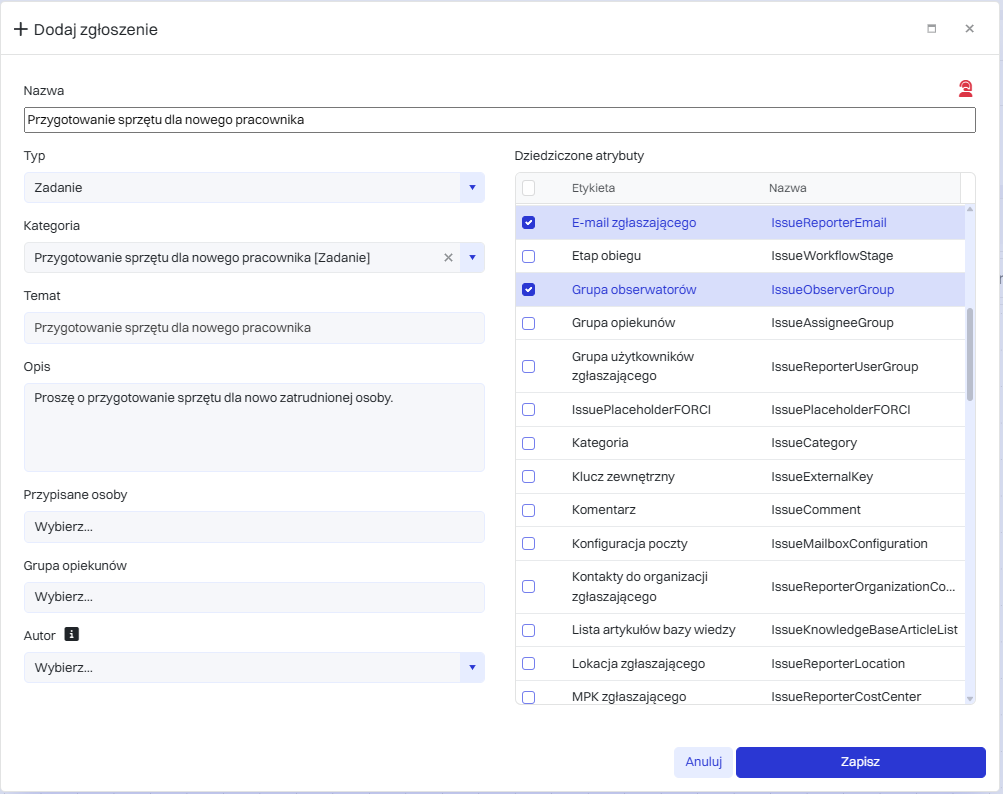
Akcja Dodaj zgłoszenie pozwala na wybranie typu oraz kategorii zgłoszenia, jego tematu oraz opisu. Ponadto pozwala na dziedziczenie atrybutów ze zgłoszenia nadrzędnego:
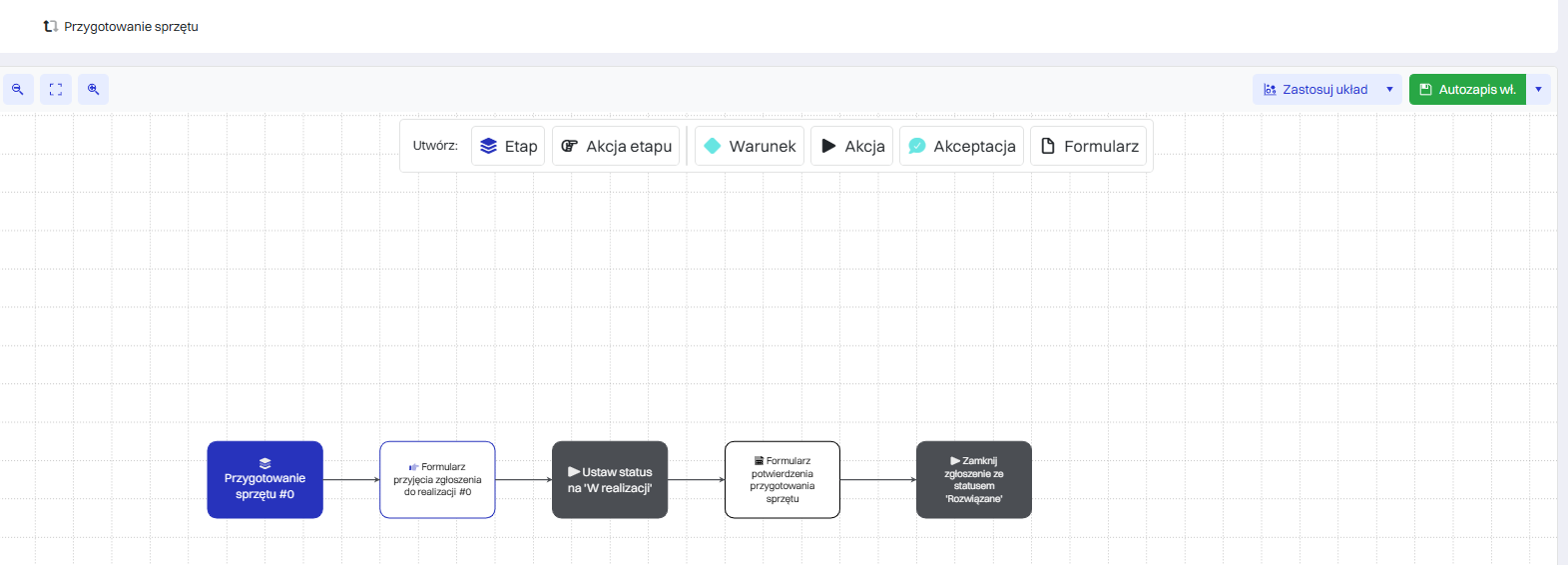
Dla stworzonego podzadania można stworzyć osobny obieg, który zautomatyzuje jego proces:
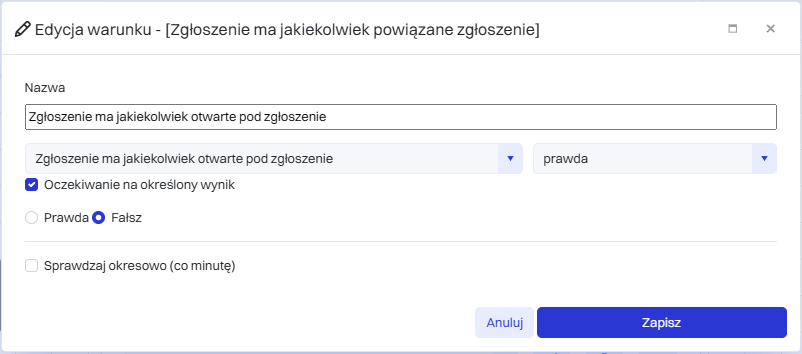
Warunek Zgłoszenie ma jakiekolwiek powiązane zgłoszenie umożliwia ustawienie warunku w tryb oczekujący na określony wynik, a po jego spełnieniu przechodzi dalej.
Następnie obieg przechodzi przez akceptację administratorów i właścicieli systemowych:

Po uzyskanych akceptacjach, następuje etap nadawania uprawnień:
