Poradnik konfiguracji potwierdzania odbioru/zwrotu zasobów
Cel: Ten poradnik prowadzi krok po kroku przez konfigurację procesu potwierdzania odbioru oraz zwrotu zasobów (np. sprzętu IT, kart dostępu, akcesoriów).
Zakres i założenia
-
Potwierdzenie odbioru - użytkownik/odbiorca akceptuje wydanie zasobu.
-
Potwierdzenie zwrotu - użytkownik oddaje zasób; wydający weryfikuje kompletność i stan.
-
Wsparcie wielu typów zasobów laptopy, telefony, monitory, karty, klucze, licencje.
-
Każda operacja pozostawia czytelny ślad (kto, kiedy, co).
Odbiór zasobu
Instrukcja krok po kroku jak przebiega proces potwierdzenia odbioru zasobu w systemie OXARI oraz jak go skonfigurować.
-
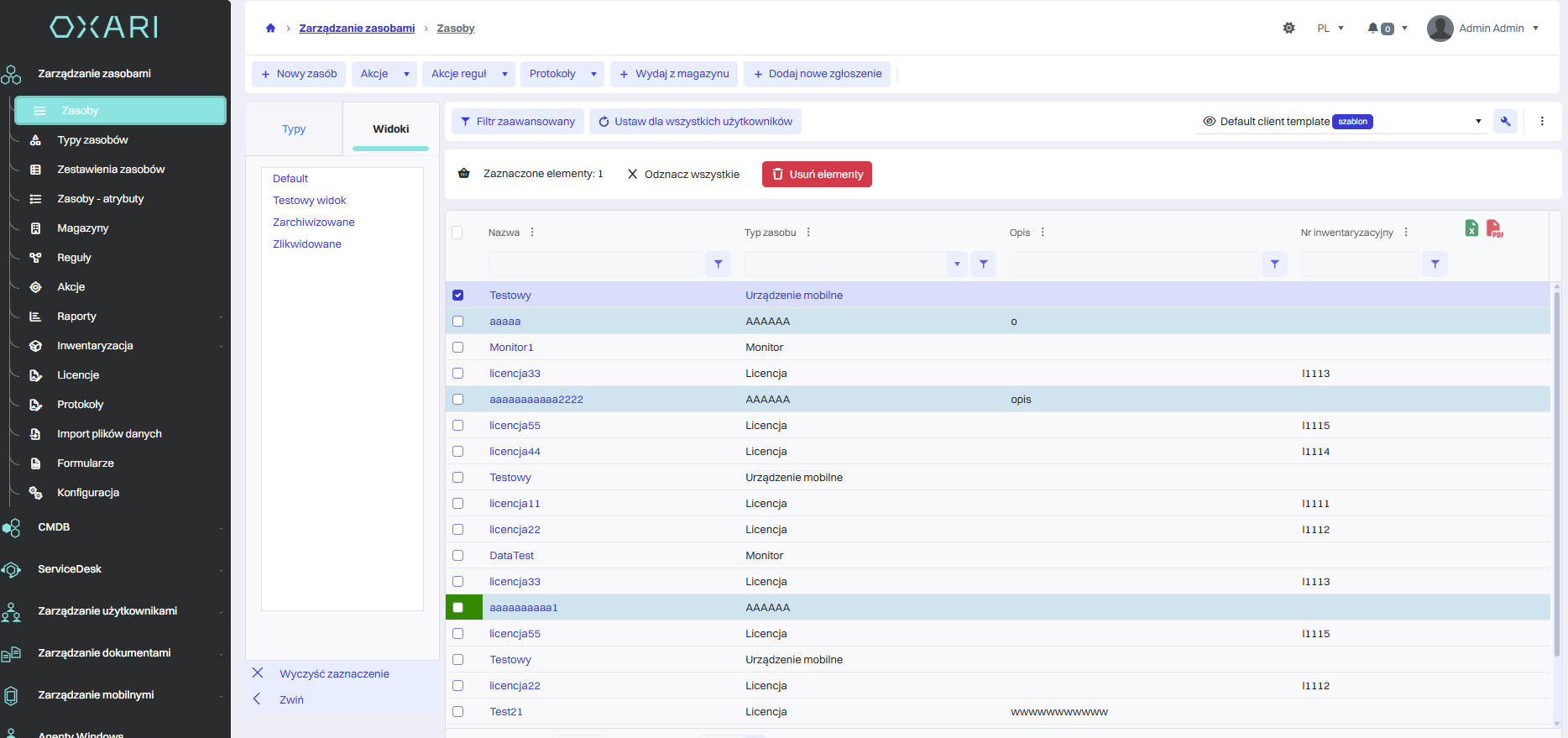
Wybieramy pożądany zasób
-
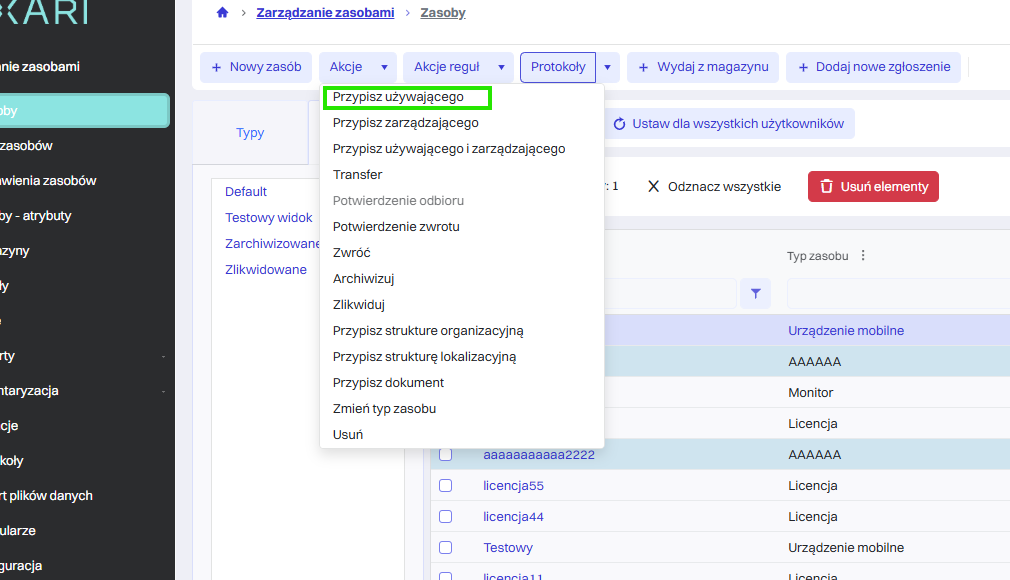
Z listy Akcje wybieramy opcję “Przypisz używającego”
-
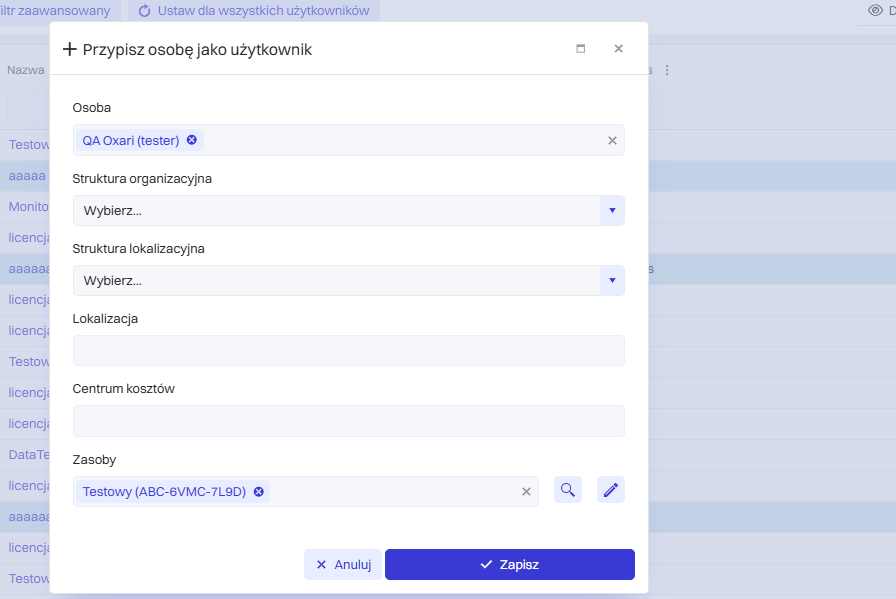
Wypełniamy pożądane pola. Należy tutaj wybrać osobę której chcemy nadać zasób.
-
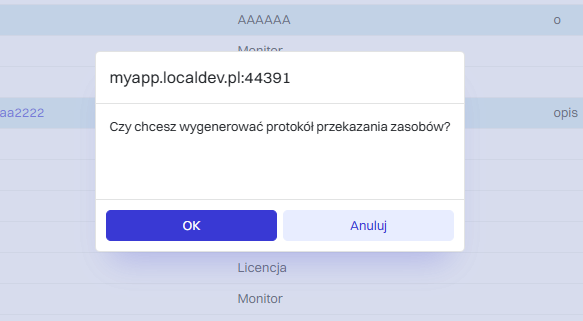
W następnym kroku pojawi się okno z pytaniem o wygenerowanie protokołu. Dla prawidłowego przebiegu procesu wskazane jest wygenerowanie takiego protokołu. Klikamy przycisk “OK” i przechodzimy do kolejnego kroku.
-
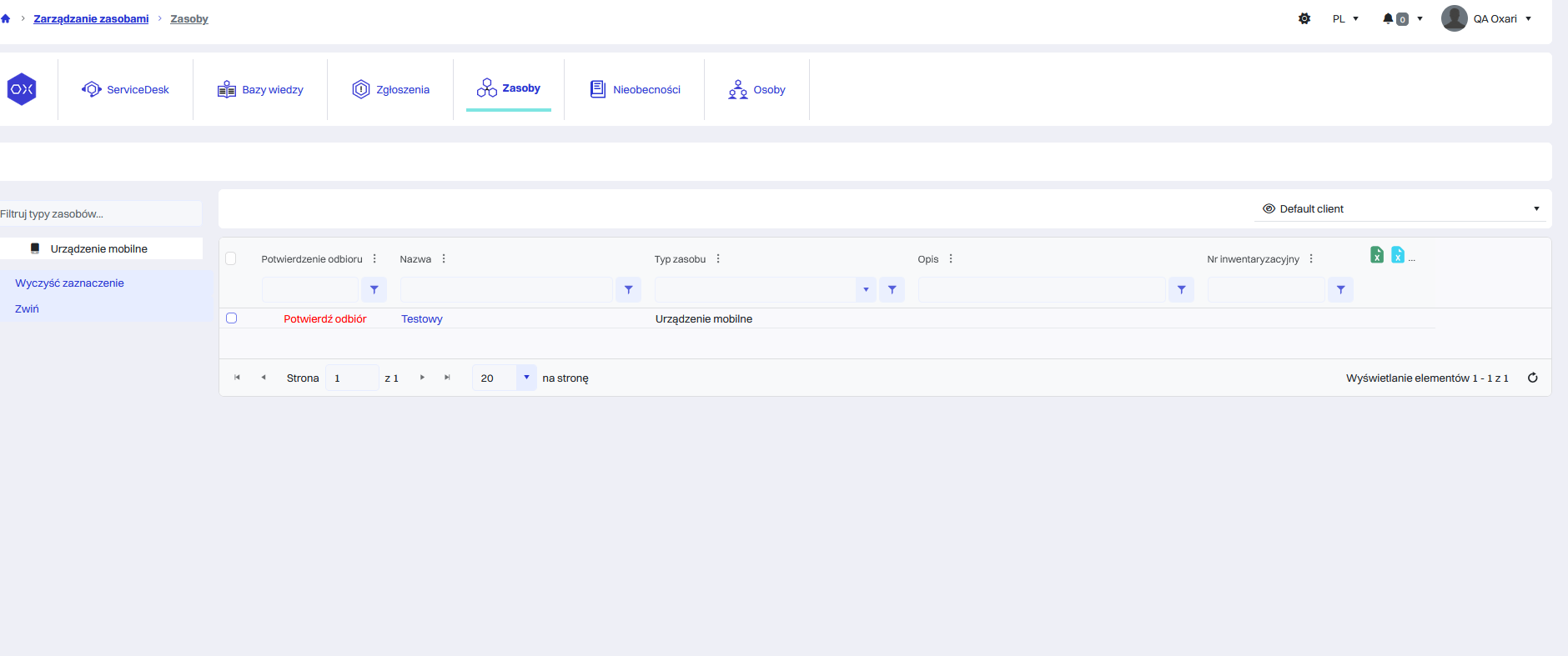
Aby użytkownik mógł potwierdzić odbiór dodajemy kolumnę “Potwierdzenie odbioru” na widoku listy zasobów dla użytkownika.
W tym celu klikamy przycisk “klucz francuski” i wybieramy odpowiedni widok.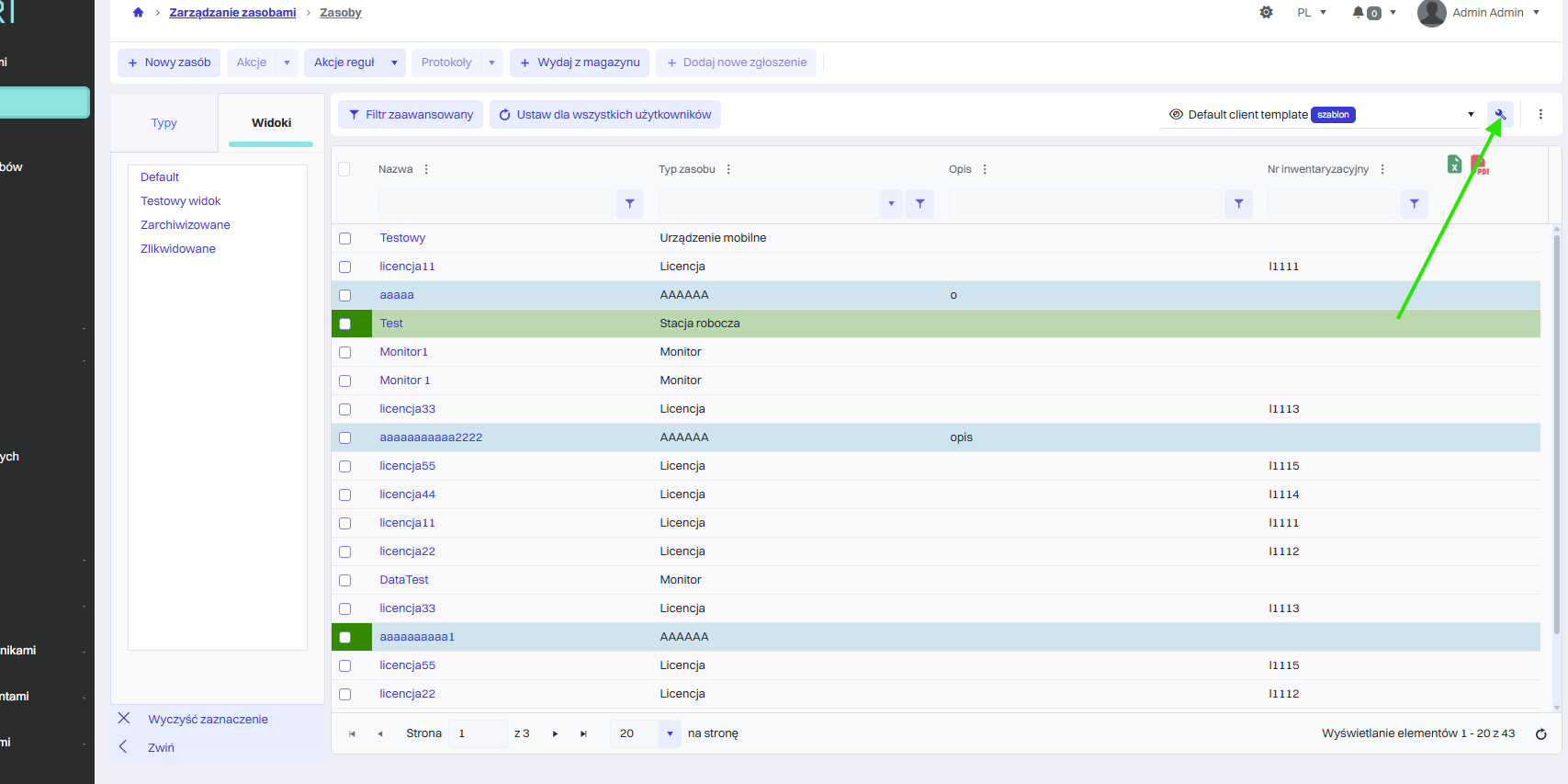
Następnie klikamy burgerdropdown (3 kropki pionowe) obok dowolnej kolumny. Rozwinie się lista opcji. Wybieramy opcję “Kolumny”. Z niej możemy wybrać pożądaną kolumnę “Potwierdzenie odbioru”
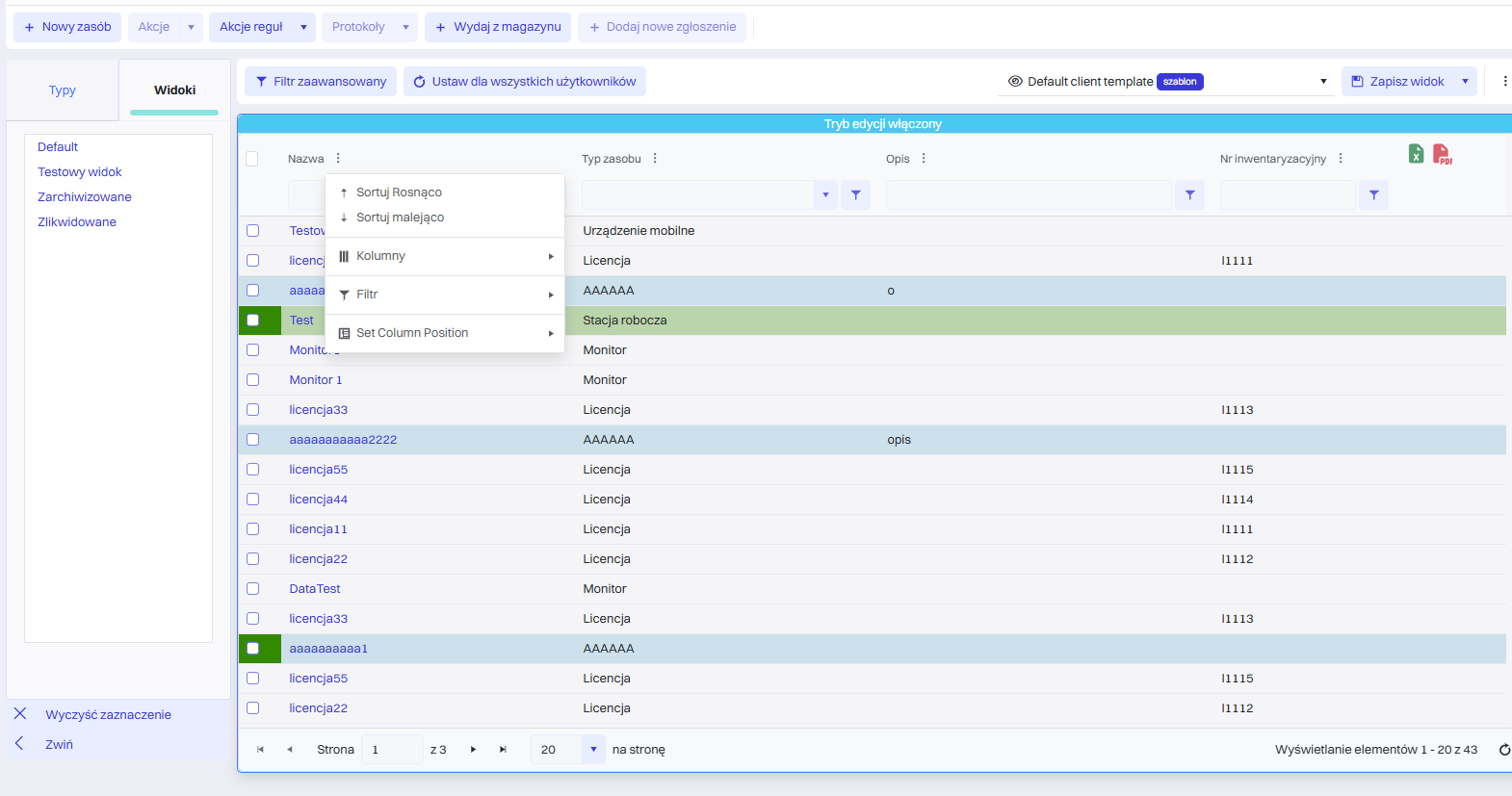
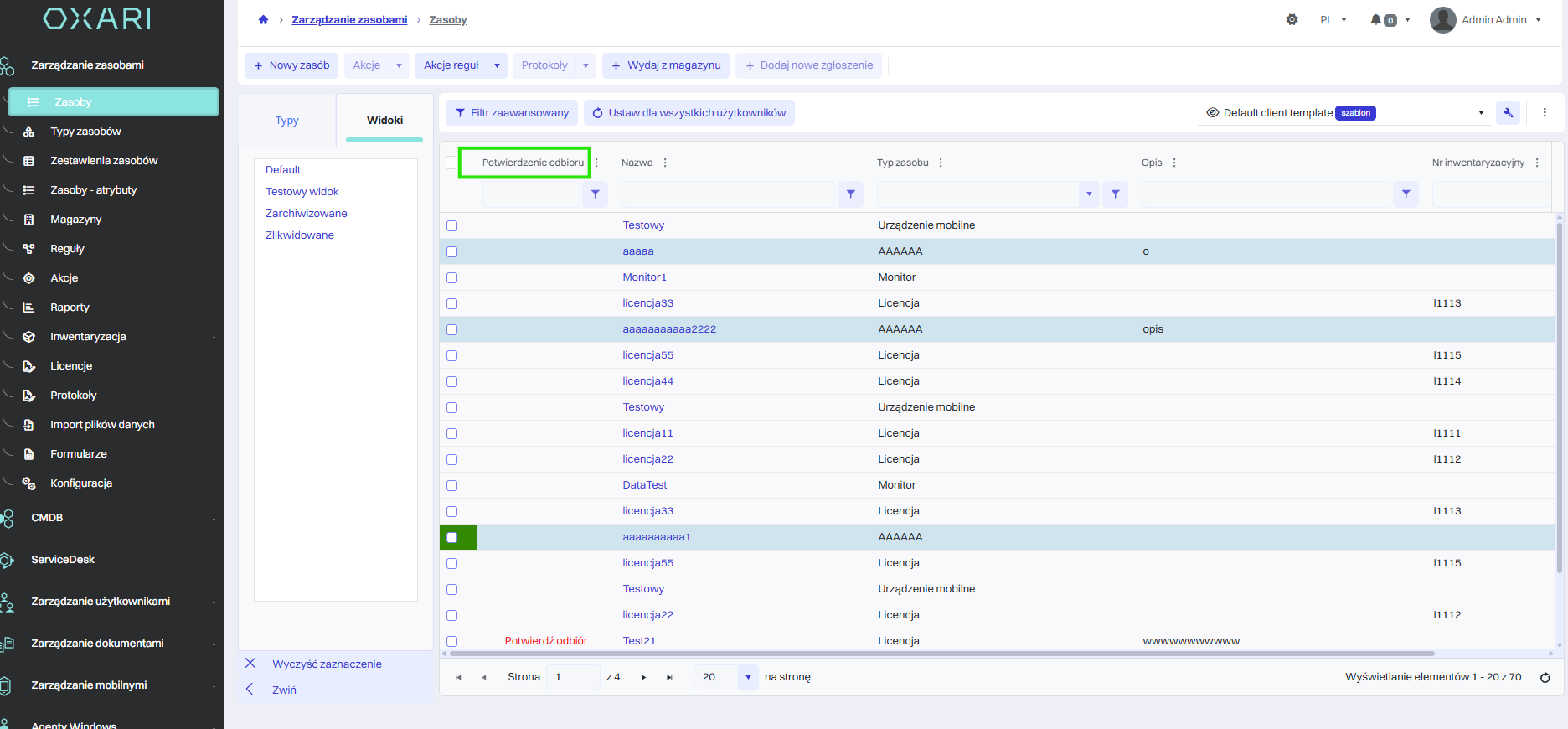
Kolumna pojawi się na widoku. Zapisujemy widok i przechodzimy do kolejnego kroku.
-
Użytkownik może teraz potwierdzić odbiór zasobu poprzez naciśnięcie przycisku “Potwierdź odbiór” z kolumny Potwierdzenie odbioru przy odpowiednim zasobie z listy.
-
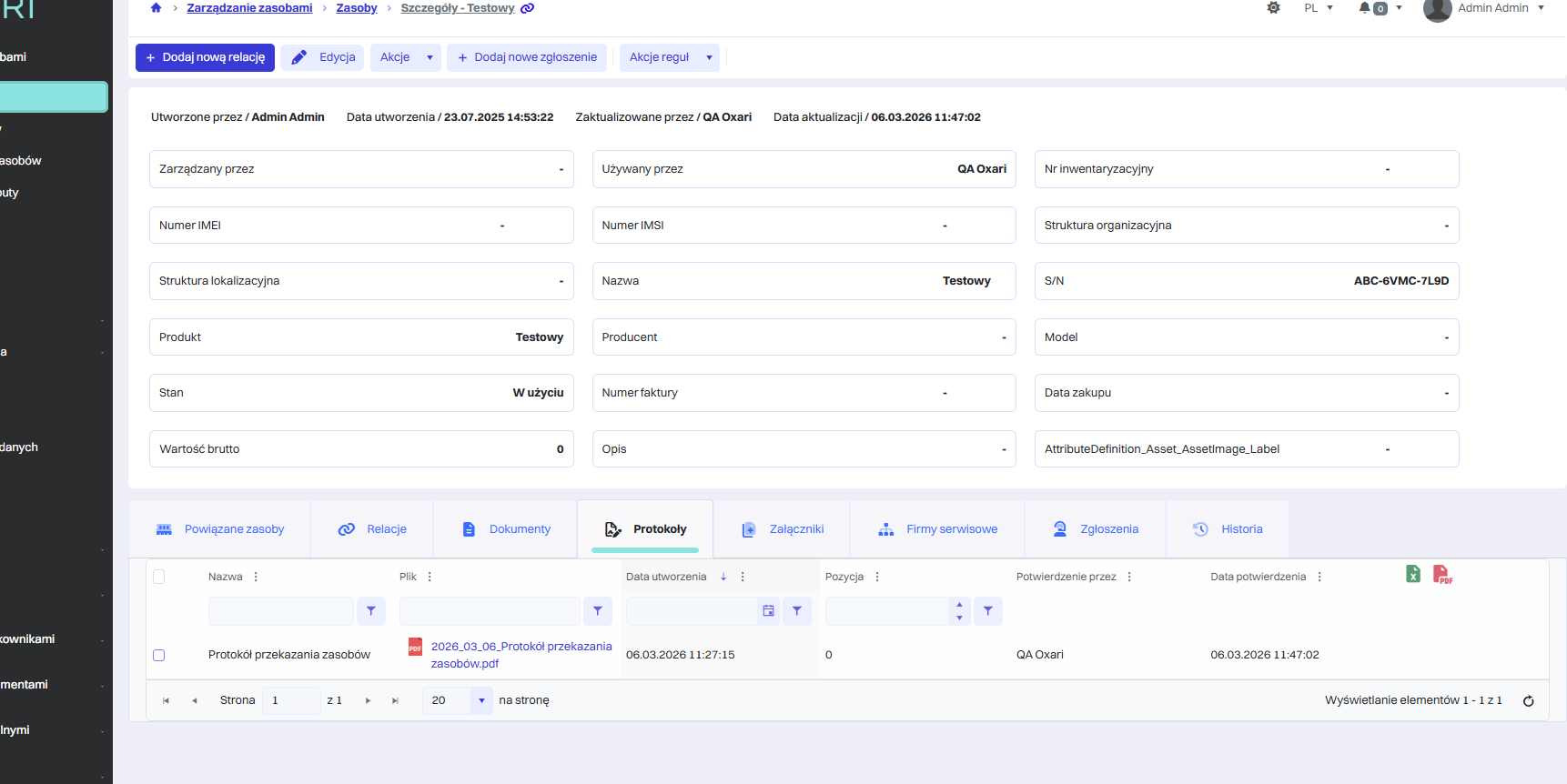
Po potwierdzeniu odbioru osoba zarządzająca zasobami (z odpowiednimi uprawnieniami do zasobów) może sprawdzić w szczegółach zasobu w zakładce protokoły informacje kto i kiedy potwierdził odbiór zasobu.
-
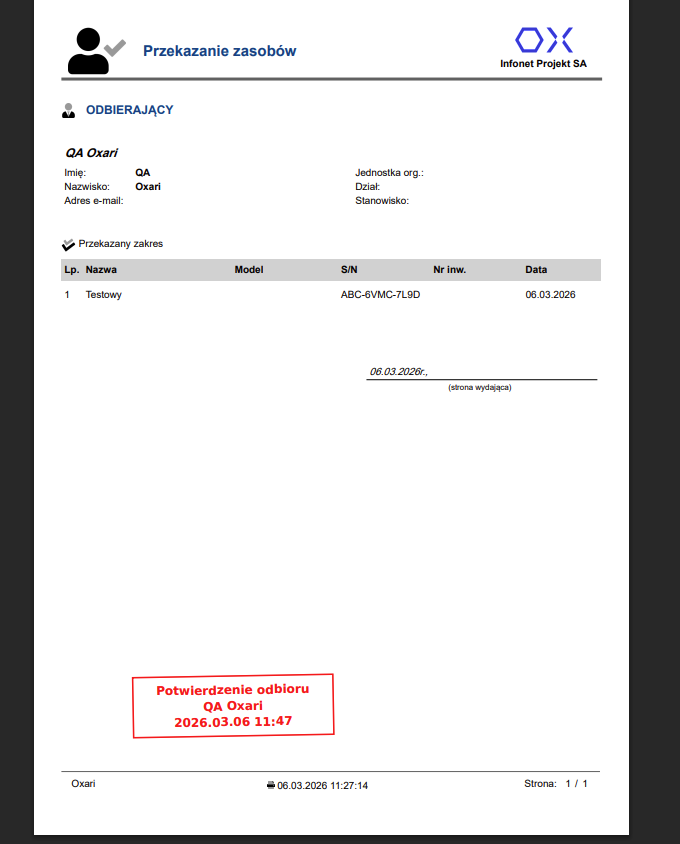
W wygenerowanym protokole pojawi się pieczątka z osobą oraz data potwierdzenia odbioru zasobu.
Zwrot zasobu
Instrukcja krok po kroku jak przebiega proces potwierdzenia zwrotu zasobu w systemie OXARI oraz jak go skonfigurować.
-
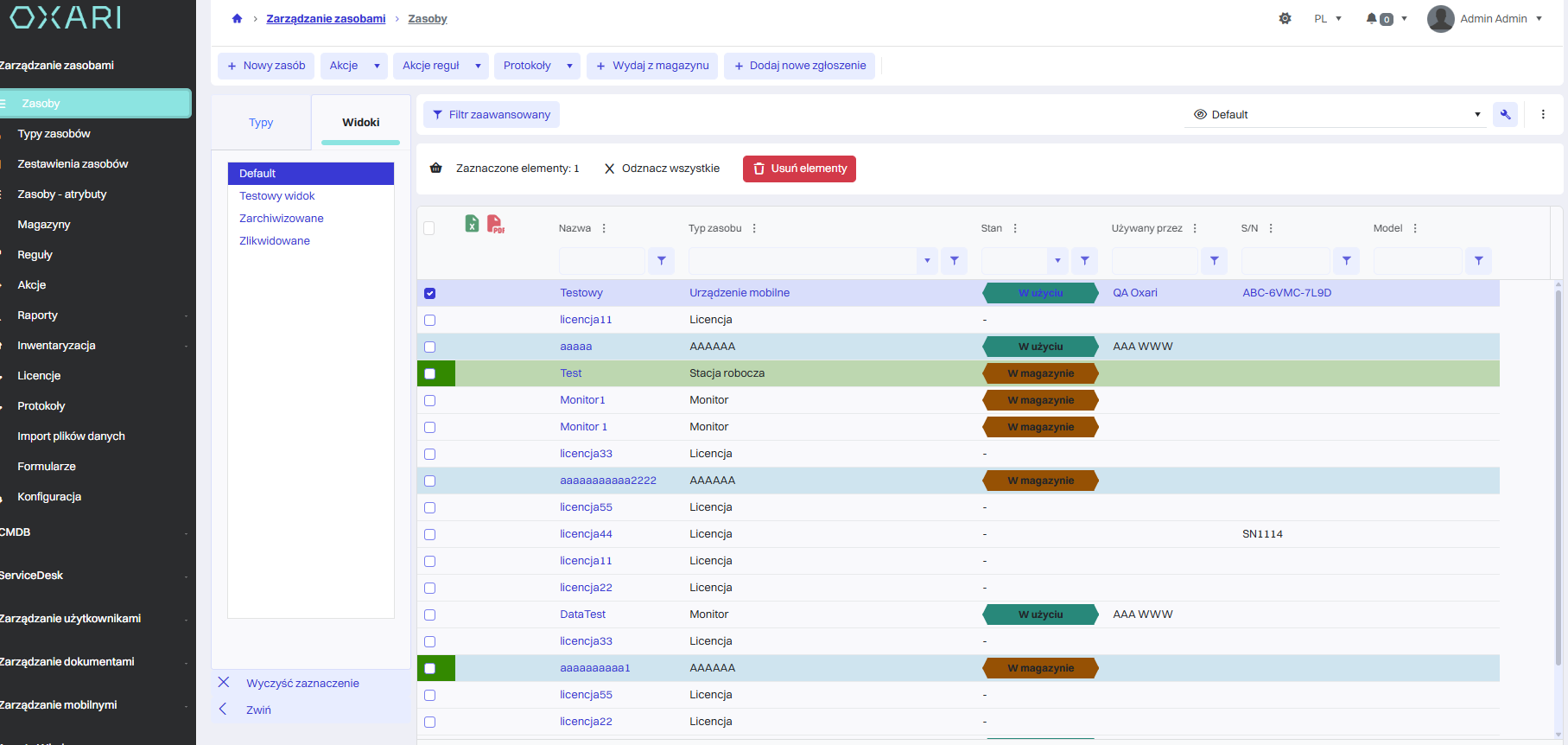
Użytkownik który posiada dany zasób może go zwrócić. W tym celu osoba zarządzająca zasobami powinna wybrać pożądany zasób.
-
Następnie z listy Akcje wybrać opcję “Zwróć”
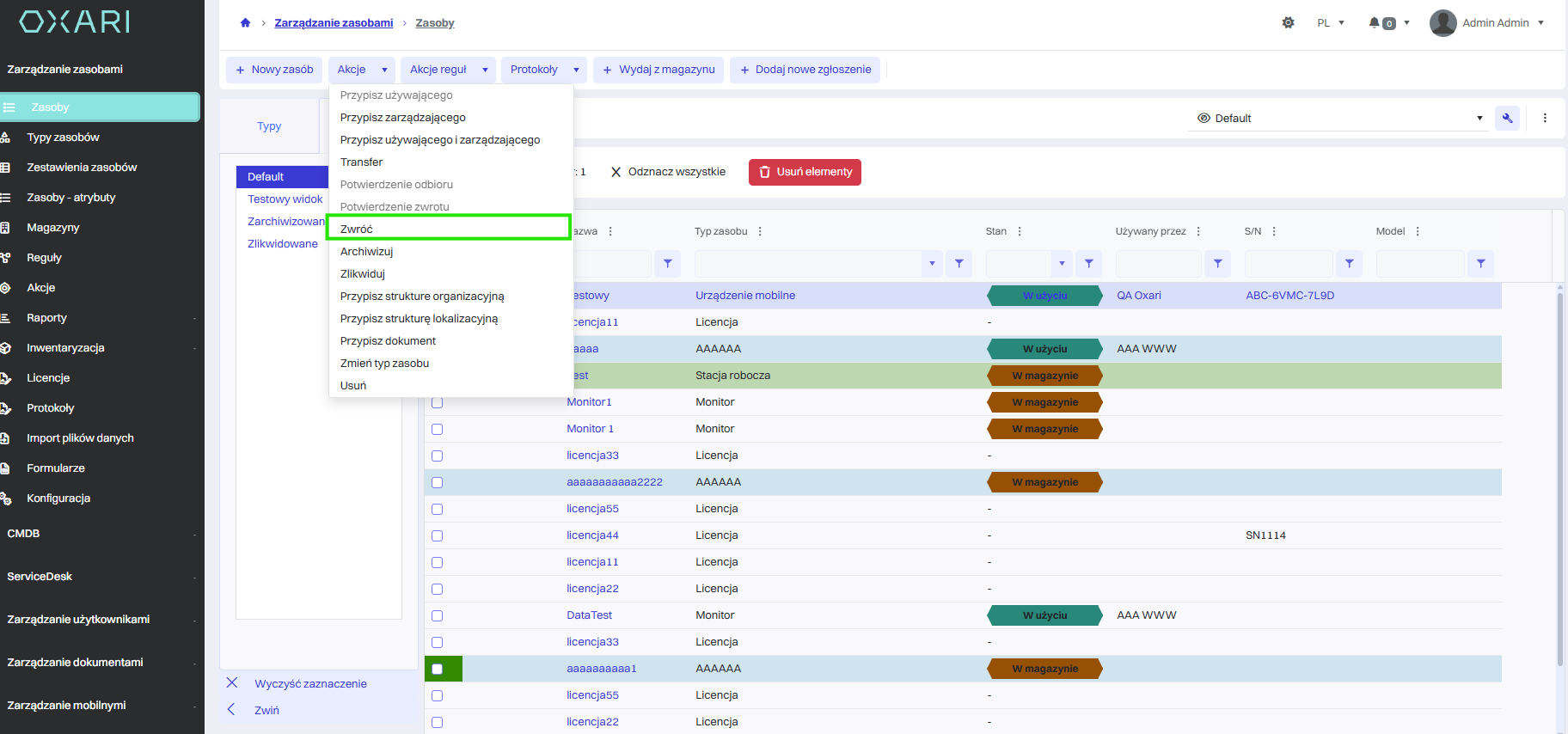
-
Na tym poziomie możemy wybrać do jakiego magazynu zwrócić dany zasób.
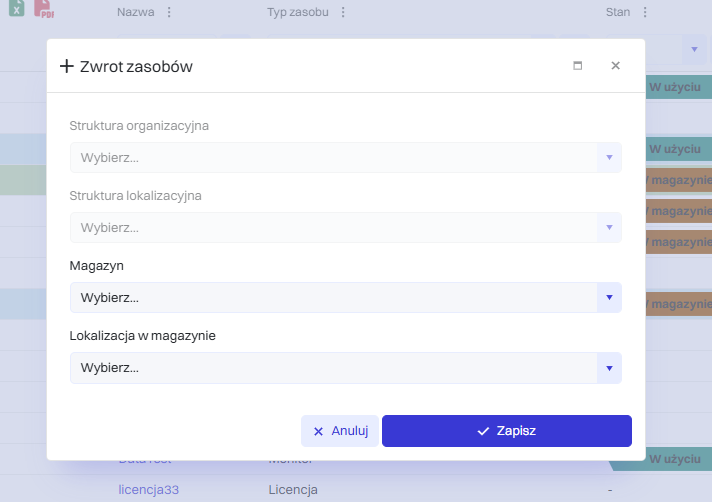
-
Pojawi się okno z pytaniem o wygenerowanie protokołu. Dla prawidłowego przebiegu procesu wskazane jest wygenerowanie takiego protokołu. Klikamy przycisk “OK” i przechodzimy do kolejnego kroku.
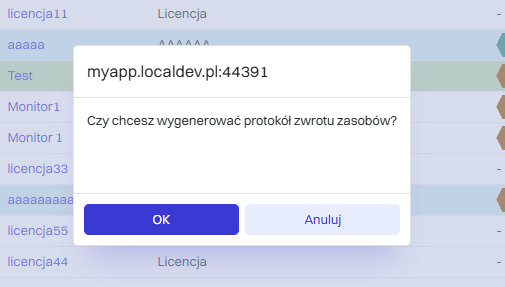
-
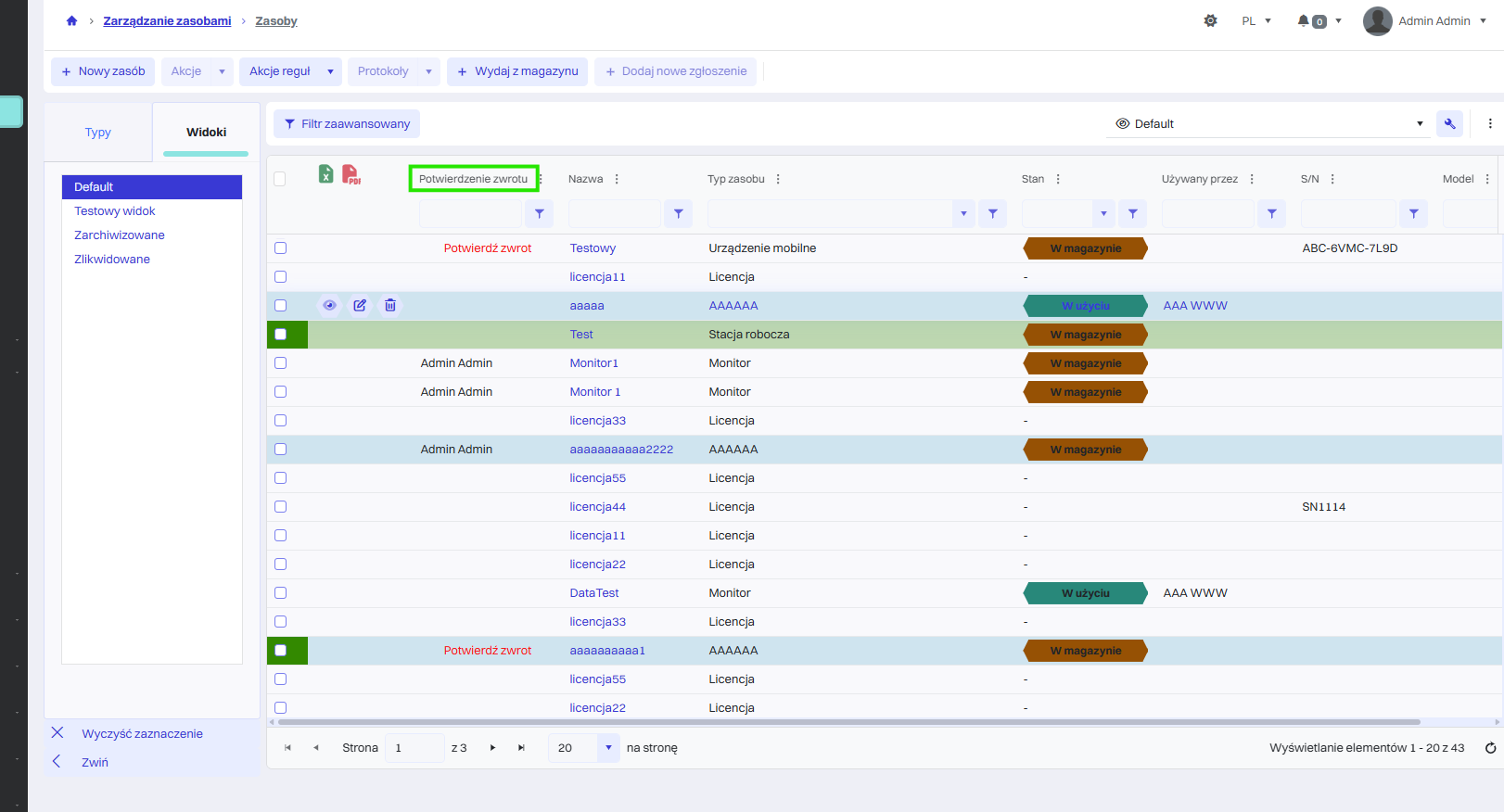
Osoba zarządzająca zasobami może teraz potwierdzić zwrot zasobu. W tym celu należy dodać kolumnę potwierdzenie zwrotu i nacisnąć przycisk “Potwierdź zwrot”
W tym celu klikamy przycisk “klucz francuski” i wybieramy odpowiedni widok.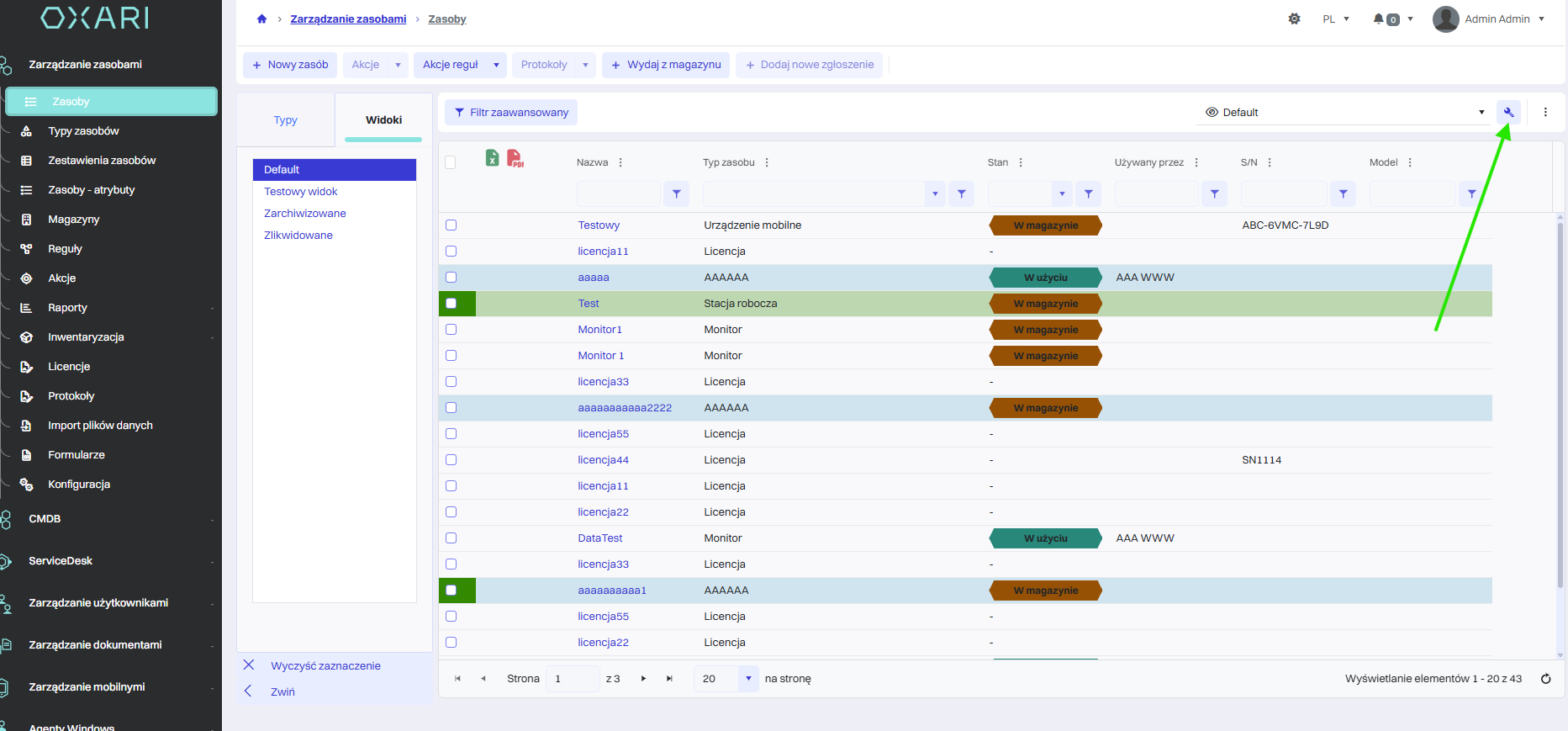
Następnie klikamy burgerdropdown (3 kropki pionowe) obok dowolnej kolumny. Rozwinie się lista opcji. Wybieramy opcję “Kolumny”. Z niej możemy wybrać pożądaną kolumnę “Potwierdzenie odbioru”
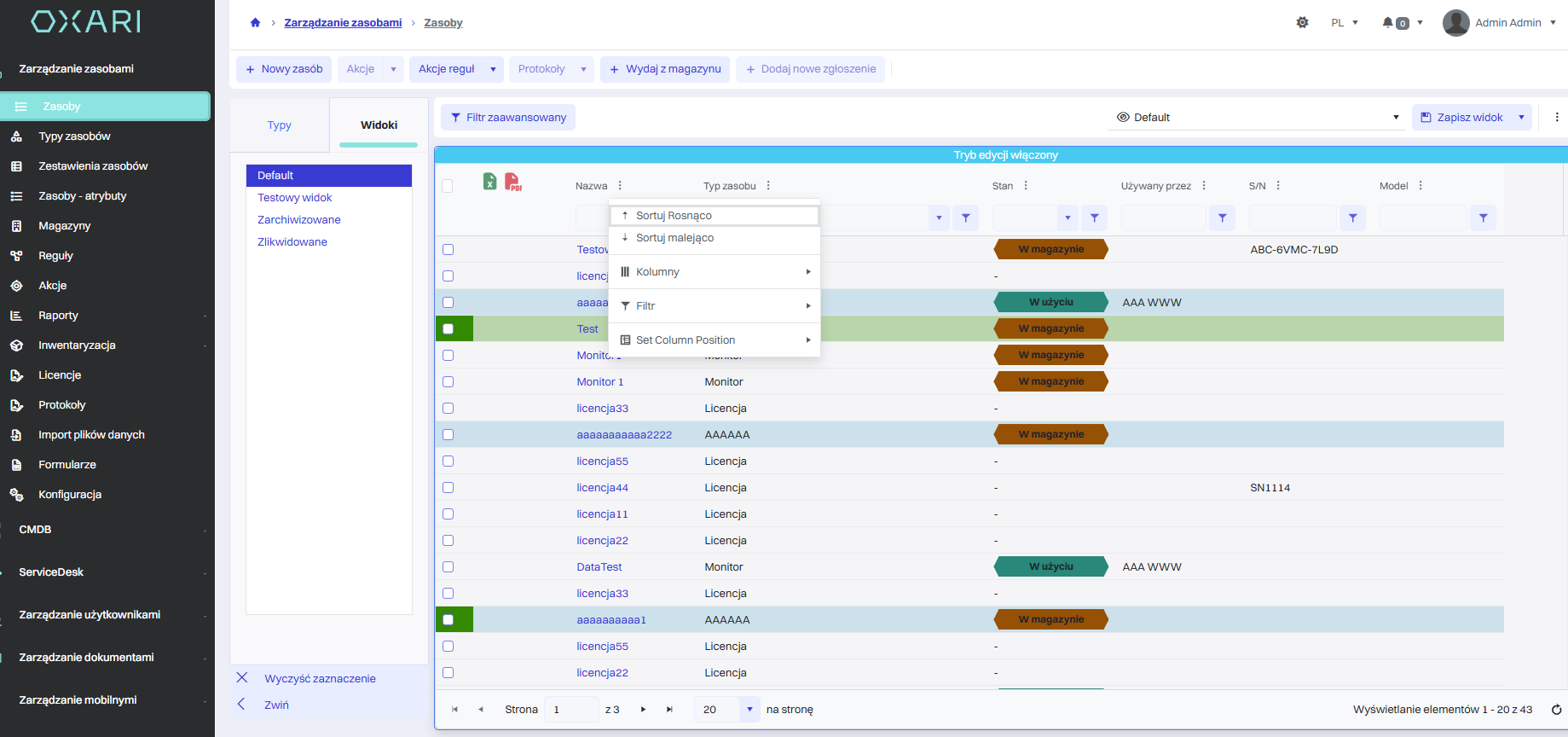
Kolumna pojawi się na widoku. Zapisujemy widok i przechodzimy do kolejnego kroku.
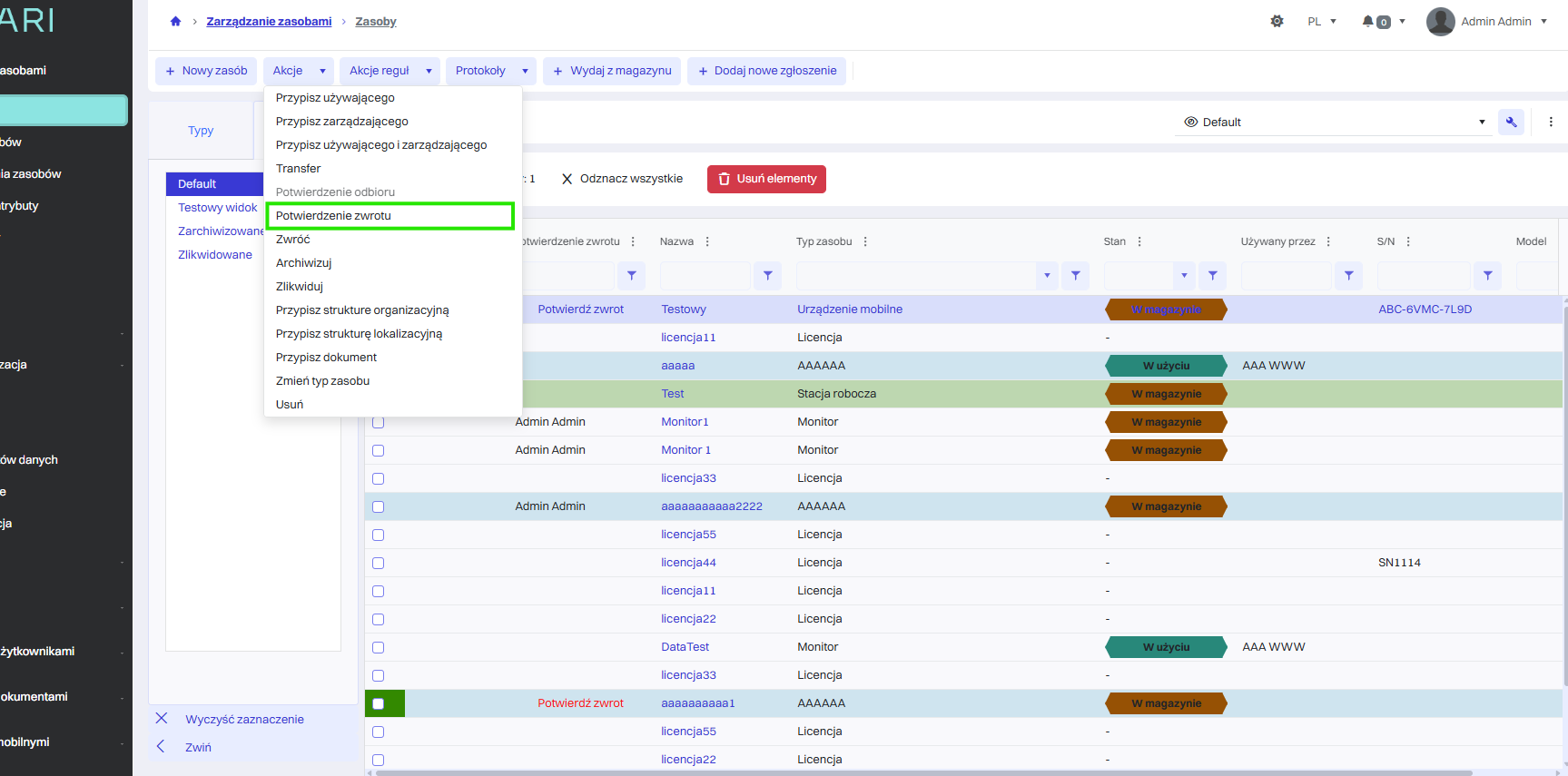
lub wybrać opcję “Potwierdzenie zwrotu” z przycisku Akcje
-
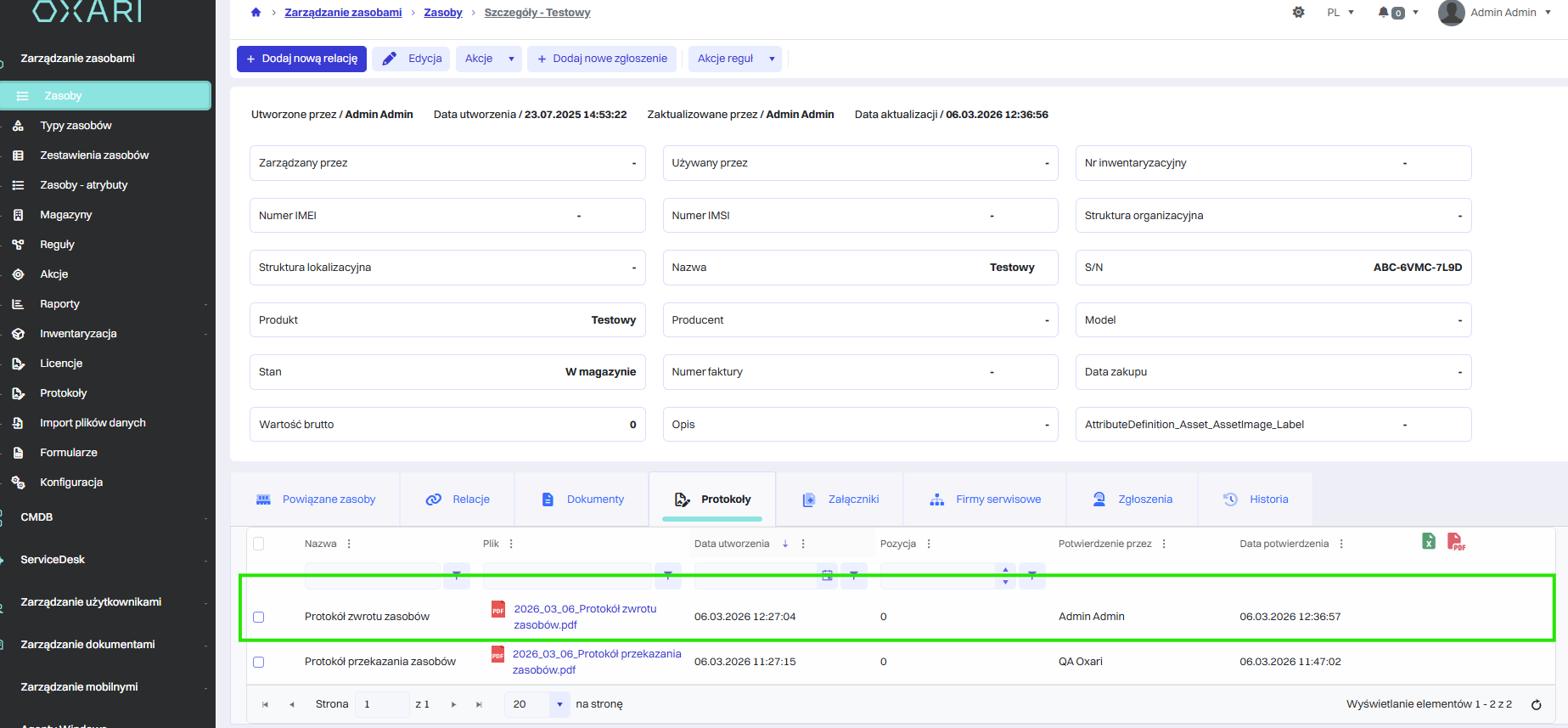
Po potwierdzeniu zwrotu osoba zarządzająca zasobami może sprawdzić w szczegółach zasobu w zakładce protokoły informacje kto i kiedy potwierdził zwrot zasobu.
-
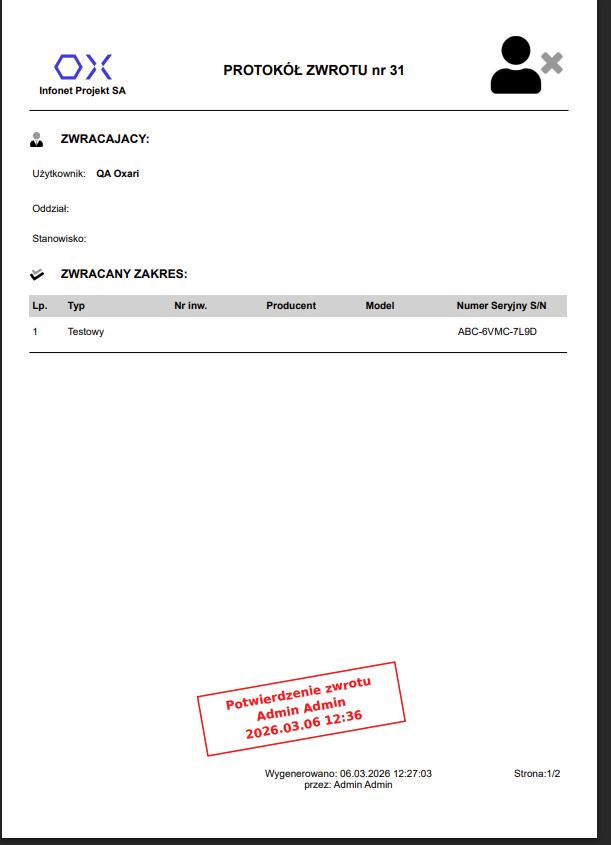
W wygenerowanym protokole pojawi się pieczątka z osobą oraz data potwierdzenia zwrotu zasobu.