
Poradnik przedstawia sposób przygotowania pliku w formacie .xlsx do importu danych do systemu Oxari. Opisane zostaną procesy importu zasobów, danych CMDB oraz import relacji pomiędzy elementami konfiguracji.
1. Przygotowanie pliku importu zasobów.
Aby przygotować plik importu do zasobu, należy wejść w Zarządzanie zasobami > Zasoby wybrać typ zasobu jaki ma zostać zaimportowany, zaznaczyć przykładowy rekord oraz wyeksportować dla niego plik .xlsx
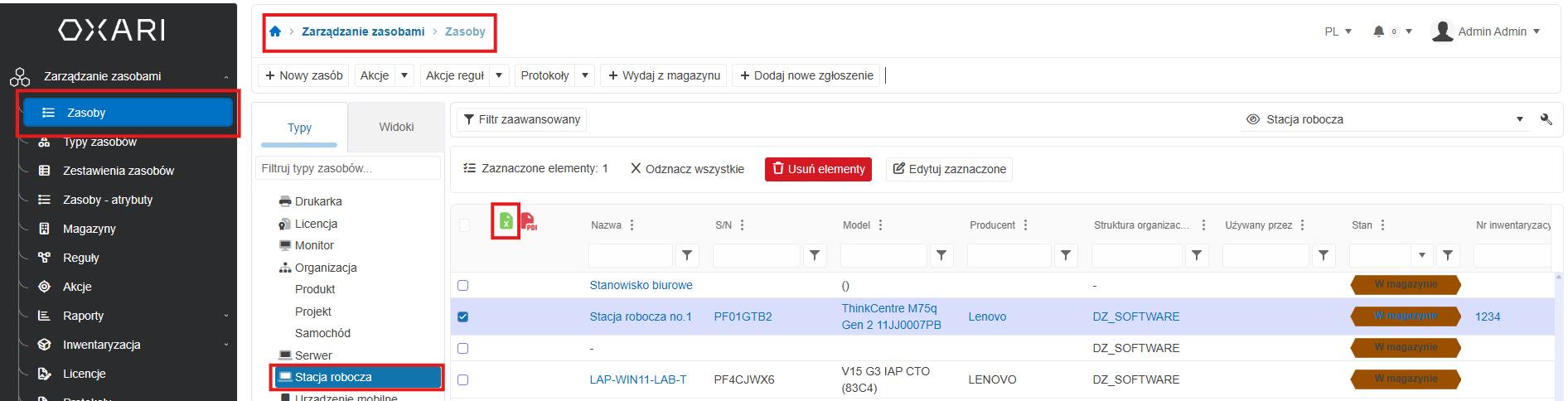
Plik zostanie wyeksportowany z kolumnami wybranymi w widoku dla danego zasobu. Jeśli istnieje potrzeba zaimportowania innych wartości, które nie są widoczne w pliku, należy dodać kolumny do widoku, a następnie eksportować plik, lub wpisać je ręcznie do wyeksportowanego pliku Excel.
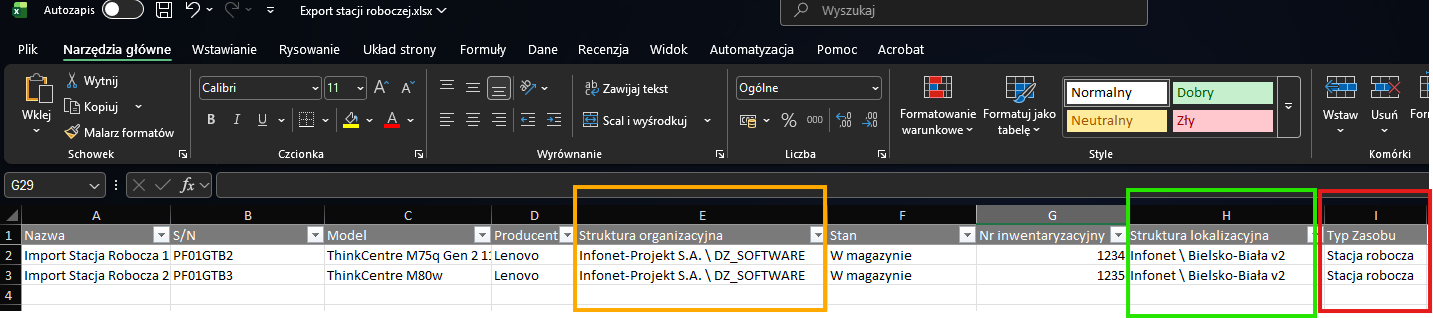
Po otwarciu dokumentu, należy uzupełnić dane w kolejnych wierszach w oparciu o nazwy kolumn. Kolumny, które nie są potrzebne, mogą zostać usunięte.
Uwaga:
Aby import załadował się poprawnie, w pliku źródłowym musi znaleźć się kolumna Typ zasobu, która musi następnie zostać zmapowana jako Typ zasobu - pełna ścieżka.
-
Struktura organizacyjna oraz struktura lokalizacyjna powinna zawierać pełną ścieżkę, dokładnie taką jaka widnieje w Oxari, oraz musi zostać zmapowana z atrybutem odpowiednio: Struktura organizacyjna - pełna ścieżka, Struktura lokalizacyjna - pełna ścieżka.
Po przygotowaniu pliku źródłowego należy go zapisać. Aby zaimportować go do Oxari proszę postępować zgodnie z procedurą opisaną pod poniższym linkiem: https://help.oxari.com/index/import-plikow-danych
2. Przygotowanie pliku importu CMDB.
W celu przygotowania pliku do importu elementów konfiguracji należy postępować analogicznie jak w przypadku importu zasobów. Należy wejść w zakładkę CMDB>Elementy konfiguracji oraz porać plik *.xlsx za pomocą ikony “Eksport do Excel”:
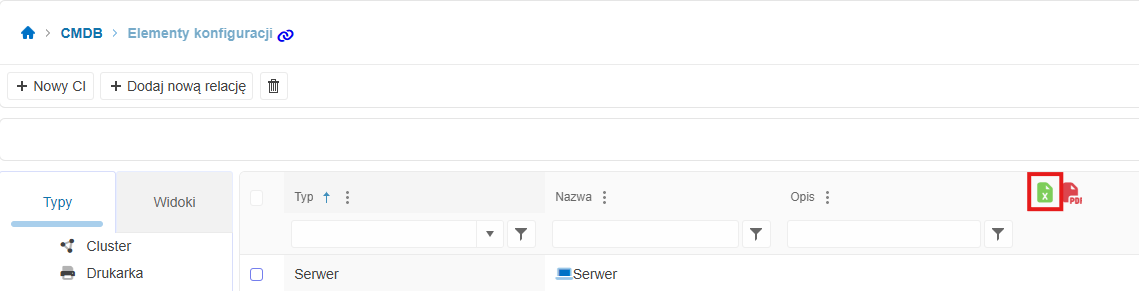
Tak samo jak w przypadku przygotowania pliku do importu zasobów, w pobranym pliku pojawią się kolumny te, które są obecnie używane w widoku dla danego typu. Aby dodać kolejne kolumny należy dopisać je ręcznie w pliku Excel, lub dodać kolumny do widoku w Oxari.
Przykładowo uzupełniony plik importu powinien wyglądać następująco:

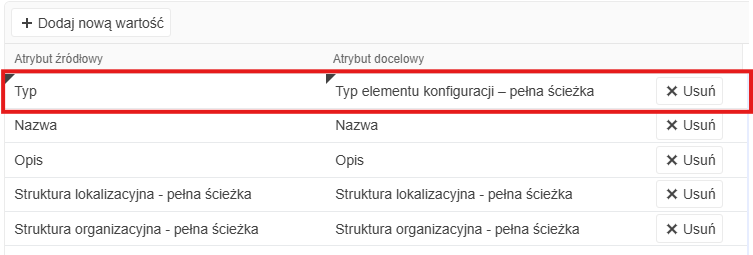
Import nie zadziała, jeżeli Typ który próbujemy importować nie istnieje w systemie. Kolumnę “Typ” należy podczas importu zmapować do atrybutu docelowego Typ elementu konfiguracji - pełna ścieżka:
Instrukcja importowania pliku do systemu znajduje się pod linkiem:
https://help.oxari.com/index/import-plikow-danych-w-cmdb
3. Przygotowanie pliku importu relacji CMDB.
Instrukcja przygotowania pliku importu relacji elementów konfiguracji została opisana w tym miejscu:
Zrzut ekranu przykładowo przygotowanego pliku importu relacji:
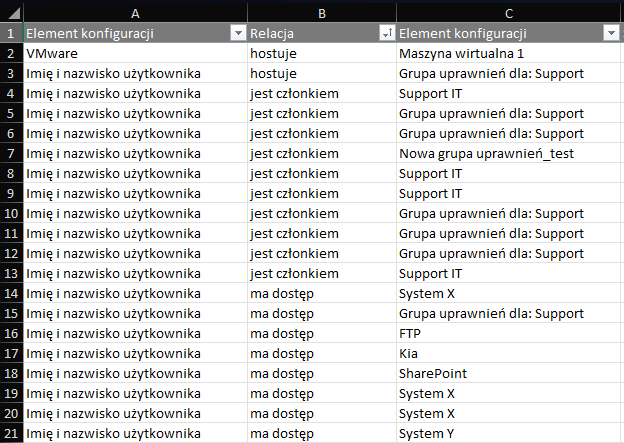
Proszę zwrócić uwagę na relacje w pliku - muszą one się zgadzać z dozwolonymi relacjami w systemie Oxari.