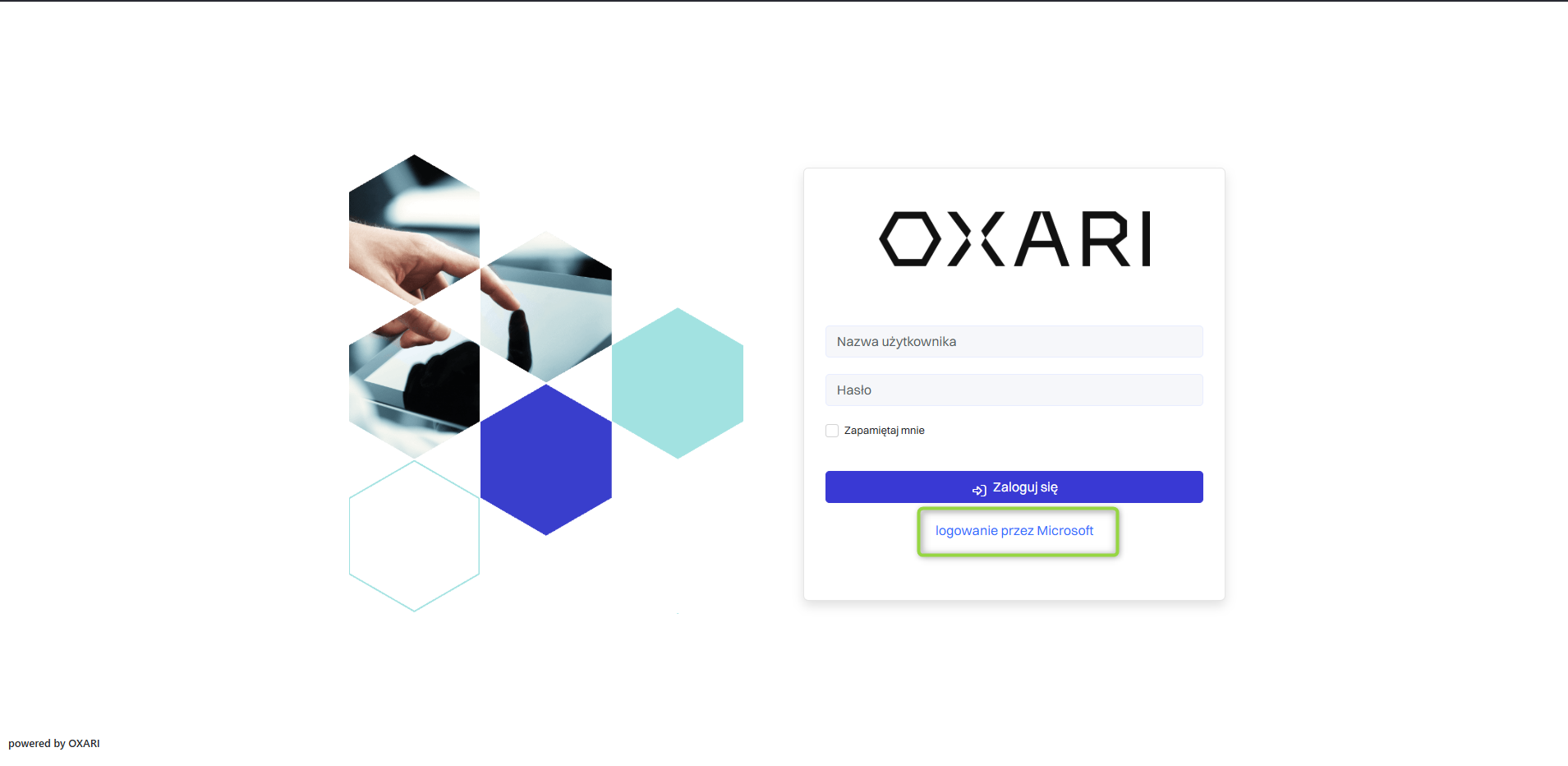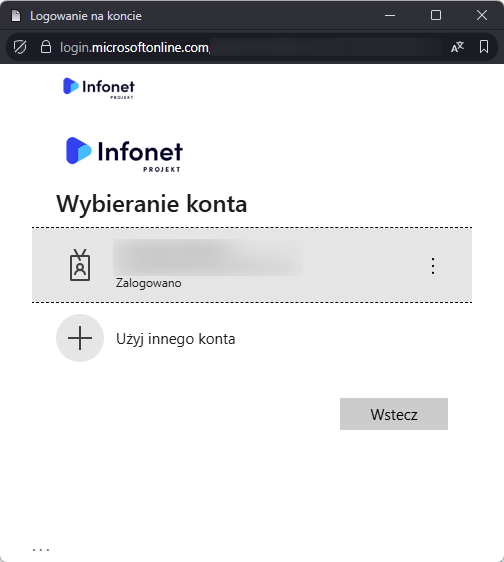
W celu włączenia możliwości autoryzacji kontem Microsoft w OXARI należy włączyć opcję Zezwalaj użytkownikom Microsoft na autoryzację kontem Microsoft w Ustawienia → Konfiguracja → Interfejs Użytkownika → Ogólne
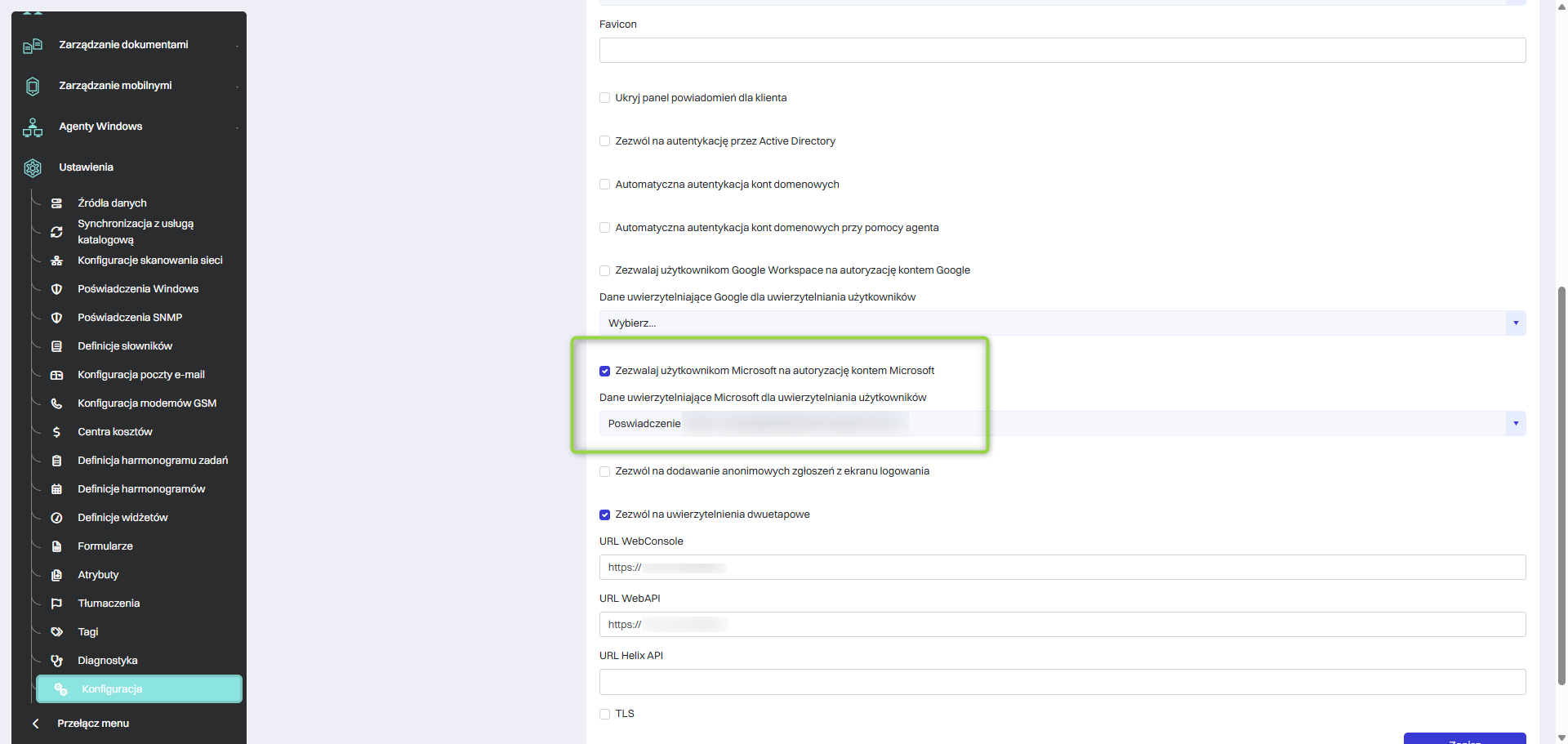
Należy również wybrać Dane uwierzytelniające Microsoft dla uwierzytelniania użytkowników.
W tym celu należy dodać poświadczenie. Jeśli jeszcze takiego nie posiadamy, możemy dodać w {adres OXARI}/credentials
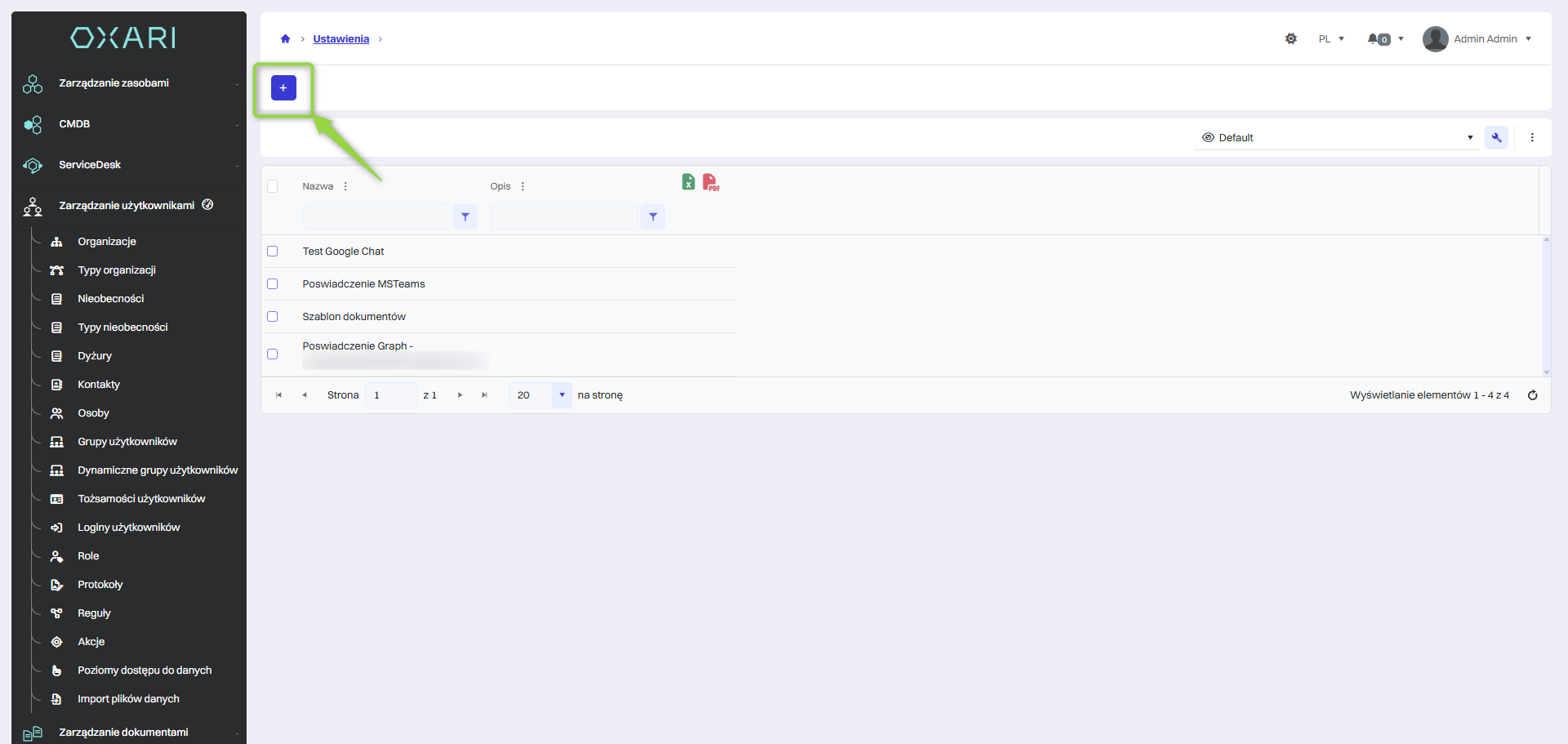
Nowe poświadczenie
Należy kliknąć +
Pojawi się okno, dla autoryzacji kontem Microsoft wybieramy typ poświadczeń Microsoft, wypełniamy pożądane pola.
|
Pole |
Opis |
|---|---|
|
TenantId |
Identyfikator dzierżawy (organizacji) w Microsoft Entra ID.
|
|
ClientId |
Unikalny identyfikator aplikacji zarejestrowanej w Entra ID.
|
|
ClientSecret |
Sekretny klucz aplikacji używany do uwierzytelniania jej po stronie serwera.
|
|
AuthScopes |
Zakresy uprawnień, o które aplikacja prosi podczas logowania.
|
|
RedirectUrl |
Adres URL, na który Microsoft przekierowuje użytkownika po poprawnym logowaniu.
|
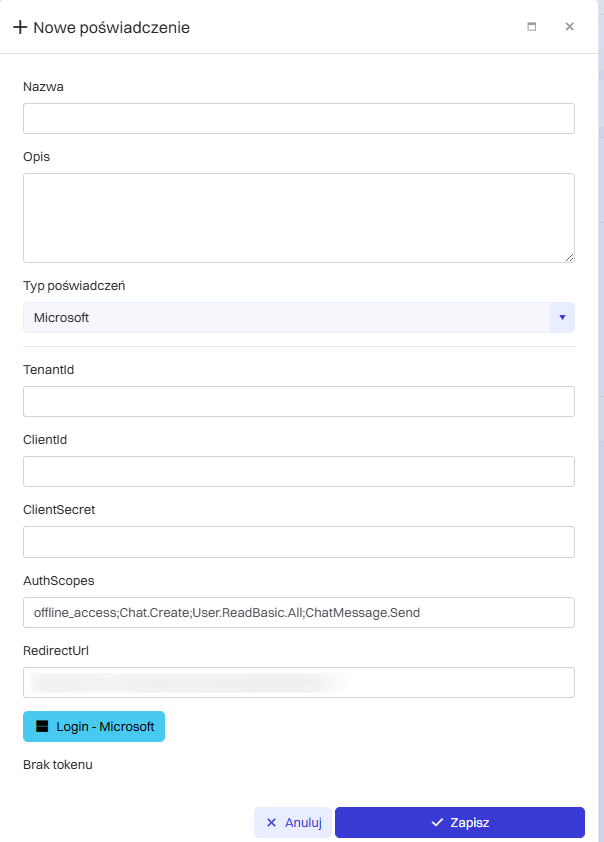
Należy pamiętać aby wpisać wymagane AuthScopes
offline_access;AdministrativeUnit.Read.All;OrgContact.Read.All
Pole RedirectUrl powinno wyglądać tak:
{adres OXARI}/Accounts/LoginOAuthUser
Po wypełnieniu danych należy pobrać token, w tym celu logujemy się przy pomocy button Login - Microsoft.
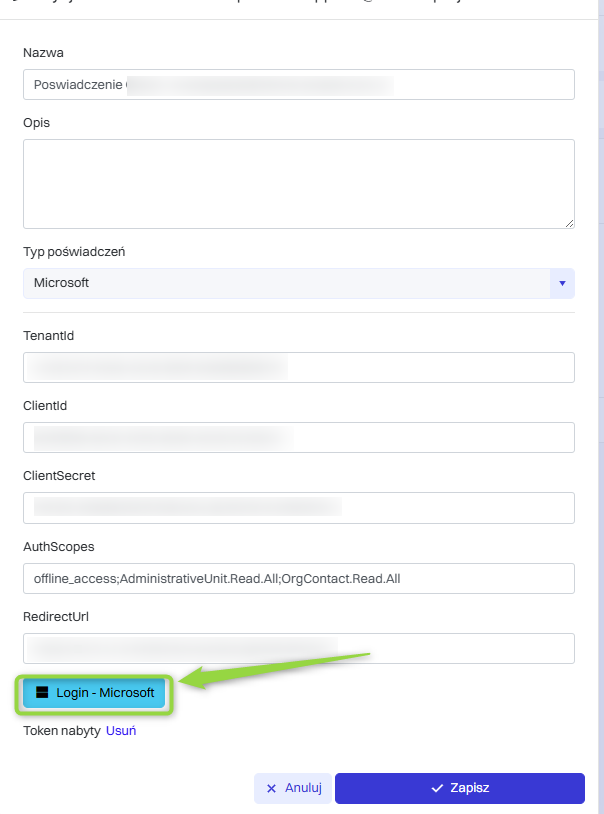
Jeśli pojawi się informacja, że Token został nabyty możemy zapisać poświadczenie i wykorzystać go jako Dane uwierzytelniające Microsoft dla uwierzytelniania użytkowników dla autoryzacji kontem Microsoft.
Aby logowanie zadziałało, w bazie OXARI osoby powinny mieć przypisany taki sam login jak dla kont Microsoft.
Jeśli mamy dobrze skonfigurowaną apkę w Azure Entra oraz poświadczenie w OXARI logowanie kontem Microsoft powinno działać.