
W celu instalacji agenta OXARI należy pobrać instalator. Instalator znajduje się sekcji Ustawienia → Agent - desktop → Aktualizacja
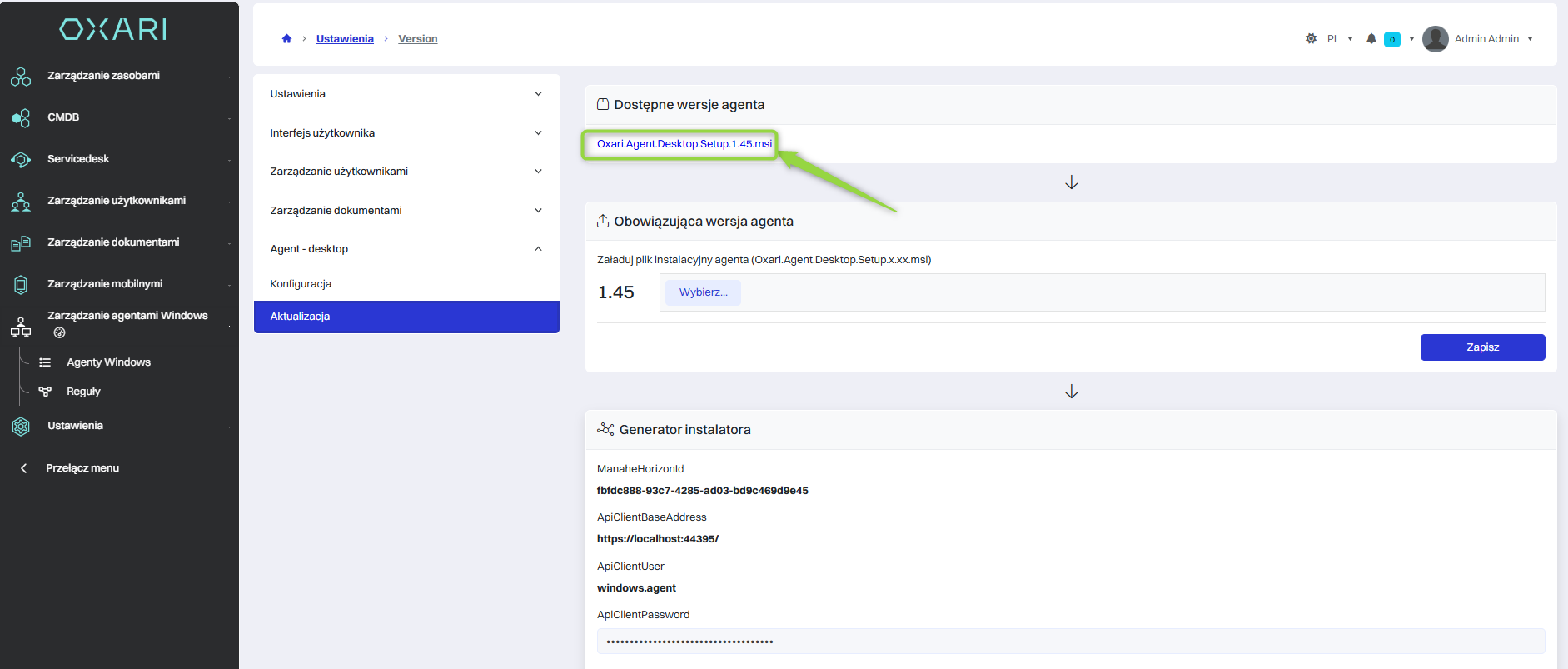
Jeśli hasło zostało zmienione dla windows.agent w OXARI, należy je podmienić
W wersji OXARI 2.0.367.0 z dnia 28.05.2025 09:57 zmiana hasła jest już możliwa w polu ApiClientPassword w zakładce Agent - desktop → Aktualizacja, bez konieczności edycji w oprogramowaniu Orca.
Podmiana hasła za pomocą oprogramowania Orca.
Możemy go pobrać stąd http://file.it-man.pl/download/orca.msi lub z oficjalnej strony Orca.
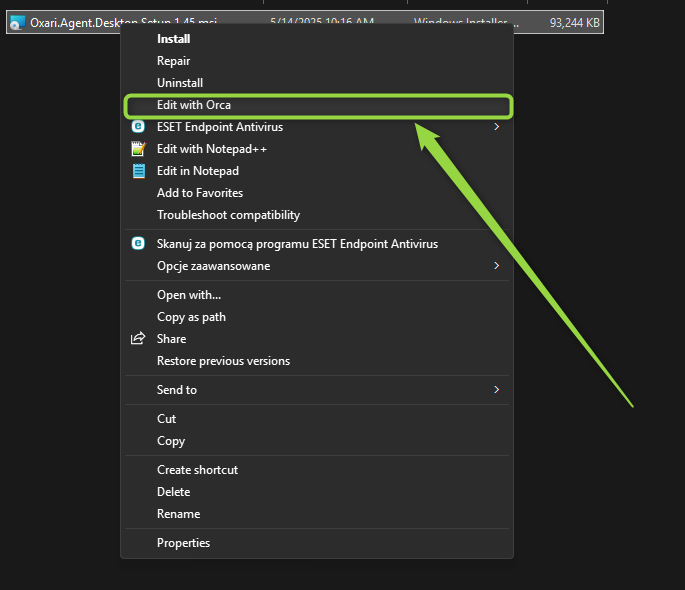
Po pobraniu i zainstalowaniu oprogramowania Orca edytujemy plik instalatora
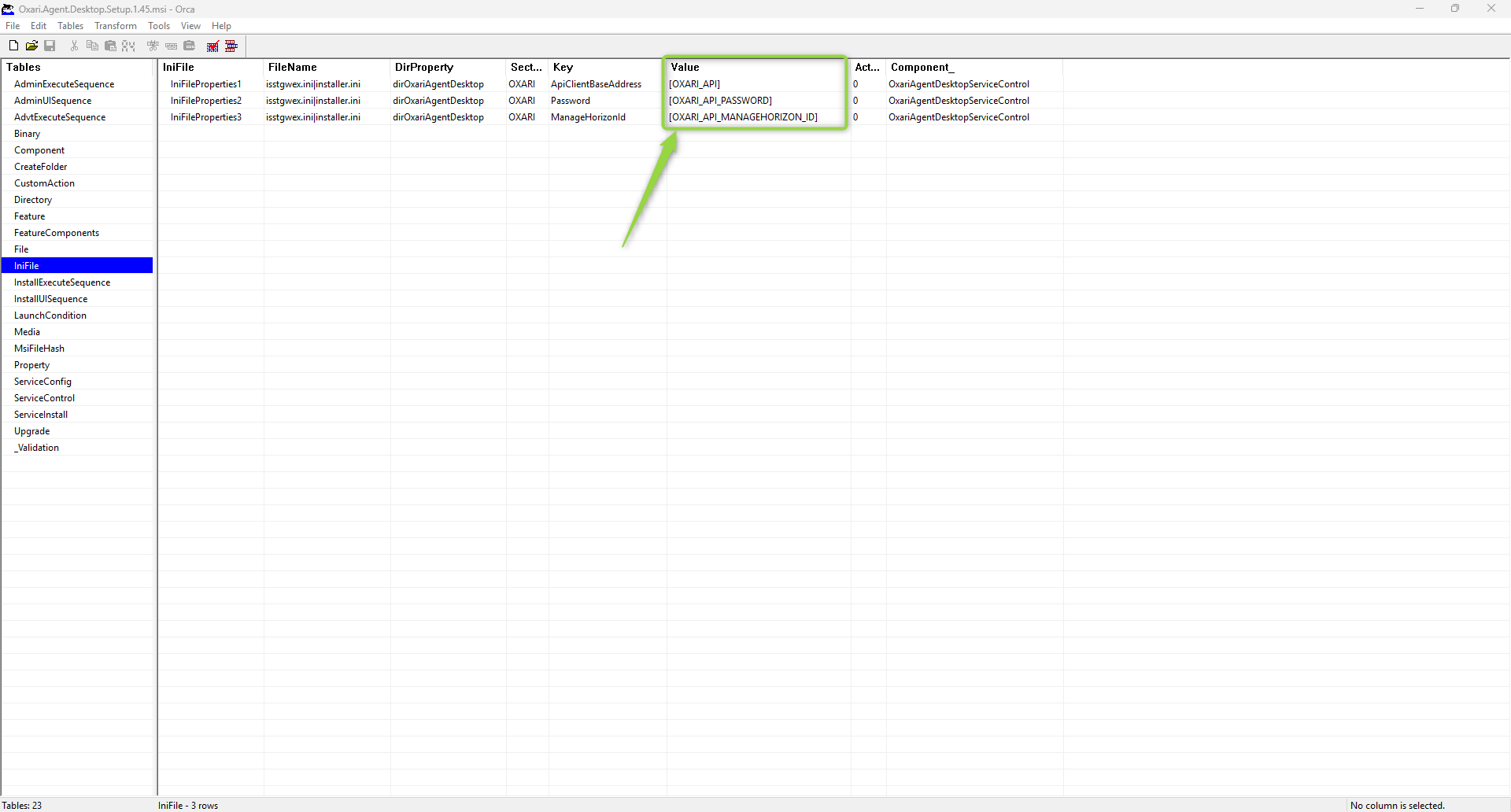
W oprogramowaniu Orca wchodzimy w zakładkę IniFile i ustawiamy prawidłowe wartości dla naszej konfiguracji instalatora.
Zapisujemy konfigurację. Przechodzimy do następnego kroku.
Po pobraniu i ewentualnej zmianie hasła w pliku instalatora przesyłamy go w polu “Obowiązująca wersja agenta” w celu ustawienia wersji agenta dla użytkowników, którzy będą korzystać z agenta.
Wybieramy plik instalatora agenta, który pobraliśmy.
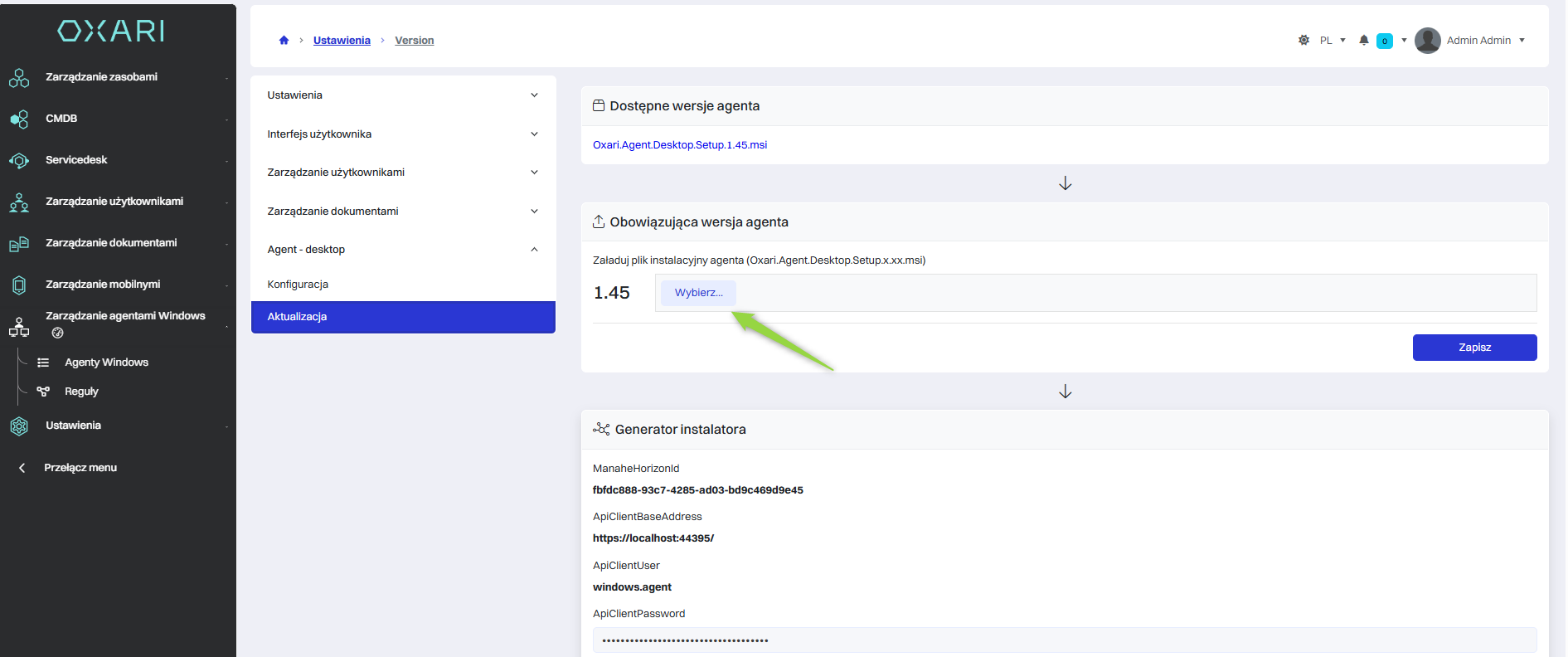
Następnie klikamy przycisk zapisz.
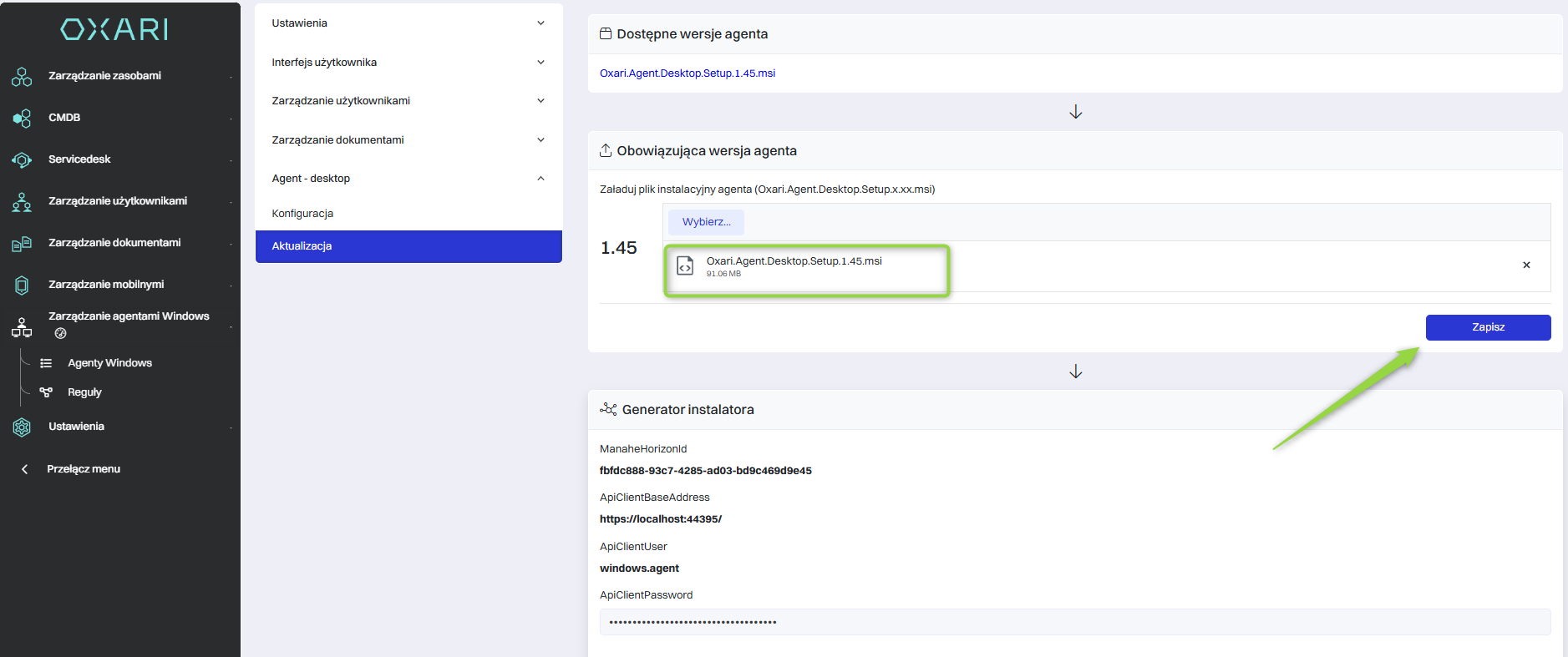
Jeśli hasło dla windows.agent zostało zmienione to należy je wpisać w polu ApiClientPassword przed pobraniem wygenerowanego instalatora.
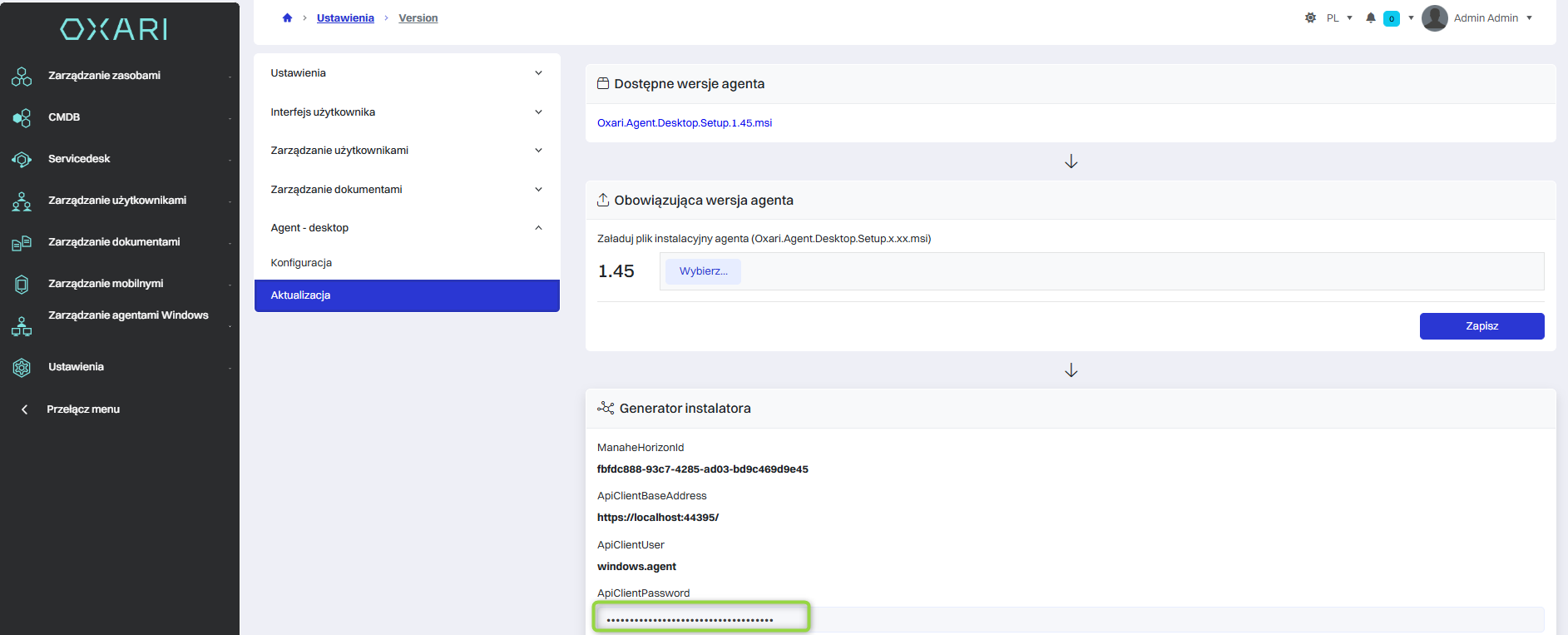
Działa w wersji OXARI 2.0.367.0 z dnia 28.05.2025 09:57
Po zapisaniu wersji agenta pojawi się odnośnik do pobrania końcowego instalatora agenta OXARI.
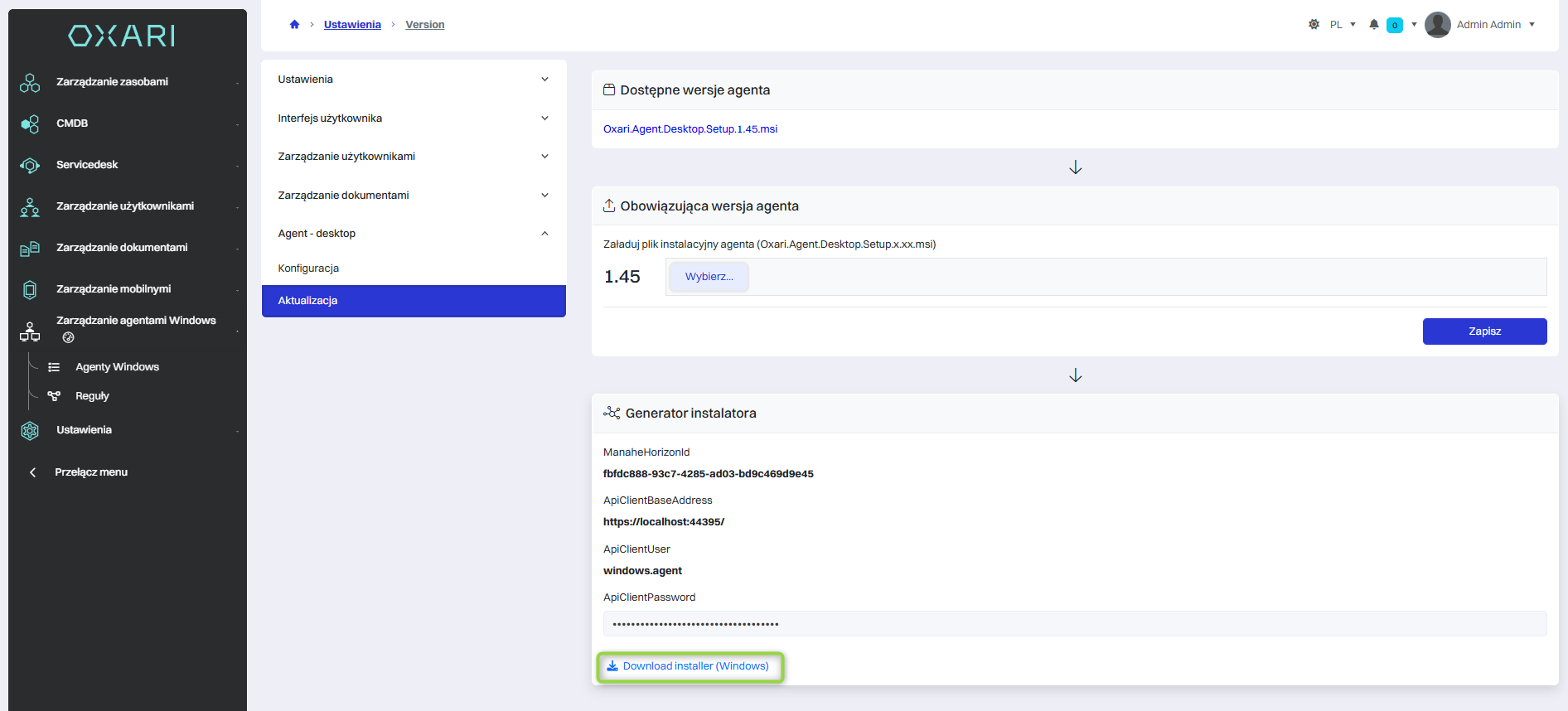
Pobieramy ten plik i instalujemy go na urządzeniach, które powinny być obsługiwane przez agenta OXARI.
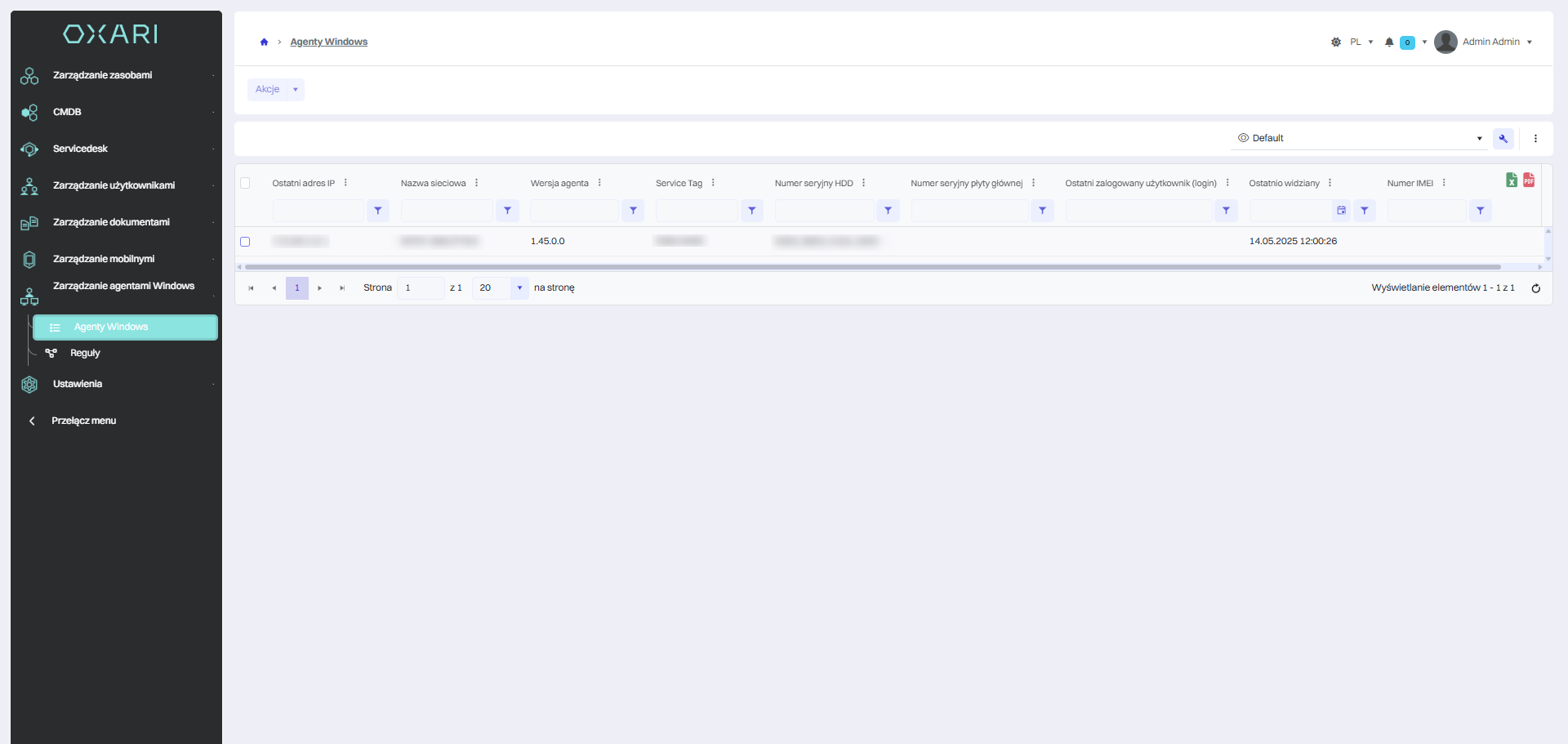
Po zainstalowaniu w sekcji “Zarządzanie agentami Windows” → “Agenty Windows” powinno pojawić się na liście urządzenie z zainstalowanym agentem OXARI.
Na urządzeniu z zainstalowanym agentem OXARI w systemie powinna się pojawić usługa.
