
Aby włączyć uwierzytelnianie dwuskładnikowe z wykorzystaniem usługi Rublon, należy zmodyfikować plik konfiguracyjny appsettings.json zgodnie z poniższym schematem.
"AuthorizationOptions": {
"Disable2FactorAuthenticationUsers": false,
"TwoFactorProvider": "Rublon",
"Rublon": {
"SystemToken": "XXXXXXXXXXXXXXXXXXXXXXXXXXX",
"SecretKey": "XXXXXXXXXXXXXXXXXXXXXXXXXXXX",
"ApiServer": "https://core.rublon.net"
},
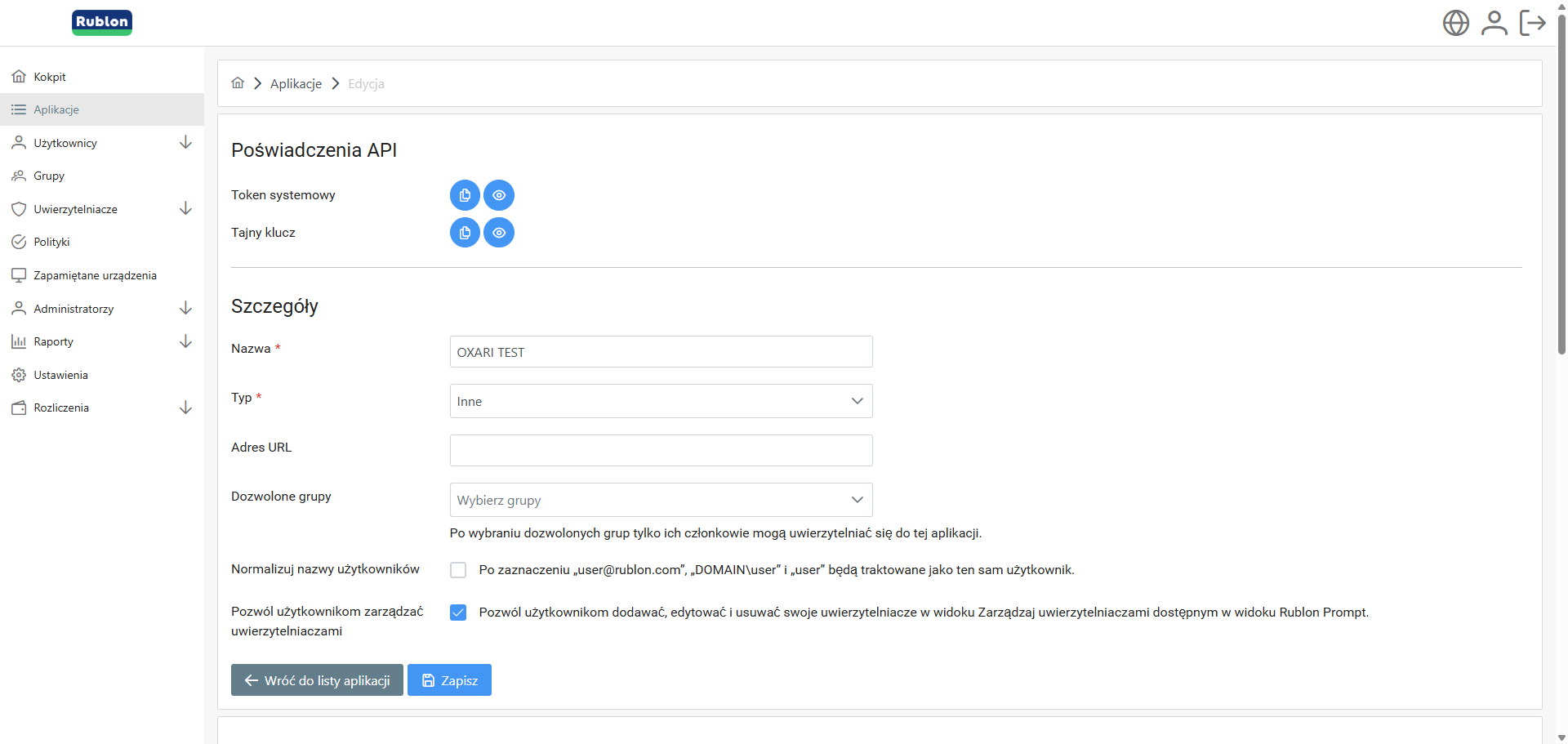
Wartości parametrów SystemToken oraz SecretKey, wymagane w pliku appsettings.json, są generowane po dodaniu aplikacji w panelu administracyjnym Rublon (Rublon Admin Console).
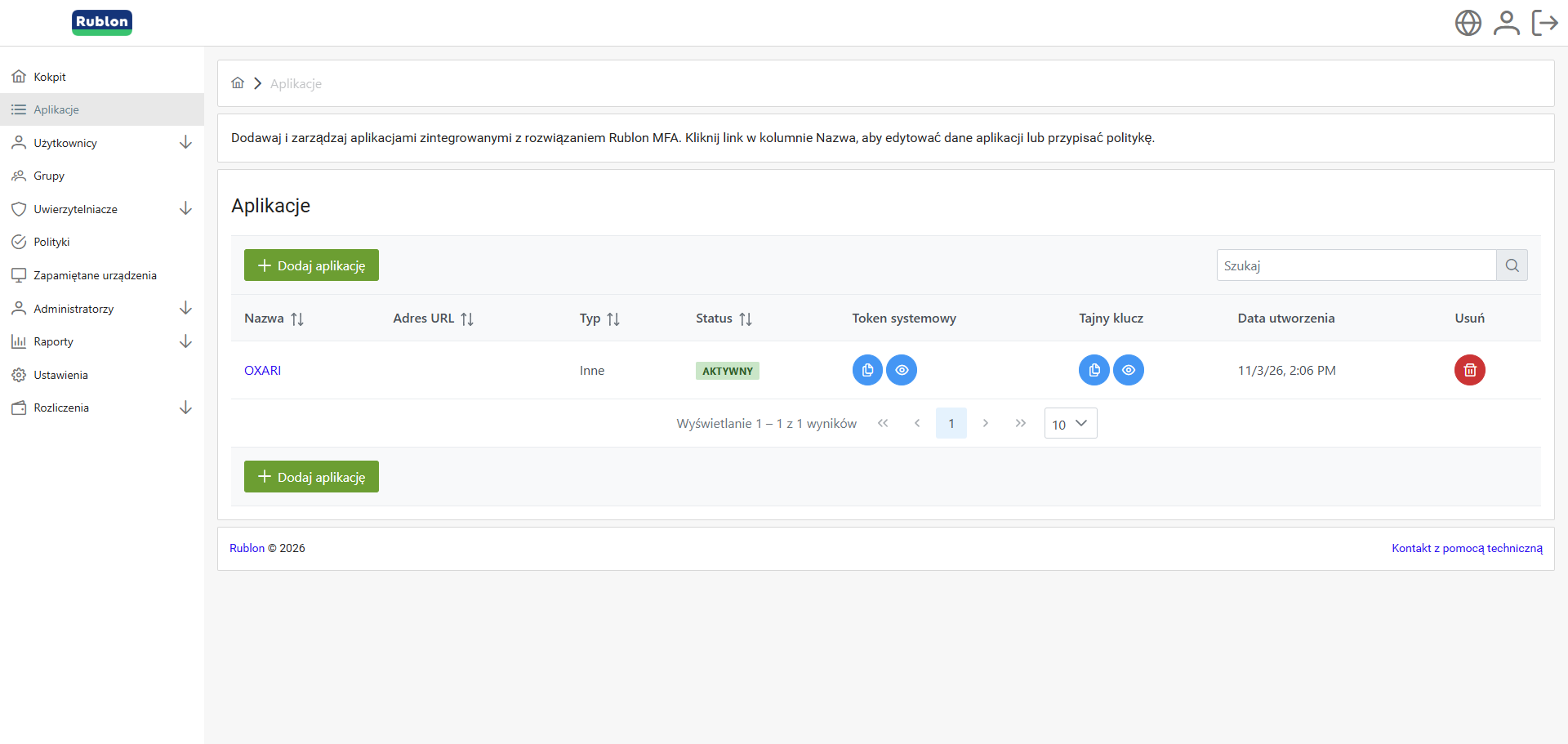
W celu dodania aplikacji należy przejść na widok Aplikacje i kliknąć przycisk Dodaj aplikację
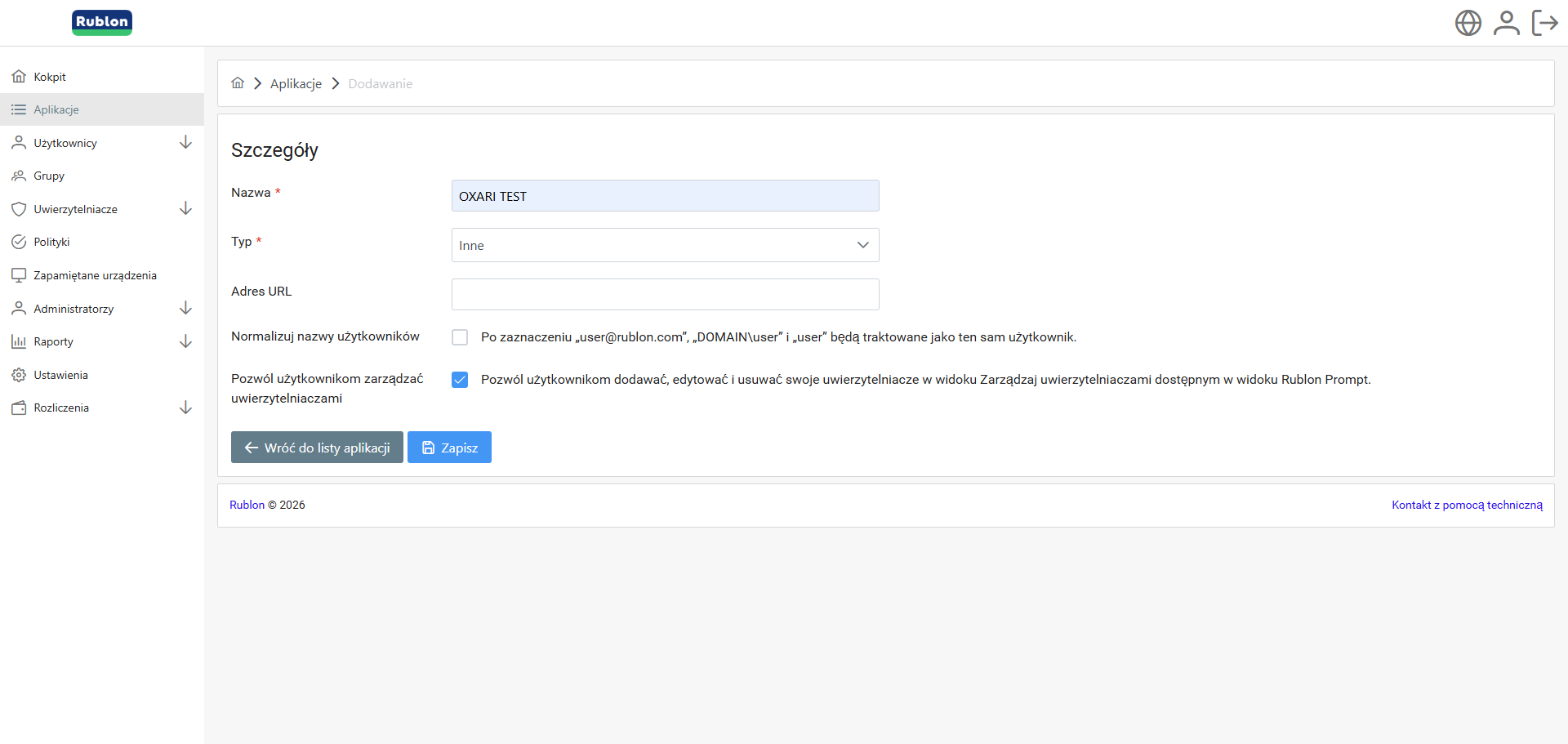
Następnie należy wpisać pożądaną nazwę aplikacji oraz wybrać Typ - Inne
Po zapisaniu powinna się pojawić strona z wygenerowanym SystemToken oraz SecretKey
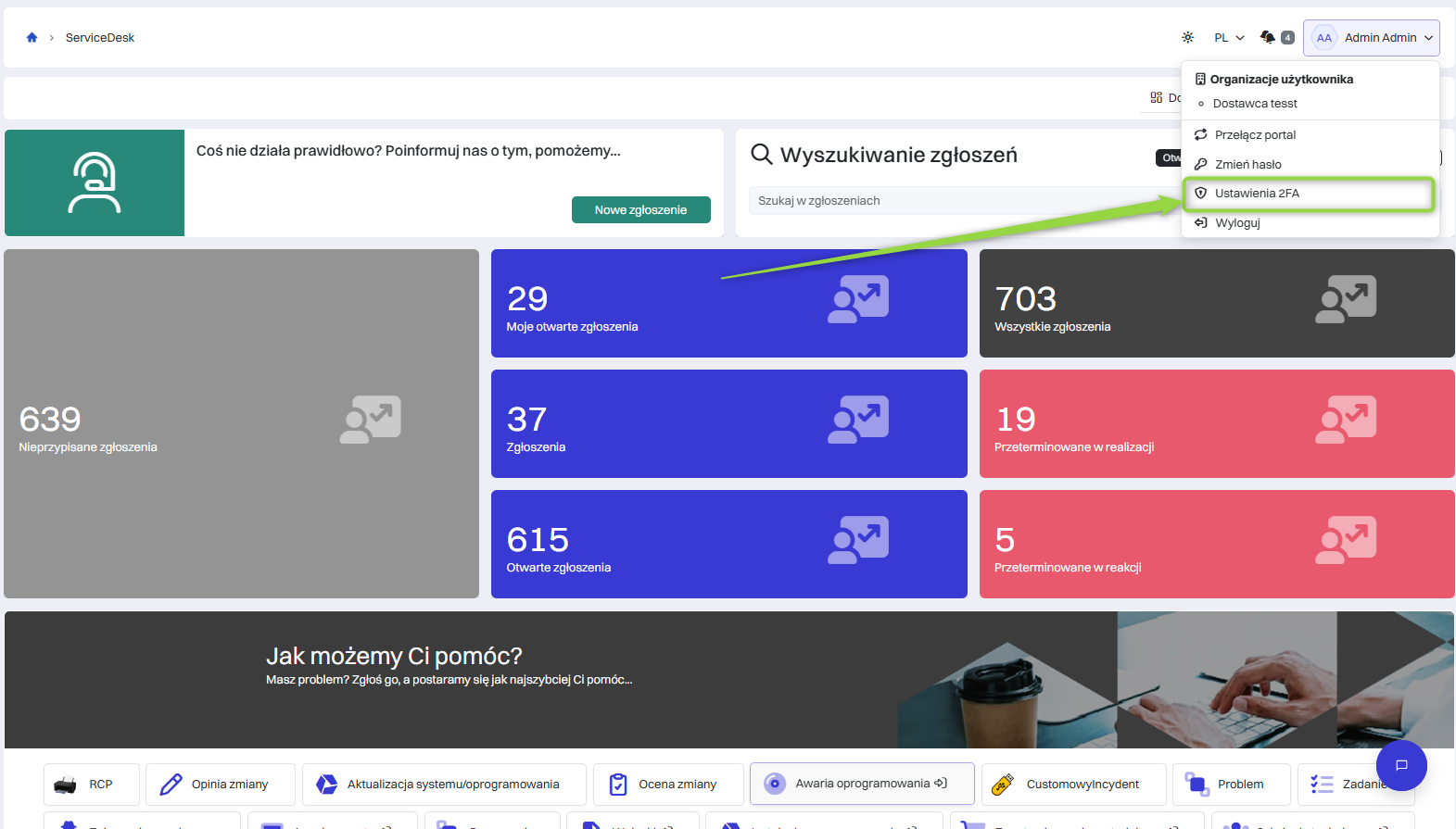
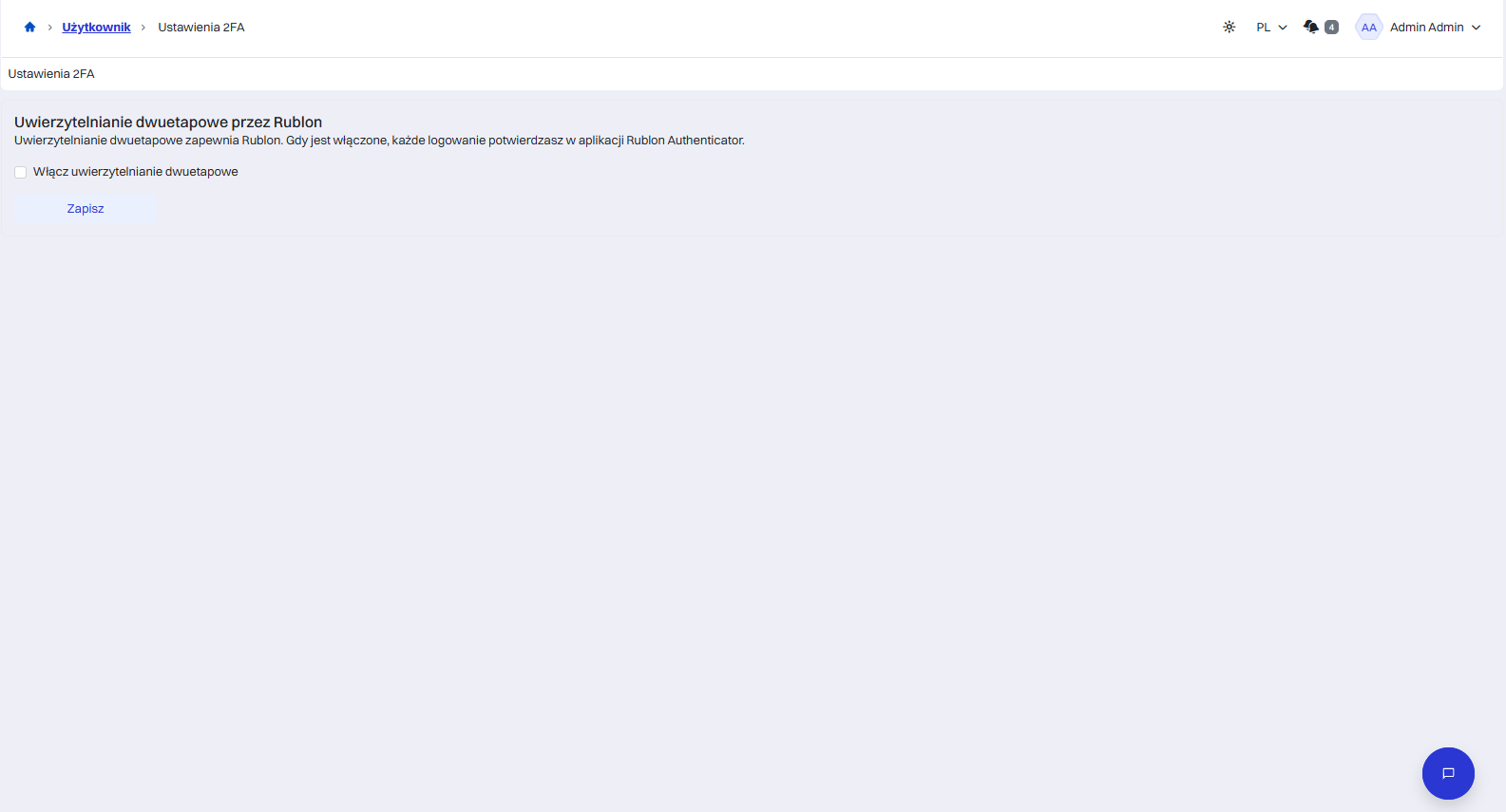
Aby włączyć uwierzytelnianie dwuskładnikowe (2FA) należy wejść na w Ustawienia 2FA
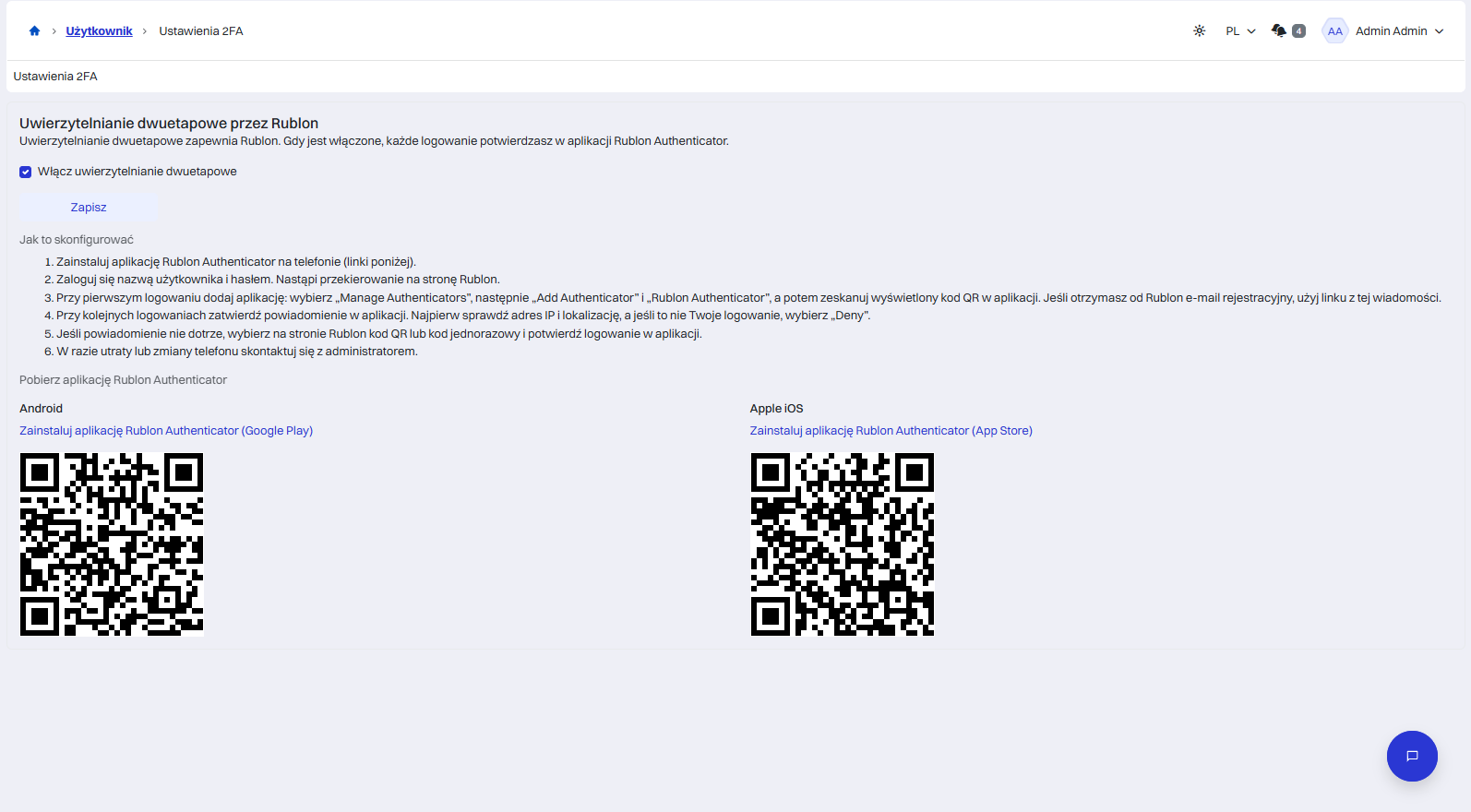
Zaznaczyć opcję Włącz uwierzytelnianie dwuetapowe, kliknąć przycisk Zapisz.
Następnie postępujemy według instrukcji na stronie. Należy się najpierw przelogować.
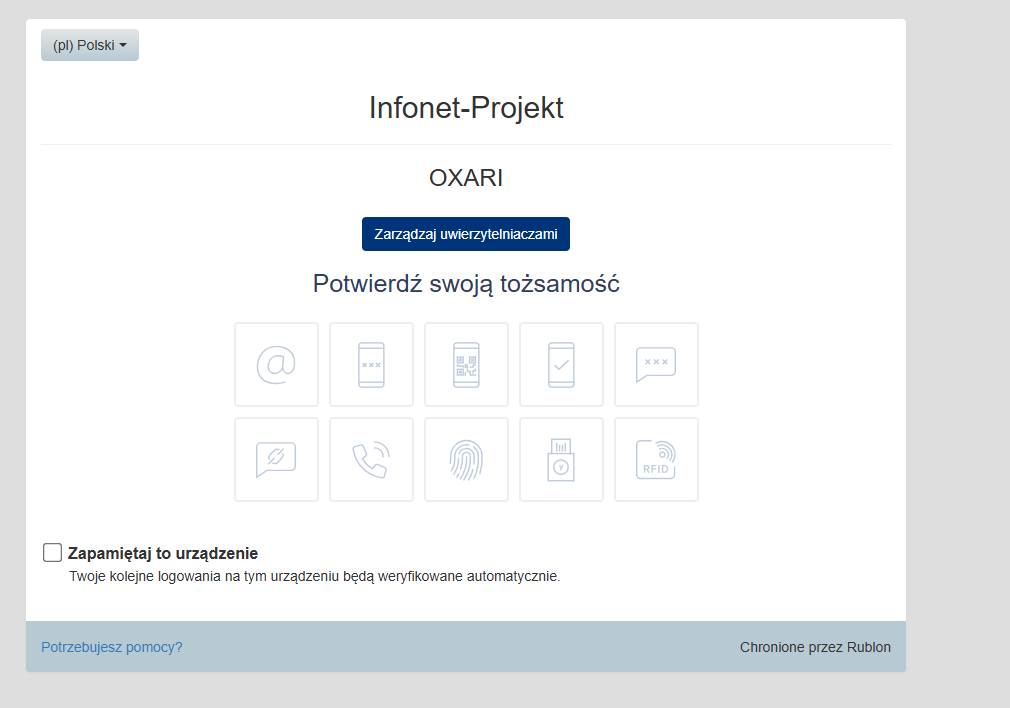
Po zalogowaniu nastąpi przekierowanie na stronę Rublon.
Przy pierwszym logowaniu dodaj uwierzytelniacz - wybierz Zarządzaj uwierzytelniaczami
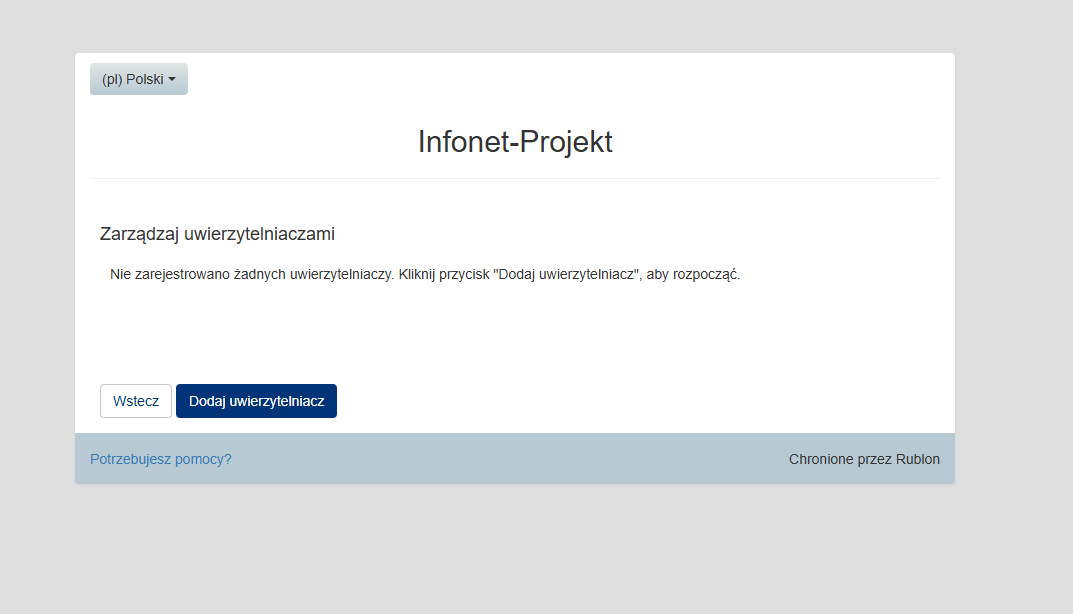
następnie Dodaj uwierzytelniacz
wybieramy Aplikacja Rublon Authenticator
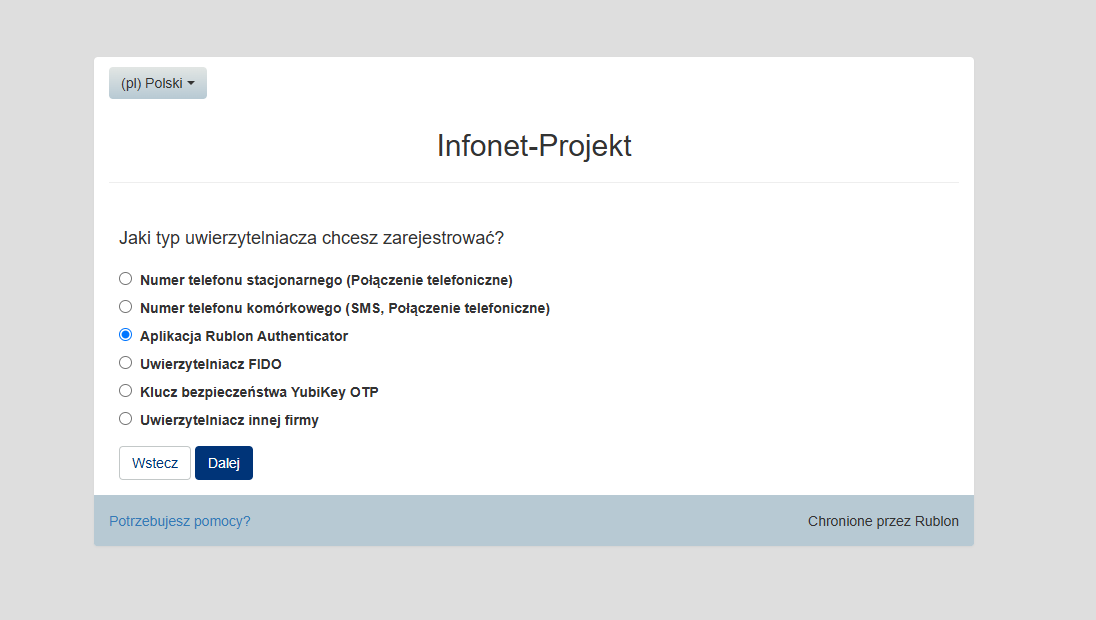
Wybieramy system urządzenia na którym będzie działać aplikacja Rublon Authenticator
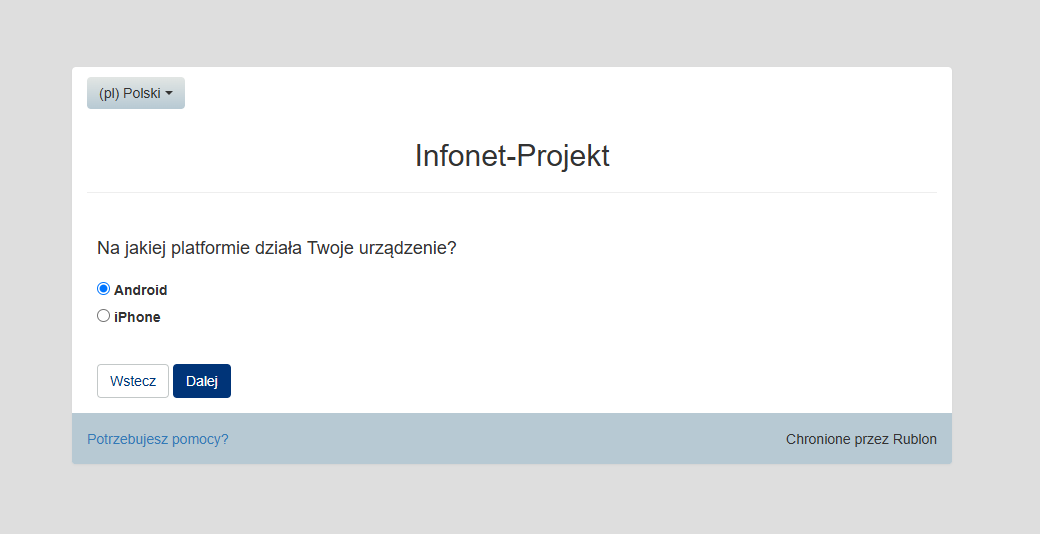
Instalujemy aplikację Rublon Authenticator na urządzeniu
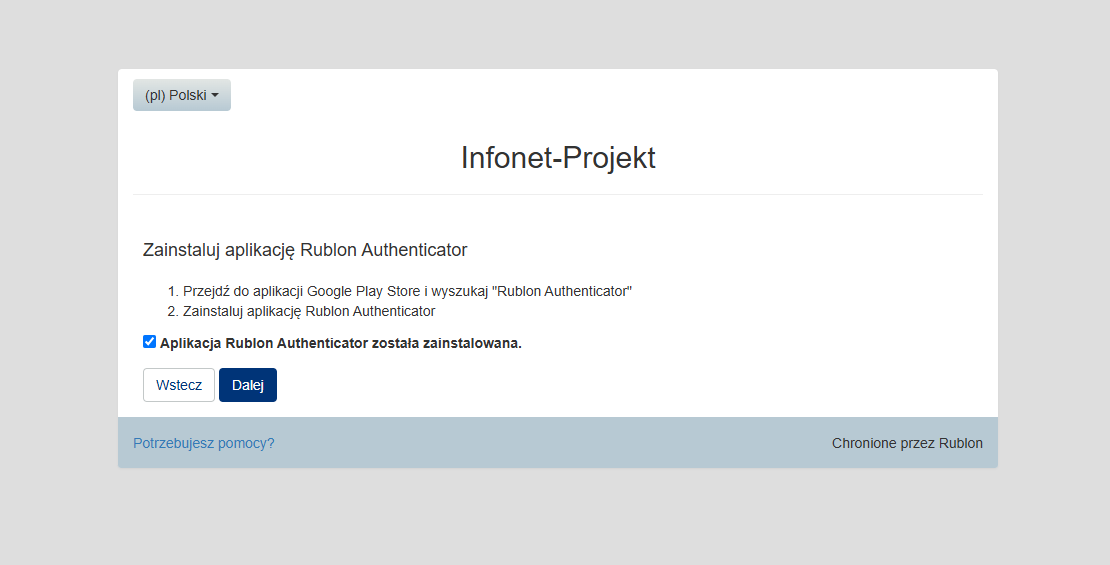
Aktywujemy aplikację Rublon Authenticator zgodnie z instrukcją na ekranie
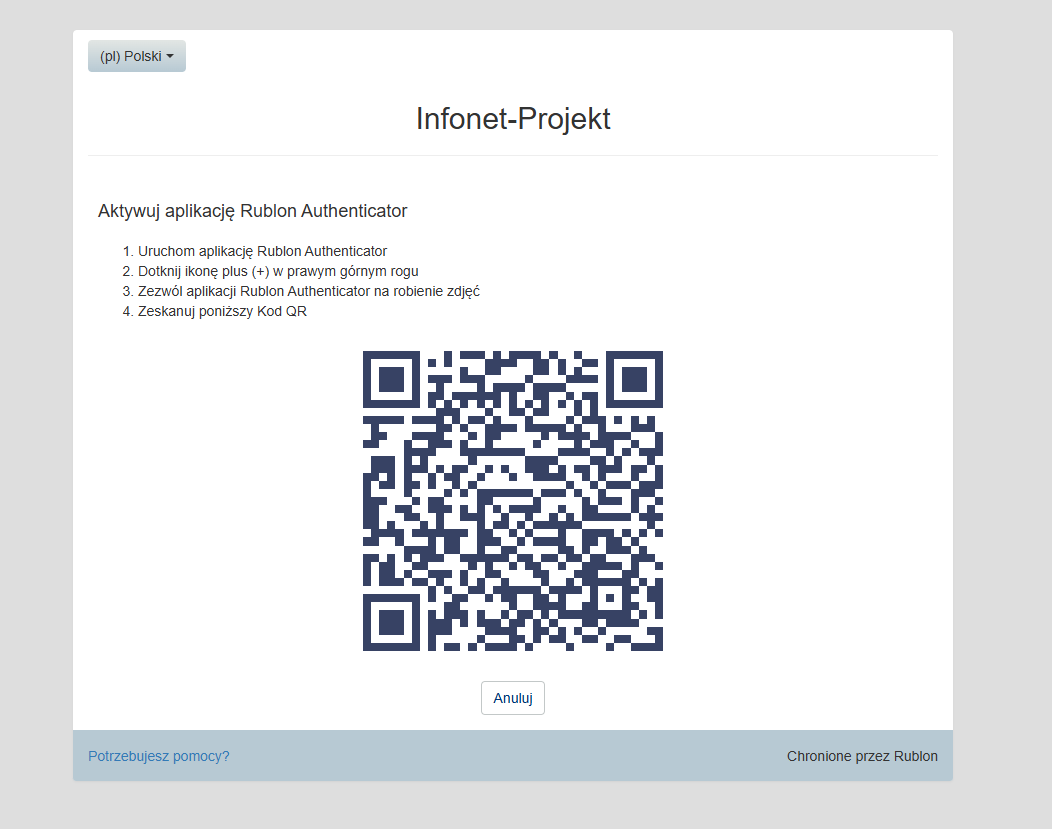
Po pomyślnym aktywowaniu aplikacji Rublon Authenticator , wybieramy sposób uwierzytelniania.
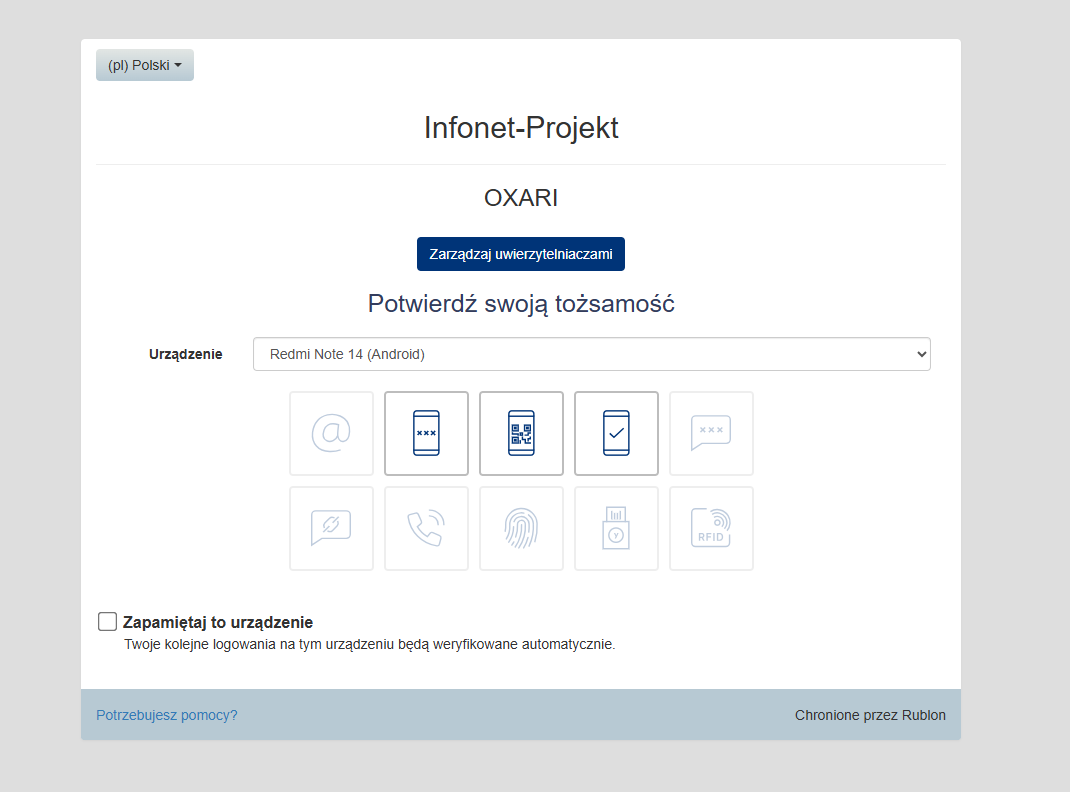
Dla przykładu wybieramy metodę Kod Dostępu, wpisujemy go z aplikacji Rublon Authenticator (kod dla danego użytkownika, którym się logujemy do systemu OXARI)
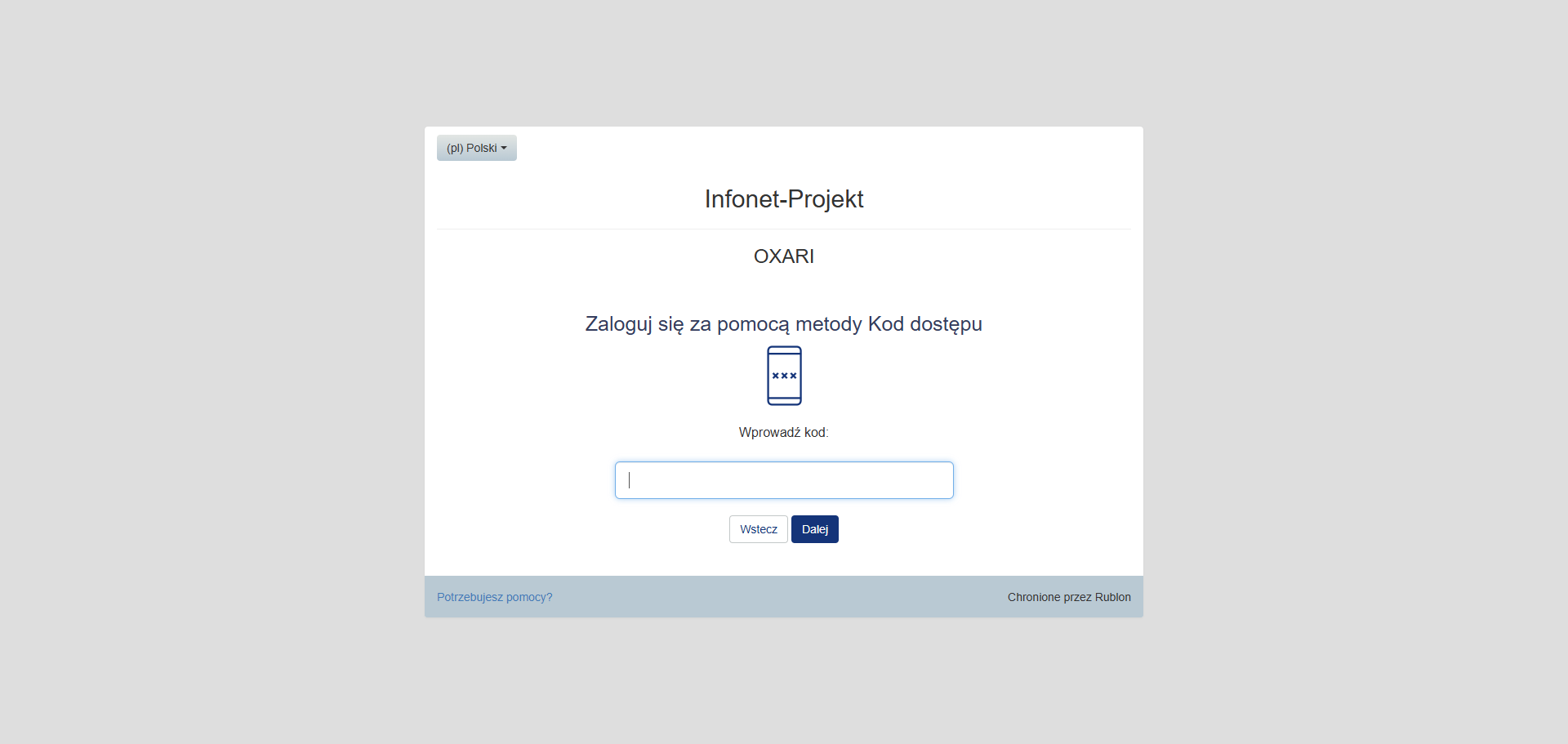
Po pomyślnym logowaniu powinno nas przekierować na stronę OXARI.