Podstawowe informacje o dynamicznych grupach użytkowników:
https://help.oxari.com/index/dynamiczne-grupy-uzytkownikow#Dynamicznegrupyu%C5%BCytkownik%C3%B3w-Nowadynamicznagrupau%C5%BCytkownik%C3%B3w
Podstawowe informacje o poziomach dostępu do danych:
https://help.oxari.com/index/poziomy-dostepu-do-danych
Poradnik ma na celu przedstawić konfigurację nowej grupy dynamicznej wraz z ustawieniem dla niej poziomu dostępu do danych, oraz pokazać ich zależność.
|
Element |
Działanie |
|---|---|
|
Grupa dynamiczna |
Dynamicznie przydziela użytkowników do grupy |
|
Poziom dostępu |
Określa, do jakich danych użytkownicy otrzymają dostęp |
|
Relacja |
Poziom dostępu jest przypisywany dla grupy dynamicznej |
W ramach przykładowego scenariusza zostanie przedstawiona konfiguracja dostępu dla różnych obszarów systemu:
-
użytkownicy 1 linii wsparcia będą mieli dostęp do wszystkich zgłoszeń na tablicy, wgląd w kategorie zgłoszeń, bazę wiedzy, raporty, ogłoszenia, dziennik pracy, oraz możliwość dodania wpisu do szablonów.
-
użytkownicy 2 linii wsparcia będą widzieli wyłącznie zgłoszenia przypisane do siebie lub swojej grupy, ale będą również mieli dostęp do rezerwacji, akceptacji, bazy wiedzy, raportów, dziennika pracy oraz protokołów.
-
użytkownicy systemu będą mieli dostęp wyłącznie do własnych zasobów oraz swoich zgłoszeń
-
przełożeni będą mogli przeglądać uprawnienia oraz elementy konfiguracyjne swoich podwładnych.
Na potrzeby poradnika stworzone zostały cztery osoby, odpowiednio posiadające role:
-
I linia wsparcia
-
II linia wsparcia
-
Użytkownik systemu
1. Konfiguracja grup i dostępów dla I linii wsparcia
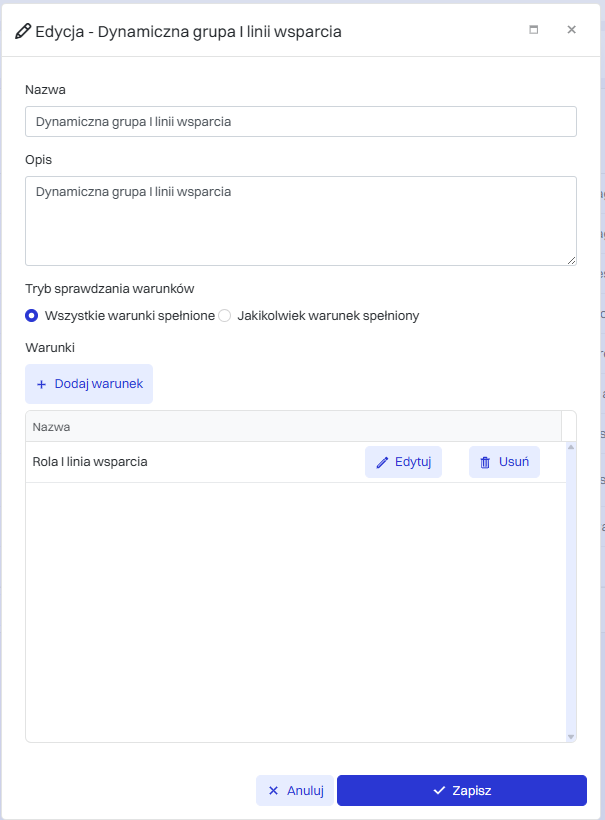
Dla tych użytkowników zostały stworzone grupy dynamiczne, których warunkiem przypisania jest rola użytkownika.
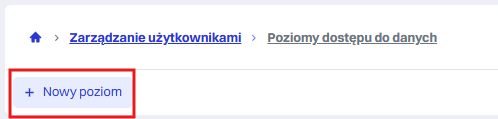
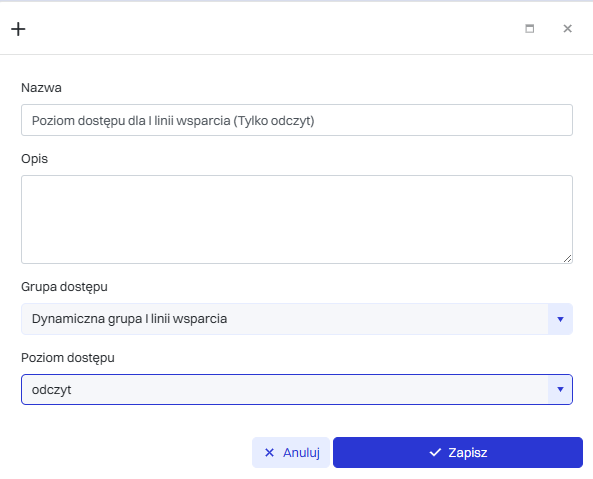
Następnym krokiem jest dodanie nowych poziomów dostępów dla grup, oraz ich konfiguracja.
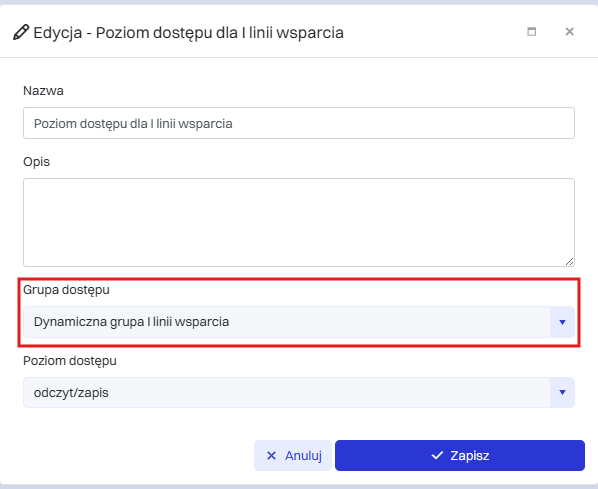
Lista rozwijana Poziom dostępu pozwala na wybranie czy użytkownik będzie miał możliwość tylko odczytu, czy również i zapisu.
Odczyt - tylko i wyłącznie wgląd w zgłoszenie
Odczyt/zapis - możliwość edycji zgłoszenia
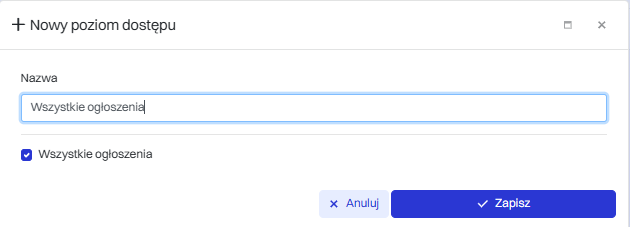
Aby członek grupy I linia wsparcia miał dostęp do wszystkich zgłoszeń, dziennika pracy oraz szablonów, należy przypisać poziomy dostępu “odczyt zapis” dla danych obiektów biznesowych:
|
Obiekt biznesowy |
Parametry |
|---|---|
|
Dziennik pracy |
Autor wpisów dziennika pracy |
|
Zgłoszenie |
Kategoria zgłoszenia
|
|
Szablon komentarza zgłoszenia |
Szablon komentarza zgłoszenia |
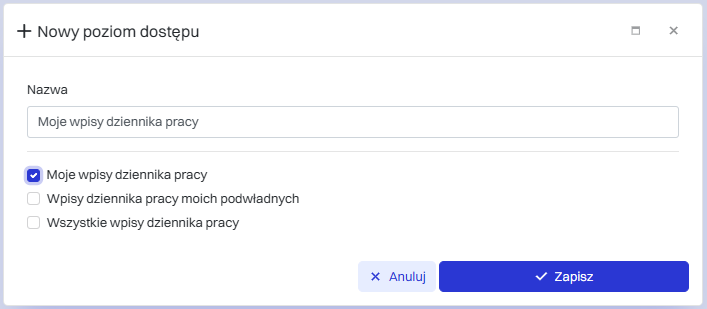
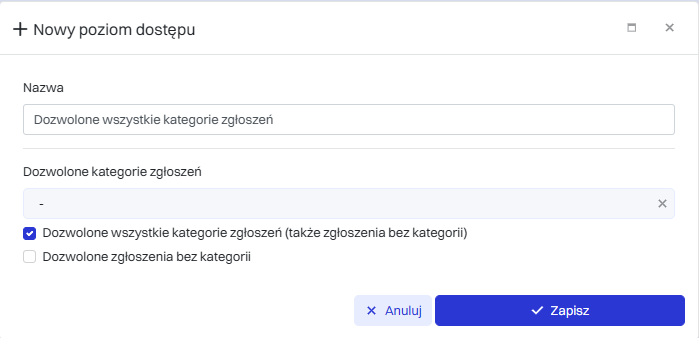
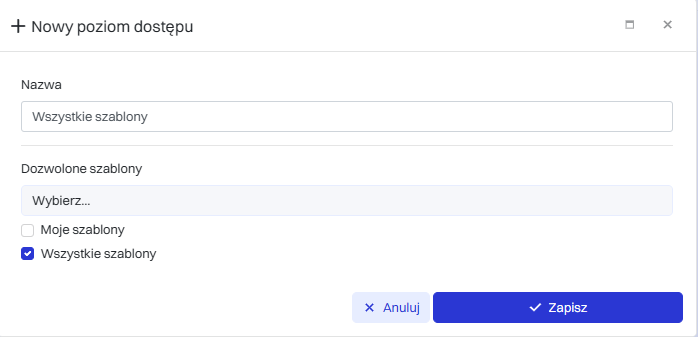
Następnie należy stworzyć nowy poziom dostępu “odczyt” dla reszty wymaganych obiektów biznesowych.
|
Obiekt biznesowy |
Parametr |
|---|---|
|
Kategoria zgłoszenia |
Kategoria zgłoszenia |
|
Baza wiedzy |
Baza wiedzy |
|
Raporty |
Raporty |
|
Protokół |
Protokół |
|
Ogłoszenie |
Ogłoszenie |
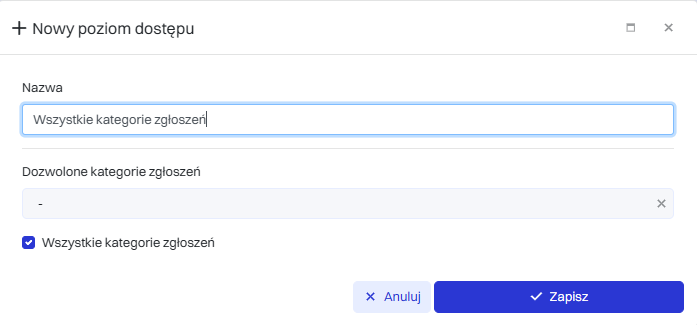
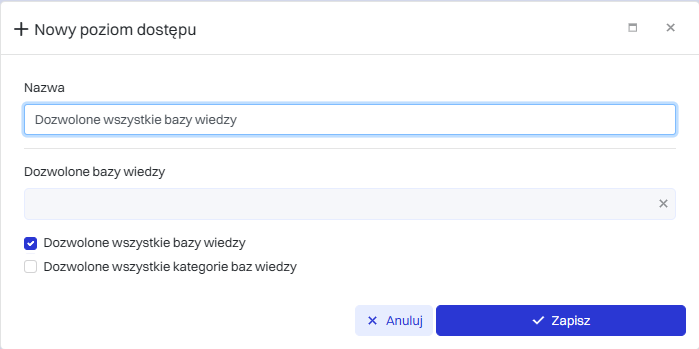
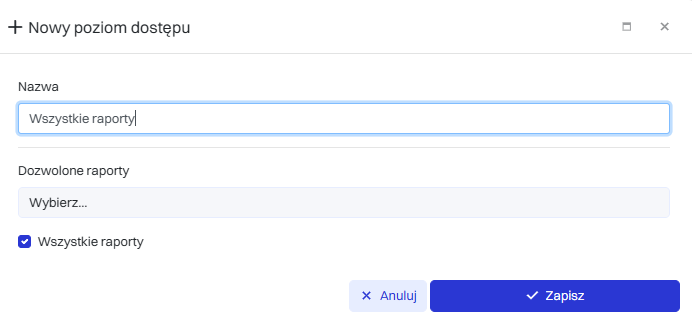
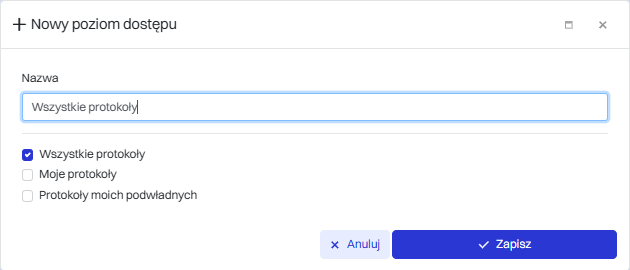
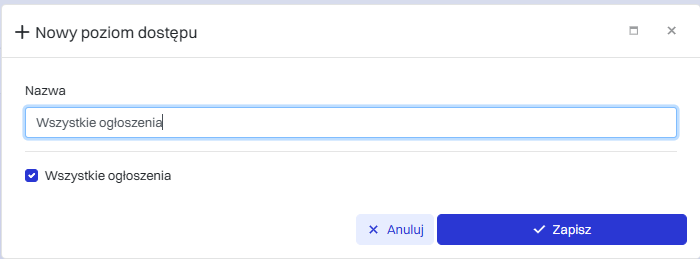
2. Konfiguracja grup i dostępów dla II linii wsparcia
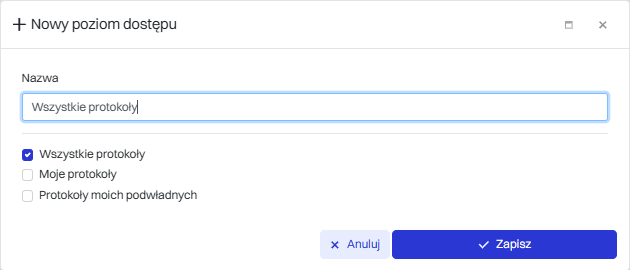
Grupę dynamiczną oraz poziom dostępu dla użytkowników tworzymy analogicznie jak dla grupy I linia wsparcia. Aby członkowie przypisani do dynamicznej grupy II linia wsparcia mieli dostęp tylko do swoich zgłoszeń, oraz innych elementów związanych z reprezentowanym stanowiskiem należy ustawić odpowiednie poziomy dostępu dla “odczyt/zapis”, np.:
|
Obiekt biznesowy |
Parametr |
|---|---|
|
Zgłoszenie |
Użytkownik lub Grupa opiekunów |
|
Baza wiedzy |
Baza wiedzy |
|
Raporty |
Raporty |
|
Dziennik pracy |
Autor wpisów dziennika pracy |
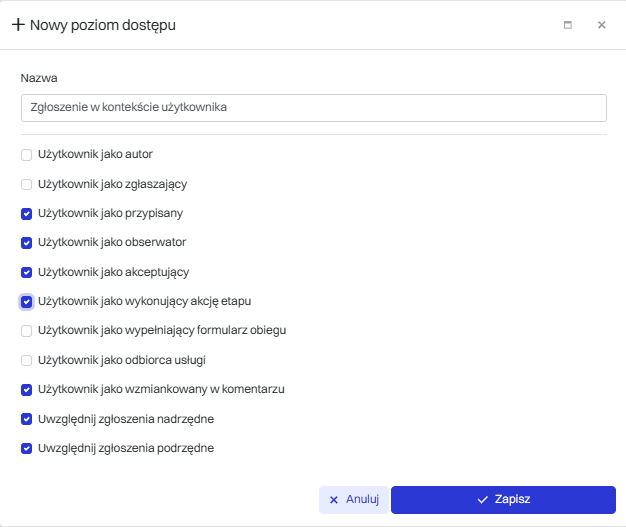
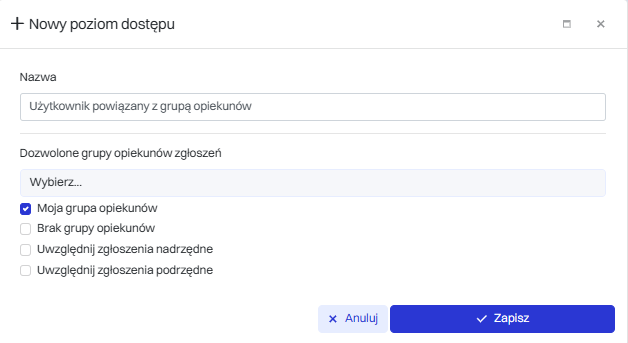
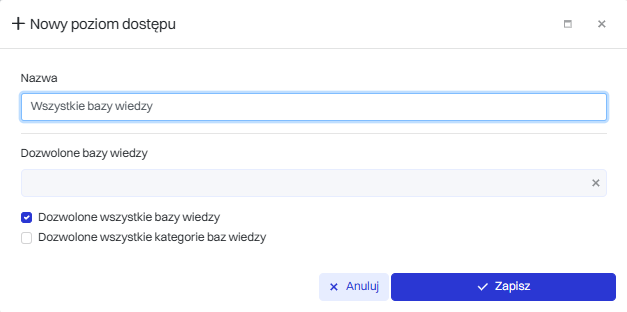
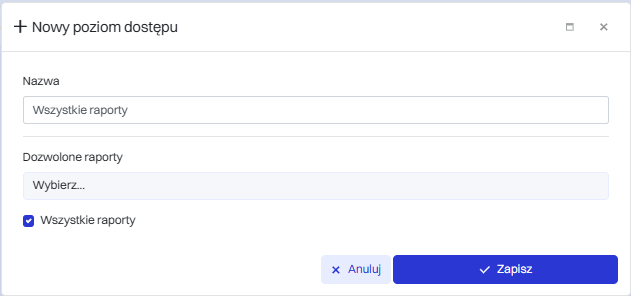
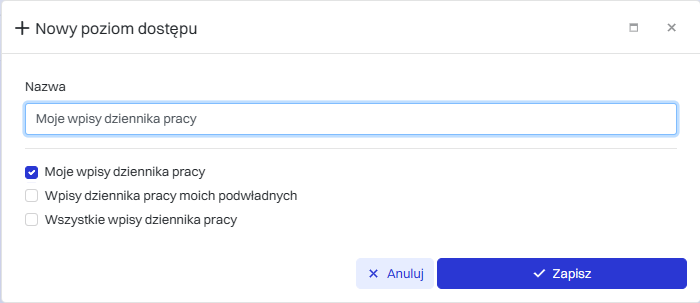
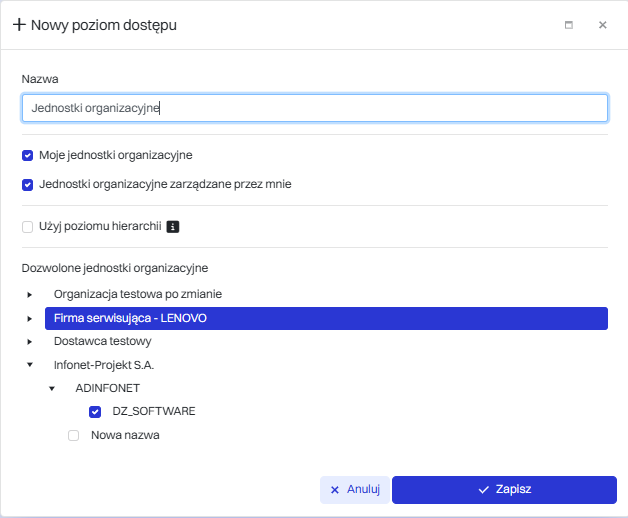
Następnie do poziomu dostępu “odczyt” wszystkie obiekty, do których członek grupy II linia wsparcia powinien mieć wgląd, np.:
|
Obiekt biznesowy |
Parametr |
|---|---|
|
Element konfiguracji |
Struktura lokalizacyjna elementy konfiguracyjnego |
|
Zasób |
Użytkownik |
|
Protokół |
Protokół |
|
Ogłoszenie |
Ogłoszenie |
3. Widok zasobów dla użytkownika systemu
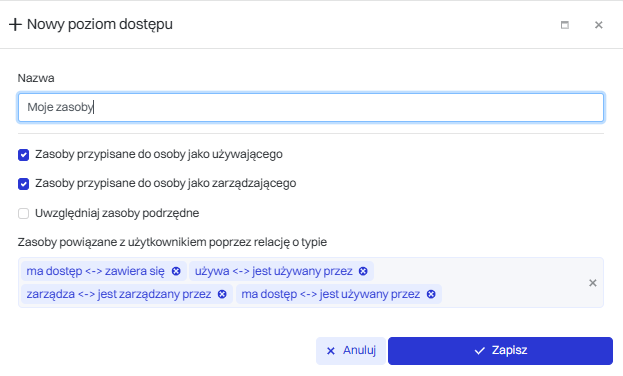
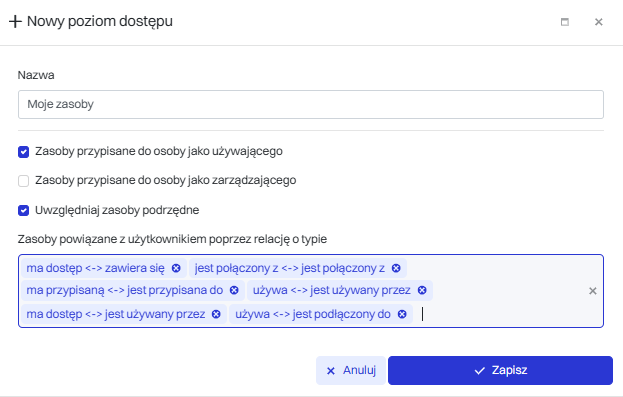
Aby umożliwić użytkownikowi podgląd jego zasobów w systemie, należy dodać poziom dostępu “odczyt” do Zasobu o parametrze Użytkownik, oraz uwzględnić powiązanie z użytkownikiem poprzez relacje:
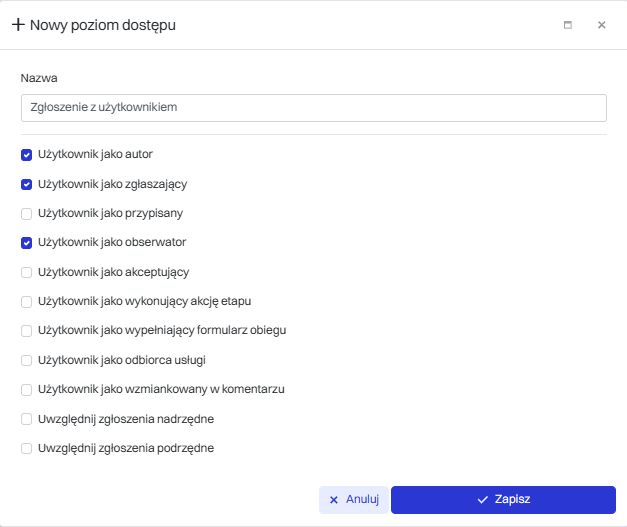
Dostęp do zgłoszeń można udostępnić poprzez Zgłoszenie o parametrze Użytkownik:
4. Poziom dostępu dla przełożonych
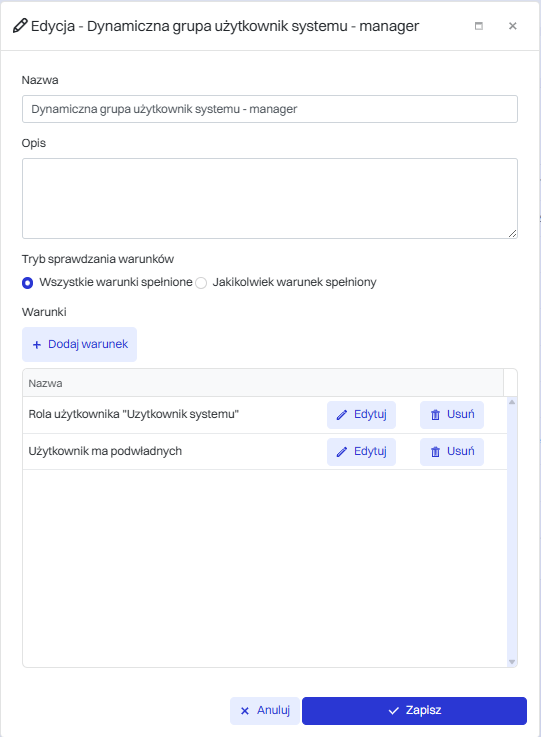
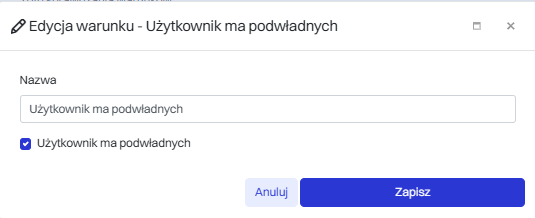
Użytkownik będący managerem/przełożonym może posiadać tą samą rolę co podstawowy użytkownik systemu. Wystarczy dla takiego użytkownika stworzyć grupę dynamiczną z warunkiem “Użytkownik ma podwładnych”:
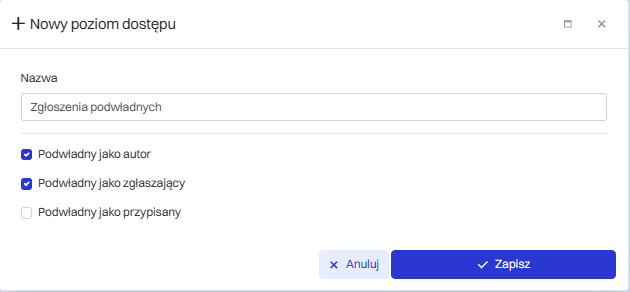
Aby umożliwić przełożonym wgląd w zgłoszenia swoich podwładnych dla ich dynamicznej grupy przypisać poziom dostępu do Zgłoszenia o parametrze Podwładny:
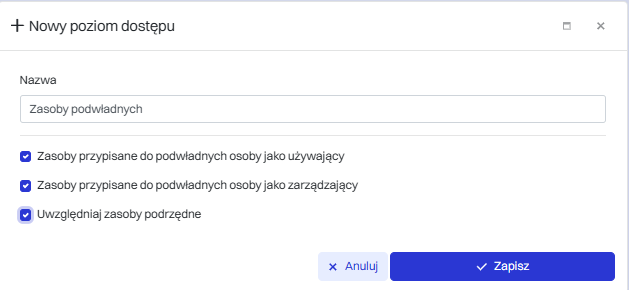
Dostęp do zasobów swoich podwładnych - Zasób o parametrze Podwładny:
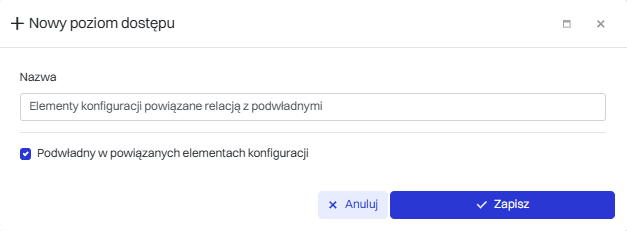
Dostęp do elementów konfiguracji podwładnych - Relacja elementu konfiguracji o parametrze Powiązane z podwładnym: