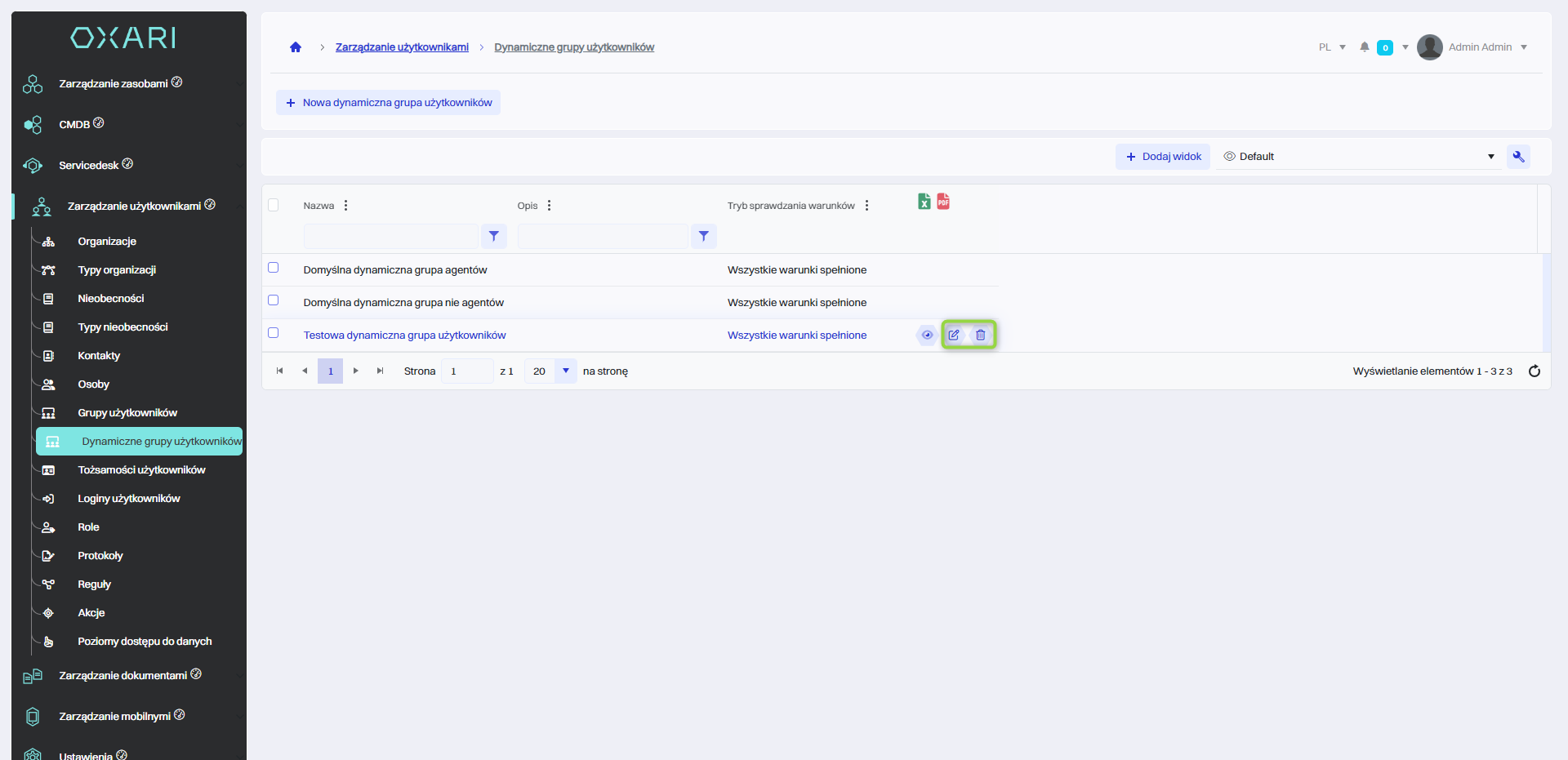
Dynamiczne grupy użytkowników to funkcja systemu, która umożliwia automatyczne grupowanie użytkowników na podstawie określonych kryteriów lub warunków. Dzięki temu użytkownicy są przypisywani do grup w sposób dynamiczny, zależnie od spełnienia zdefiniowanych warunków, co sprawia, że administracja grupami jest bardziej elastyczna i mniej czasochłonna. Typy warunków w dynamicznych grupach użytkowników to na przykład (Rola użytkownika, Organizacja użytkownika). W systemie predefiniowane są dwie dynamiczne grupy użytkowników (Domyślna dynamiczna grupa agentów, Domyślna dynamiczna grupa nie agentów). Dynamiczne grupy użytkowników są ściśle powiązane z "Poziomy dostępu do danych" w sekcji Zarządzanie użytkownikami > Poziomy dostępu do danych, umożliwiają elastyczne przypisywanie poziomów dostępu do danych, automatyzując zarządzanie uprawnieniami w obrębie organizacji.
Więcej o poziomach dostępów do danych: Przejdź >
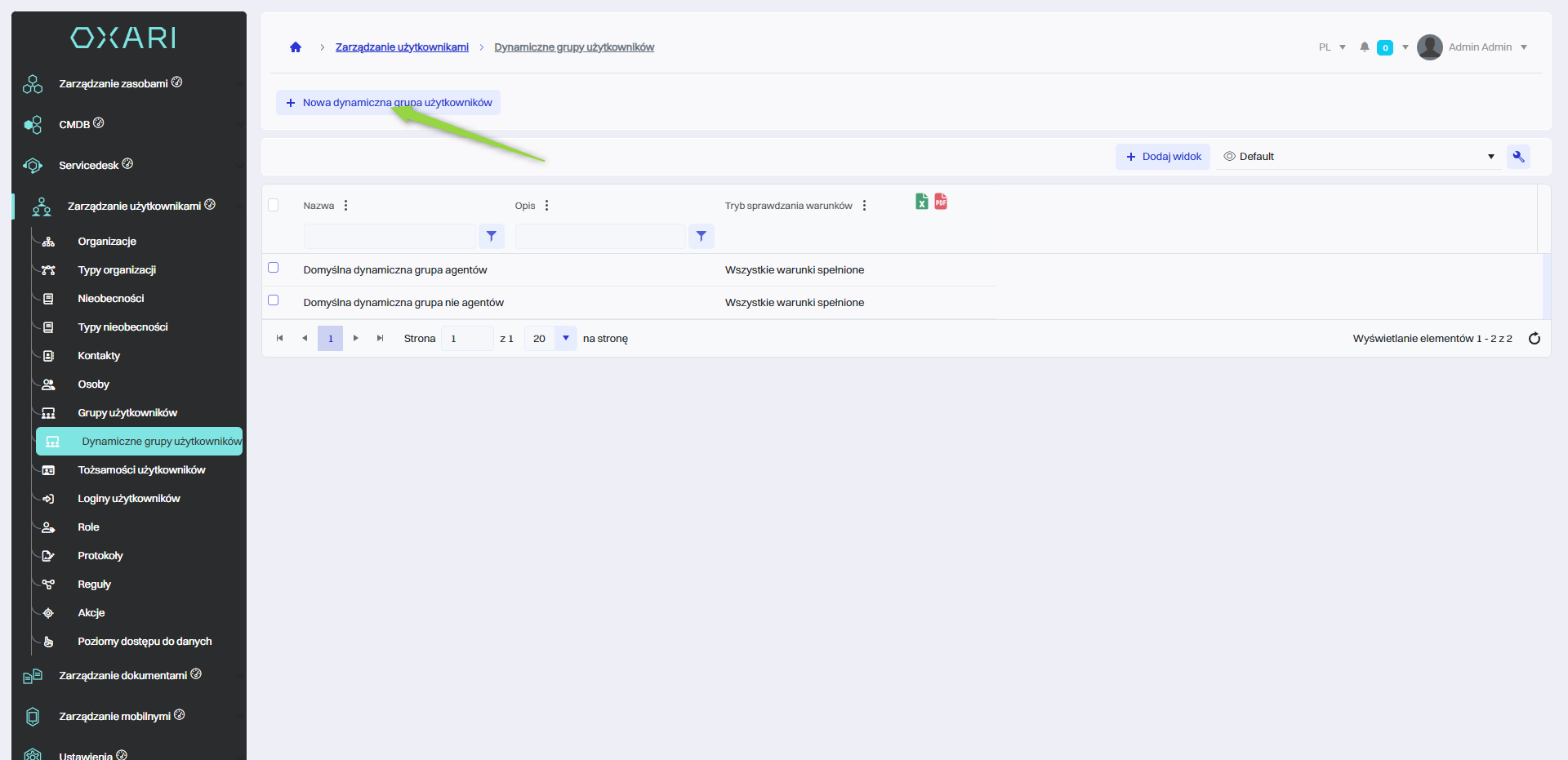
Nowa dynamiczna grupa użytkowników
W celu dodania nowej dynamicznej grupy użytkowników należy przejść do sekcji Zarządzanie użytkownikami > Dynamiczne grupy użytkowników, a następnie kliknąć przycisk “Nowa dynamiczna grupa użytkowników”.
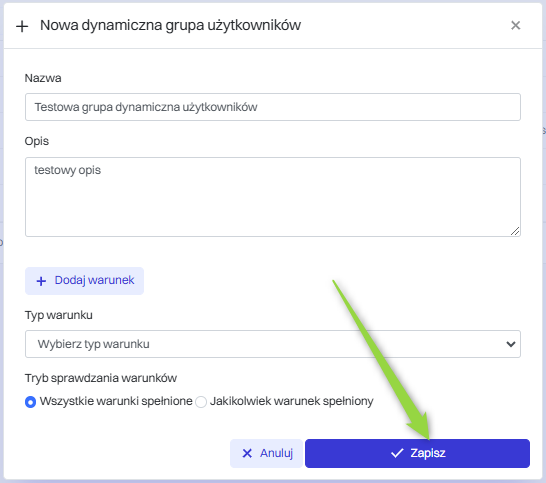
Wypełnianie
Następnie w oknie należy nazwać nową dynamiczną grupę użytkowników oraz wybrać tryb sprawdzania warunków (“Wszystkie warunki spełnione” lub “Jakikolwiek warunek spełniony”), a następnie kliknąć przycisk “Zapisz”.
Dodatkowo możemy dodać warunek wybierając typ warunku.
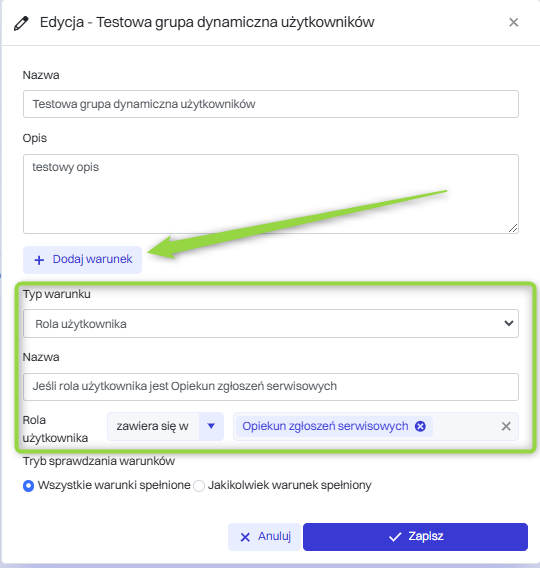
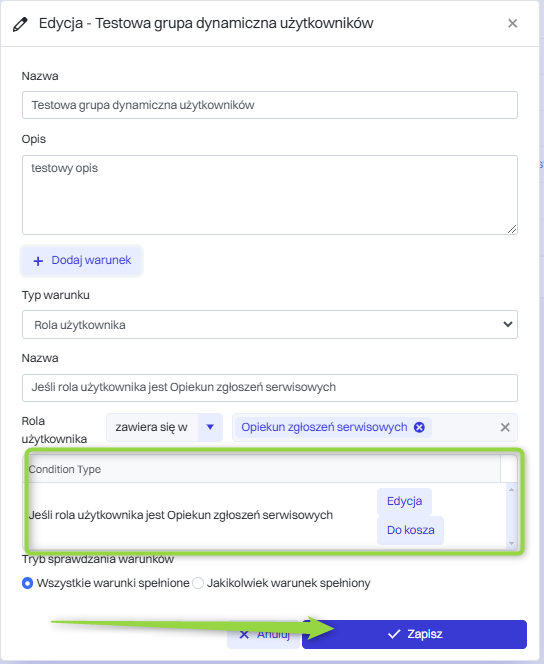
Po dodaniu warunku, klikamy przycisk “Zapisz”.
Przypisywanie warunków do dynamicznej grupy użytkowników
Aby przypisać warunki do dynamicznych grup użytkowników należy przejść do sekcji Zarządzanie użytkownikami > Dynamiczne grupy użytkowników, a następnie kliknąć przycisk “Szczegóły” przy pożądanej dynamicznej grupie użytkowników.
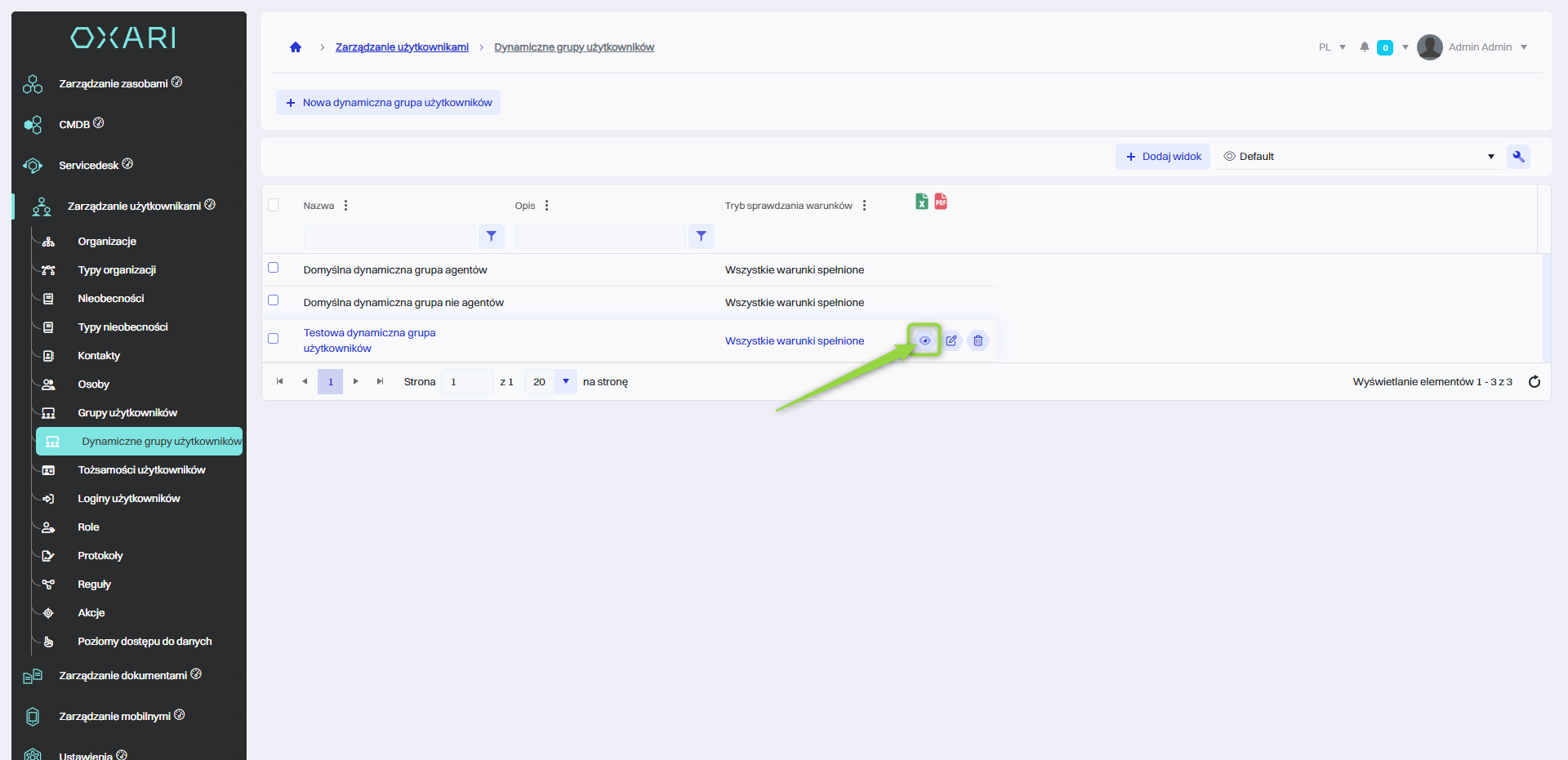
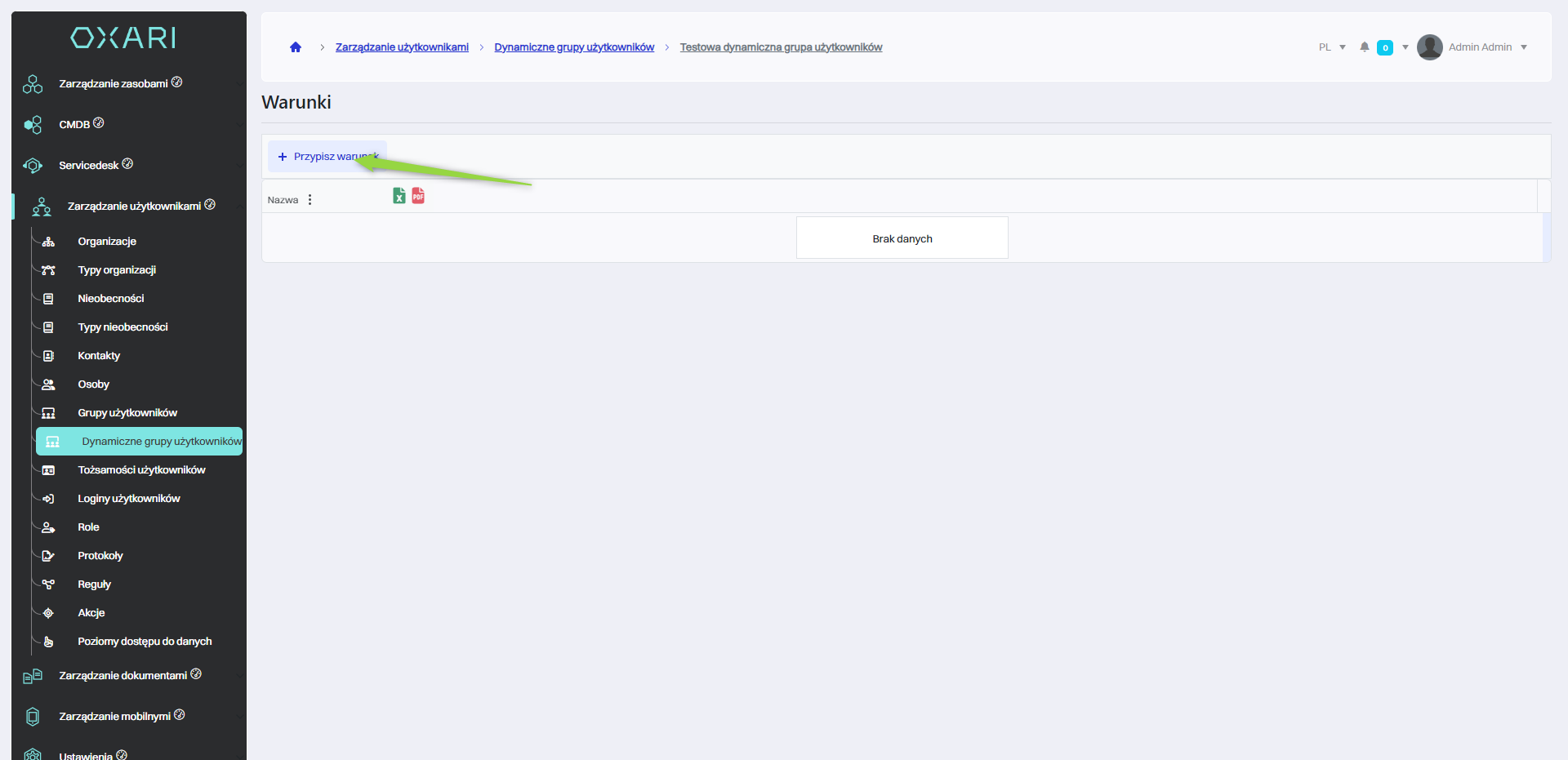
Następnie w widoku szczegółowym dynamicznej grupy użytkowników należy kliknąć przycisk “Przypisz warunek”.
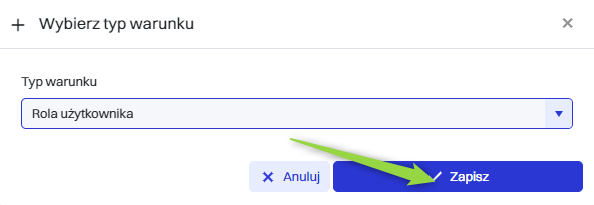
W tym kroku w oknie “Wybierz typ warunku” należy wybrać typ warunku z listy i kliknąć przycisk “Zapisz”.
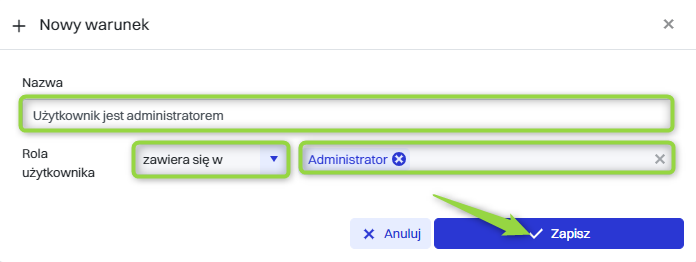
Następnie w oknie “Nowy warunek” znajduje się:
|
1 |
Pole wprowadzenia nazwy nowego warunku. |
|
2 |
Menu rozwijane “Rola użytkownika” z opcją "zawiera się w", dzięki któremu warunek można przypisać do danej roli. Więcej o rolach: Przejdź > |
|
3 |
Pole do wprowadzenia warunku (Rola użytkownika zawiera się w Administrator) co oznacza, że warunek zadziała, gdy osoba będzie miała rolę “Administrator”. |
Należy, wypełnić pola, a następnie kliknąć przycisk “Zapisz”.
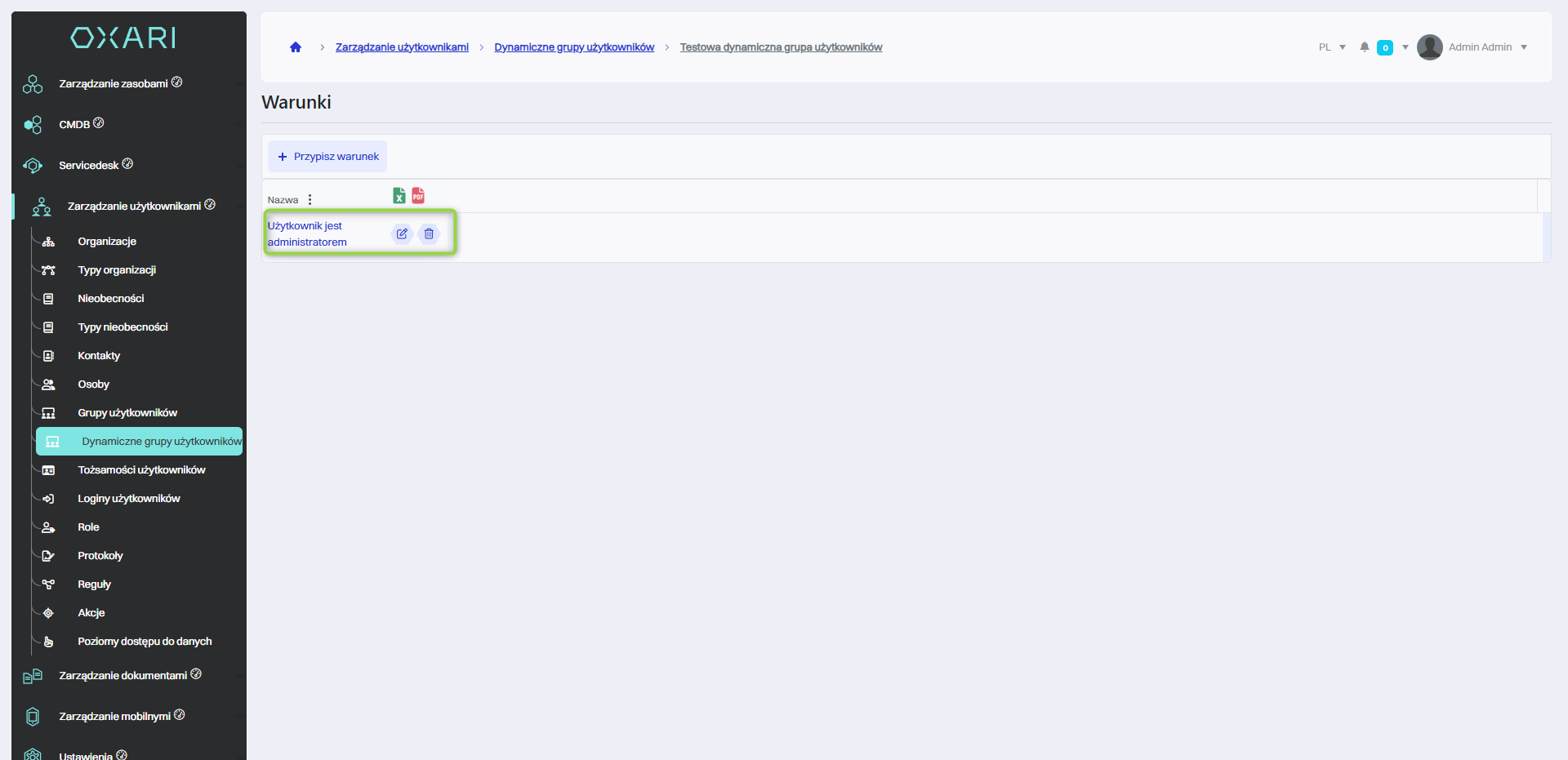
Warunek został przypisany do dynamicznej grupy użytkowników.
Typy warunków
Poniżej w tabeli przedstawione są dostępne typy warunków dla dynamicznych grup użytkowników:
|
1 |
Rola użytkownika - Pozwala na grupowanie użytkowników na podstawie ich roli w systemie. Na przykład, "Rola użytkownika zawiera się w Administrator" oznaczałoby, że wszyscy użytkownicy z rolą Administrator zostaną automatycznie przypisani do tej grupy. |
|
2 |
Grupa użytkownika - Umożliwia tworzenie grup na podstawie członkostwa w innych grupach użytkowników. |
|
3 |
Organizacja użytkownika - Pozwala grupować użytkowników na podstawie organizacji, do której należą, co może odzwierciedlać strukturę korporacyjną lub działową. |
|
4 |
Użytkownik - Umożliwia tworzenie warunków opartych na konkretnych użytkownikach. |
|
5 |
Stanowisko - Pozwala grupować użytkowników na podstawie ich stanowiska pracy. |
|
6 |
Użytkownik jest agentem - Grupa zawiera użytkowników, którzy pełnią rolę agentów. |
|
7 |
Użytkownik z wydziału - Pozwala na grupowanie użytkowników na podstawie przynależności do określonego wydziału firmy. |
|
8 |
Użytkownik z lokalizacji - Umożliwia grupowanie użytkowników na podstawie ich fizycznej lokalizacji, np. biura czy miasta. |
|
9 |
Użytkownik z jednostki organizacyjnej - Pozwala na grupowanie osób na podstawie ich przynależności do konkretnej jednostki organizacyjnej w ramach firmy. |
|
10 |
Użytkownik z firmy - Grupa może zawierać wszystkich użytkowników związanych z określoną firmą lub korporacją. |
Edytowanie/Usuwanie warunków
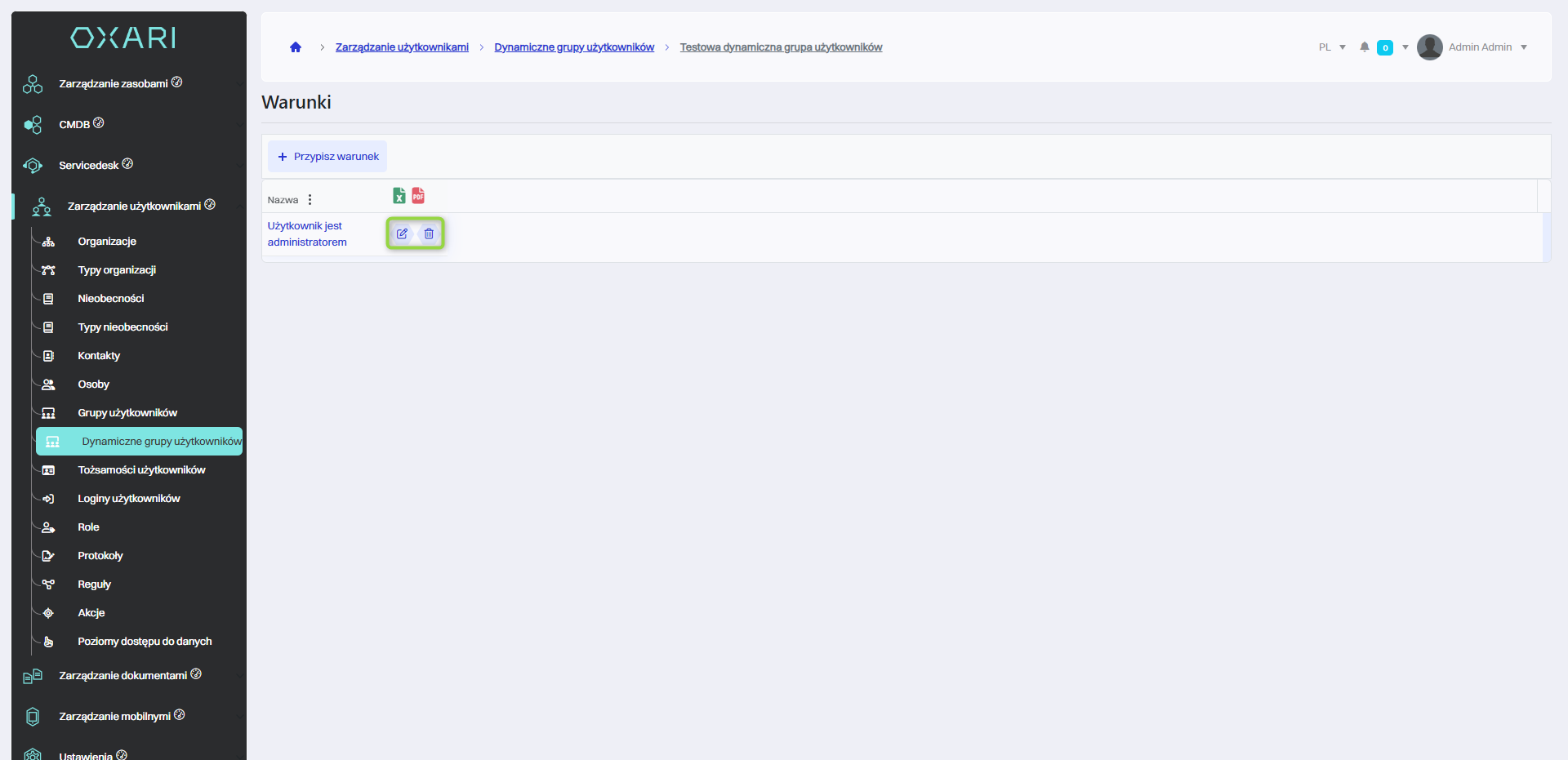
Aby edytować lub usuwać warunek z dynamicznej grupy użytkowników, należy najechać na pożądany warunek. Wyświetlą się przyciski do edytowania/usuwania.
Edytowanie/Usuwanie dynamicznych grup użytkowników
Aby edytować lub usuwać dynamiczną grupę użytkowników, należy przejść do sekcji Zarządzanie dokumentami > Dynamiczne grupy użytkowników. Najechać na pożądaną grupę. Wyświetlą się przyciski do edytowania/usuwania.