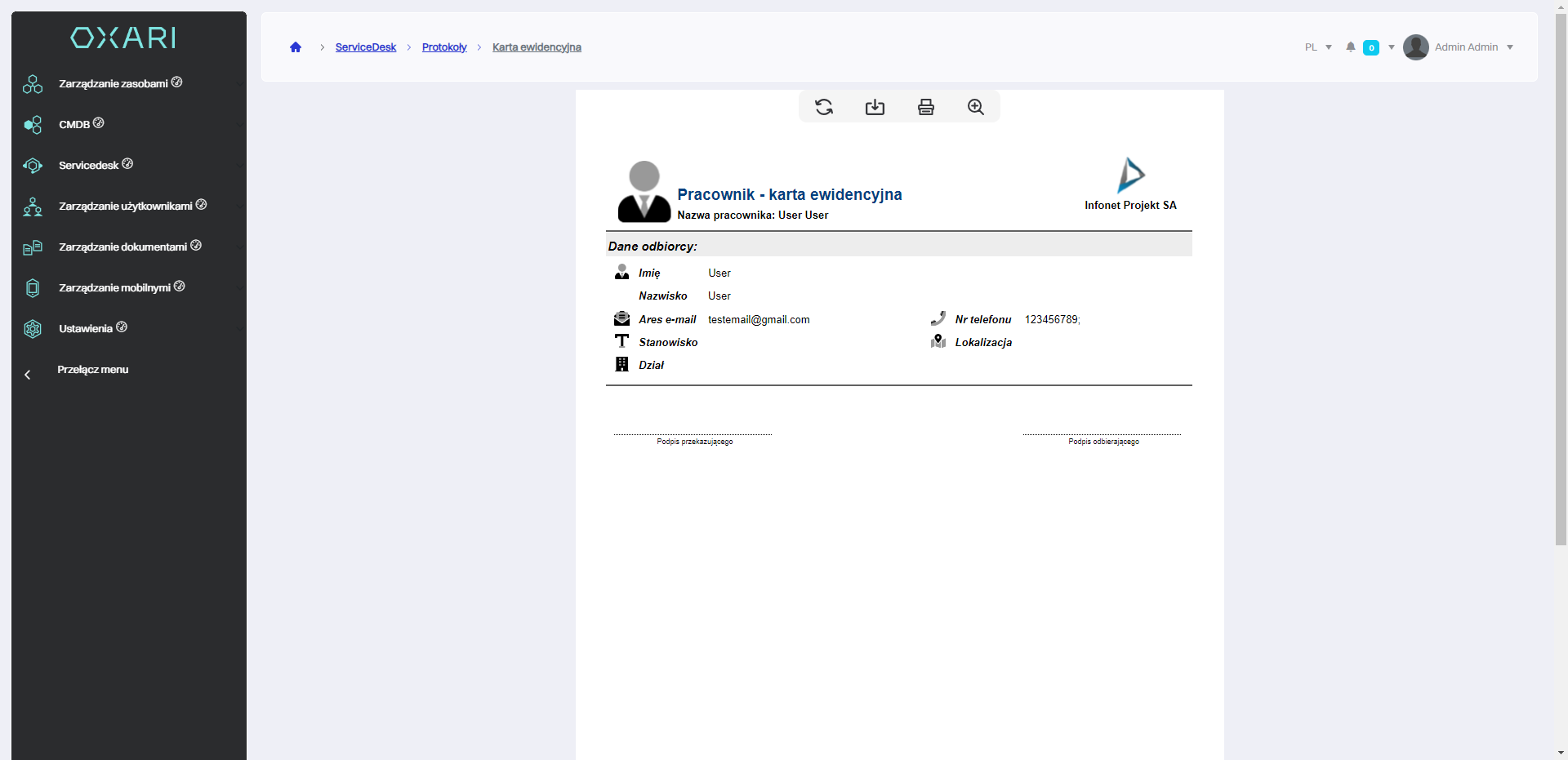
W systemie zarządzania użytkownikami OXARI funkcja protokołów umożliwia tworzenie różnego rodzaju dokumentów wyjściowych, takich jak protokoły czy raporty, na przykład “Karta ewidencyjna”. Narzędzie "FastReport Online Designer" pozwala na projektowanie szablonów protokołów, które mogą zawierać różnorodne atrybuty. Dzięki temu użytkownik może generować spersonalizowane protokoły , które odzwierciedlają specyficzne informacje.
Nowy protokół
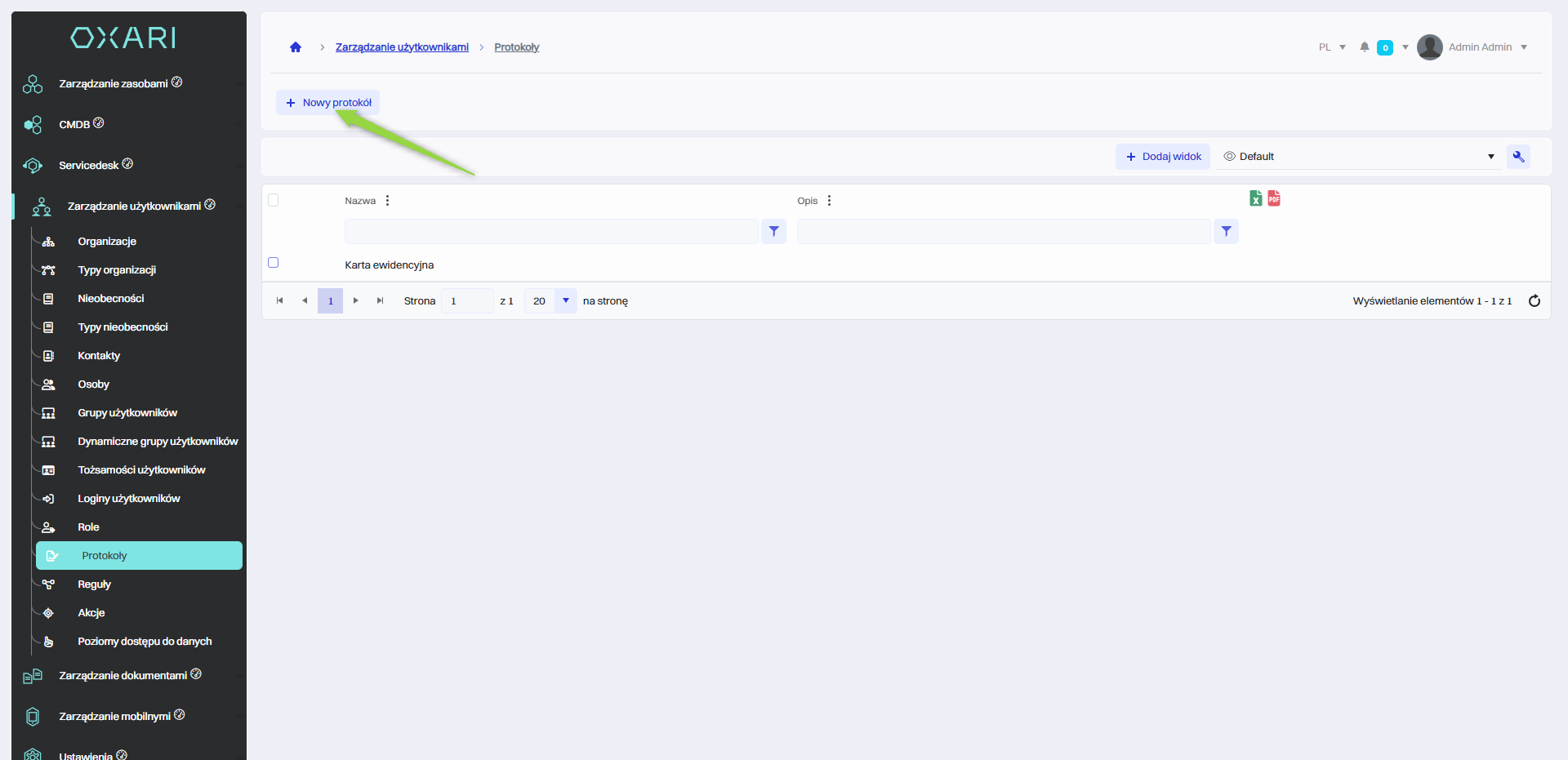
Aby dodać nowy protokół, należy przejść do sekcji Zarządzanie dokumentami > Protokoły a następnie kliknąć przycisk “Nowy protokół”.
Wypełnianie
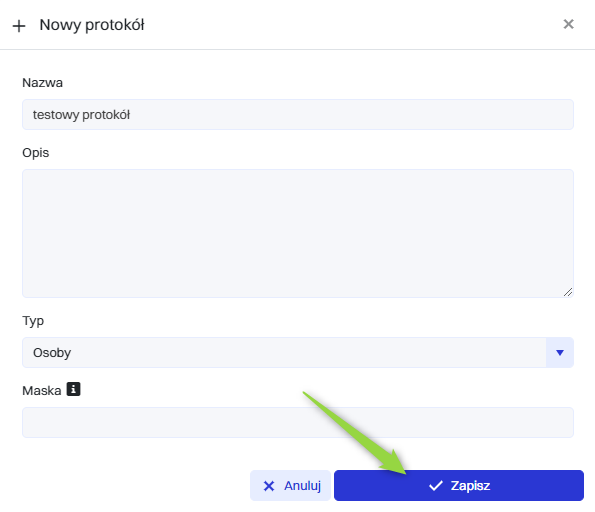
Następnie w oknie “Nowy protokół” należy wypełnić pola i kliknąć przycisk “Zapisz”.
|
Nazwa - Miejsce, gdzie użytkownik wpisuje nazwę protokołu wydruku. |
|
Opis - W tym polu użytkownik może wprowadzić opis protokołu wydruku, co pomaga w późniejszym zidentyfikowaniu celu lub kontekstu danego wydruku. |
|
Typ - Wybranie "Osoby" wskazuje, że protokół jest przeznaczony do użytku z osobami z sekcji Zarządzanie użytkownikami > Osoby. |
|
Maska -Pozwala na zdefiniowanie wzoru lub formatu identyfikatora wydruku. |
Konfigurowanie protokołu
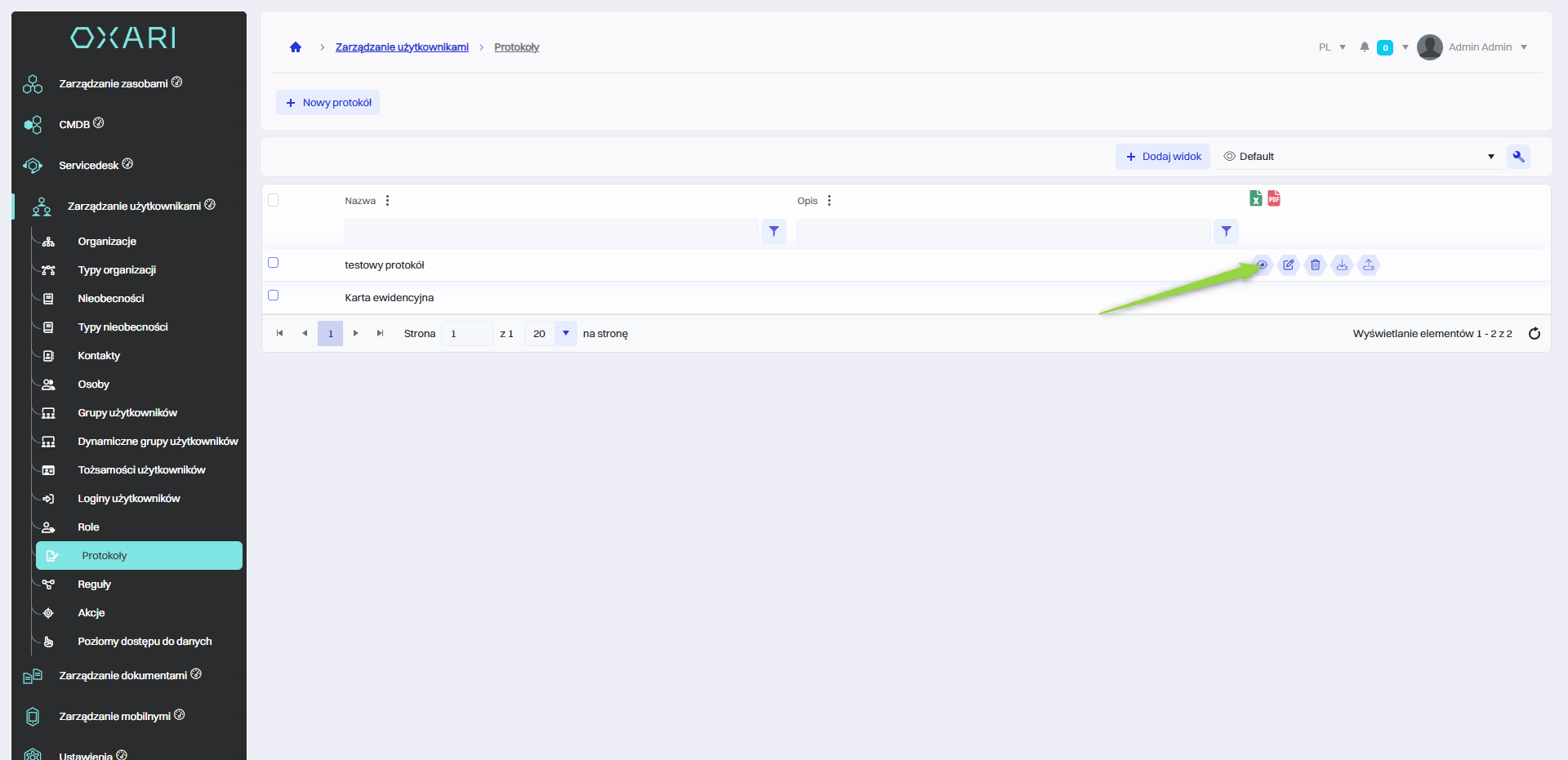
Aby skonfigurować protokół należy kliknąć przycisk “Szczegóły” przy pożądanym protokole.
W tym kroku użytkownik jest przeniesiony do konfiguratora “FastReport Online Designer”, ma możliwość dodawania komponentów, dodawania atrybutów z sekcji Zarządzanie dokumentami > Atrybuty. Pozwala na projektowanie szablonów wydruków, które mogą zawierać różnorodne atrybuty zgromadzone w formularzach.
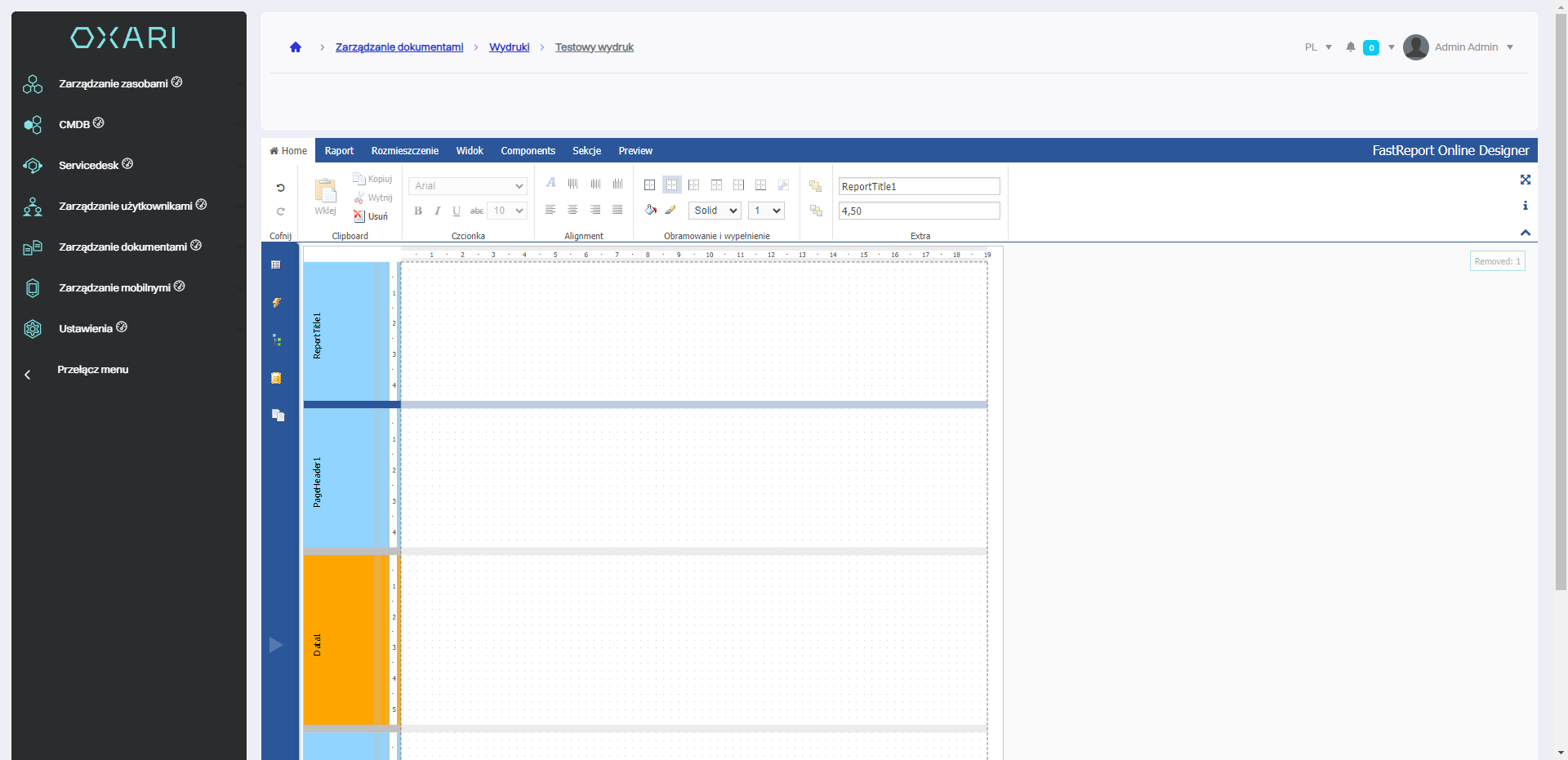
Aby dodać komponent do wydruku należy kliknąć w zakładkę “Components”.
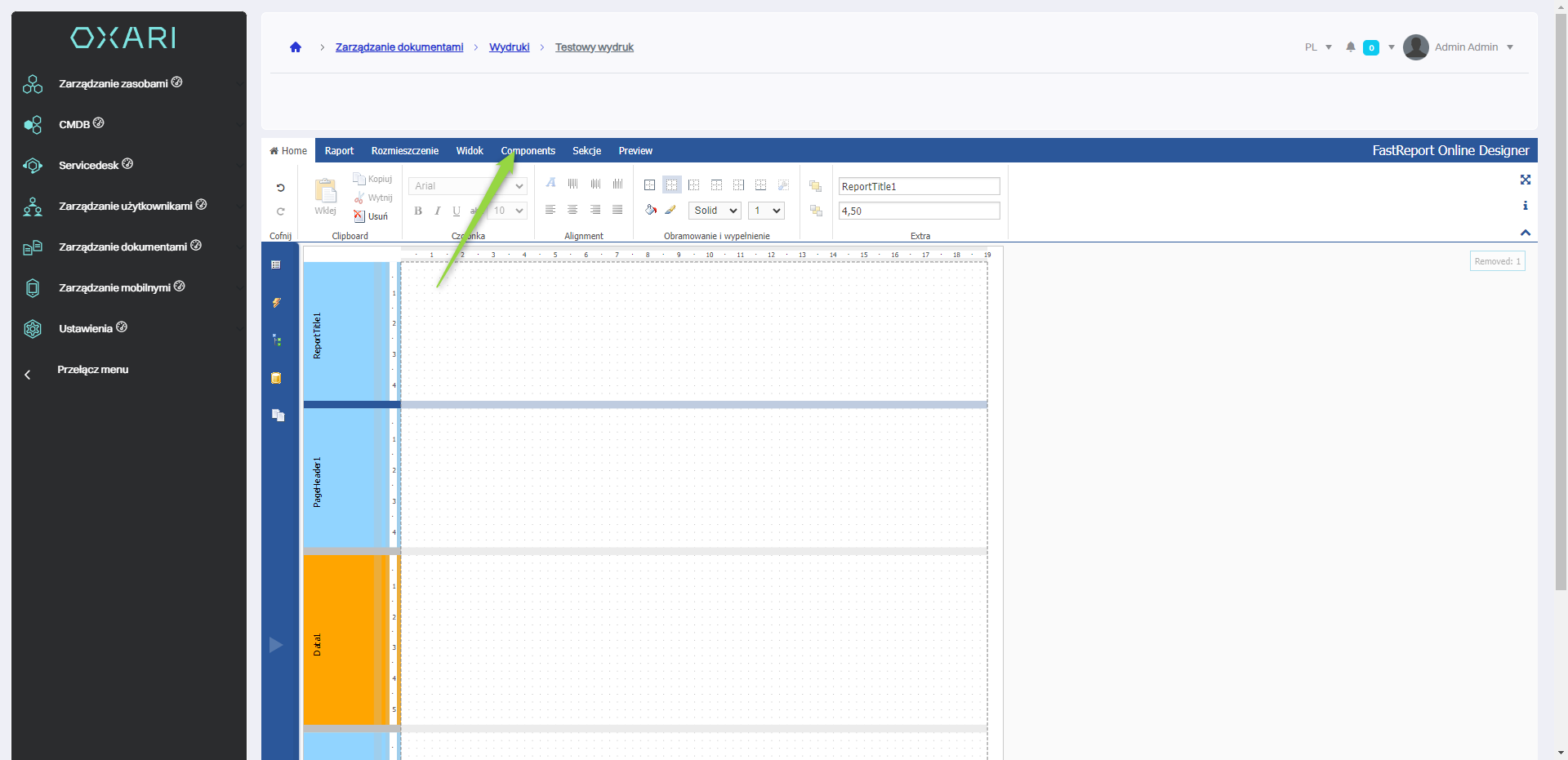
Dodanie komponentu
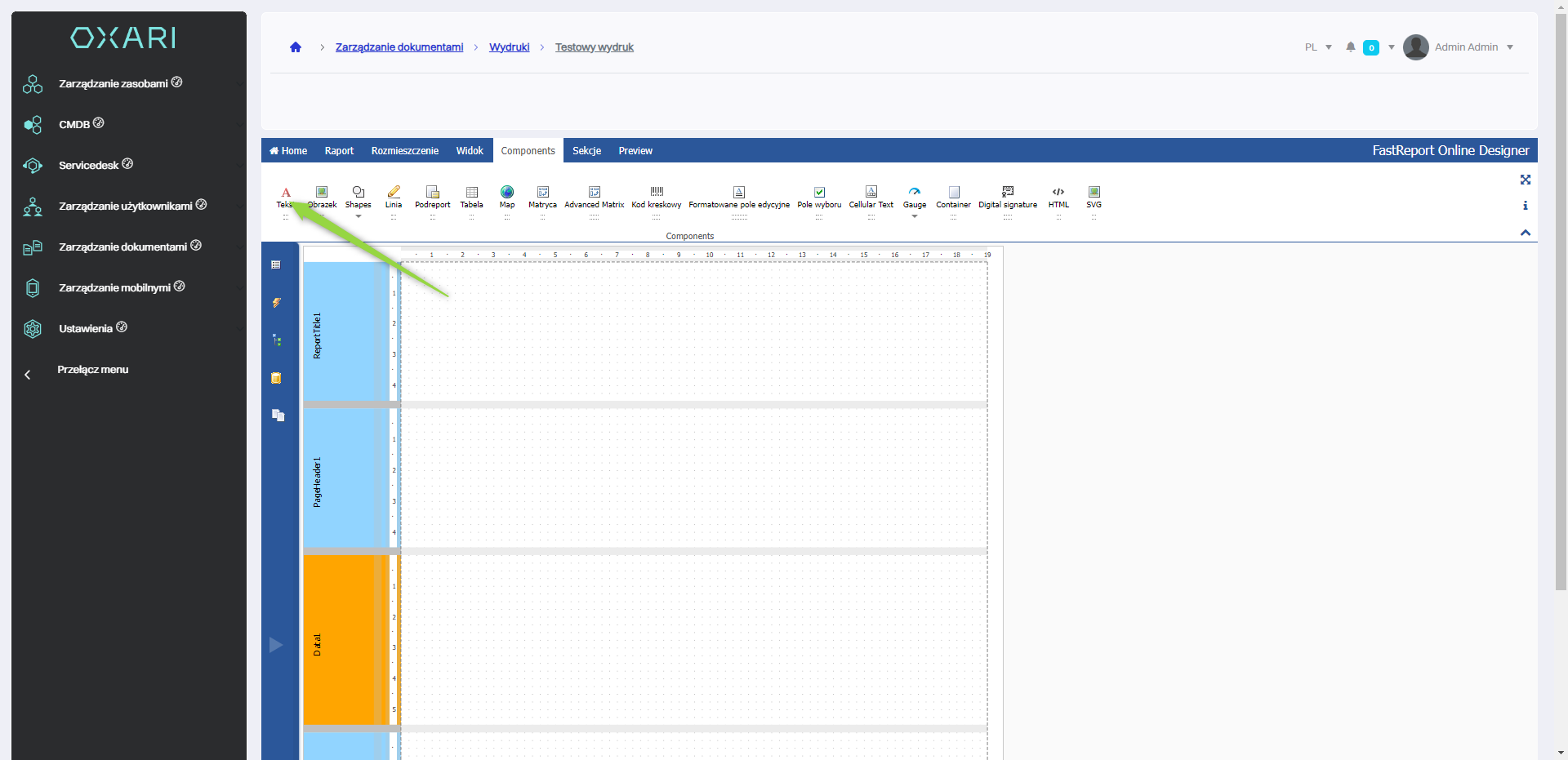
Następnie wybrać pożądany komponent, na przykład “Tekst”.
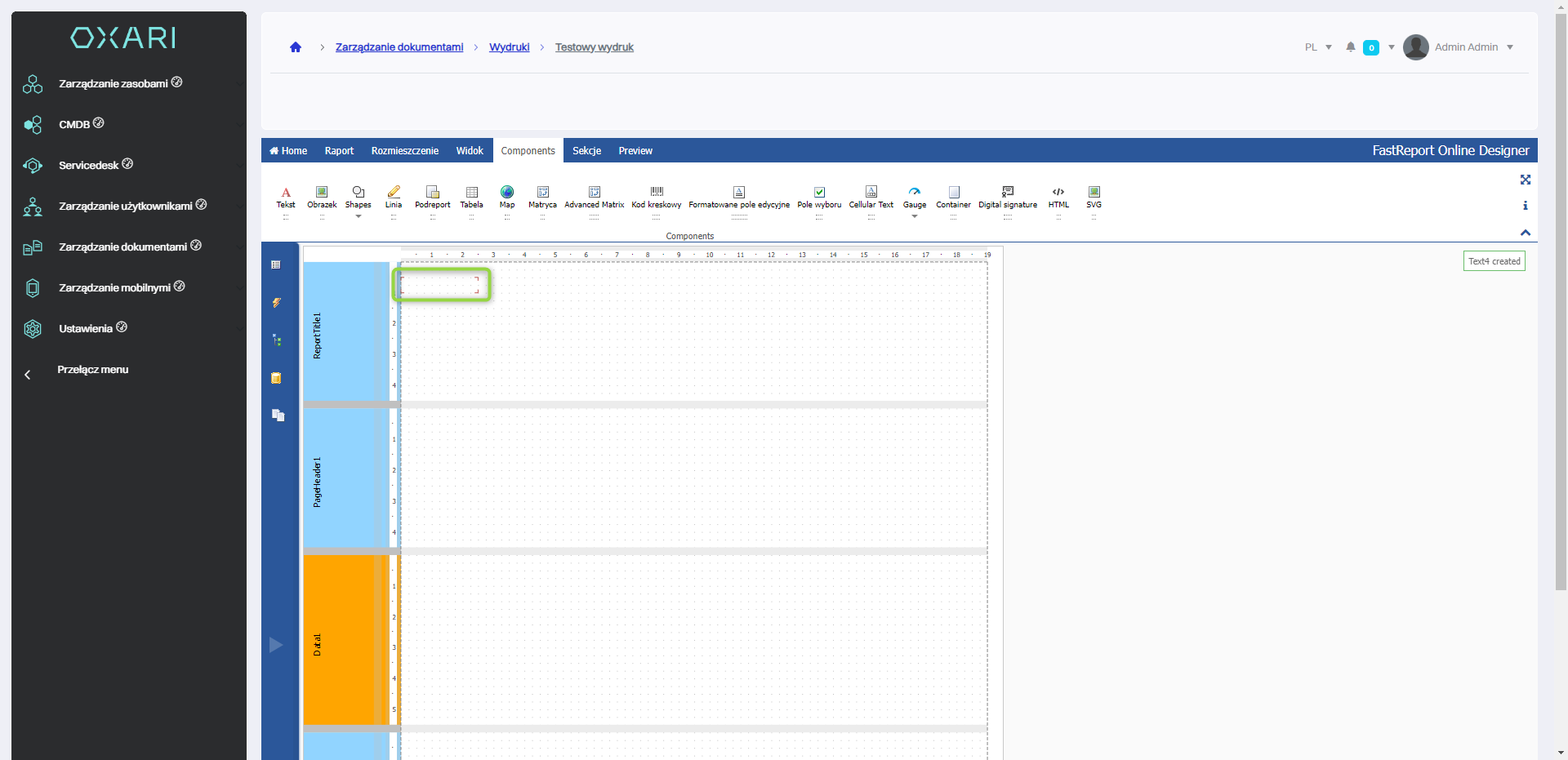
W tym kroku, zostaje dodany komponent, klikając na komponent można go przesuwać, powiększać itp.
Dodanie tekstu do komponentu
Aby dodać tekst do komponentu należy zaznaczyć pożądany komponent, kliknąć w zakładkę “Home”, a następnie w polu “Text” wpisać pożądany tekst.
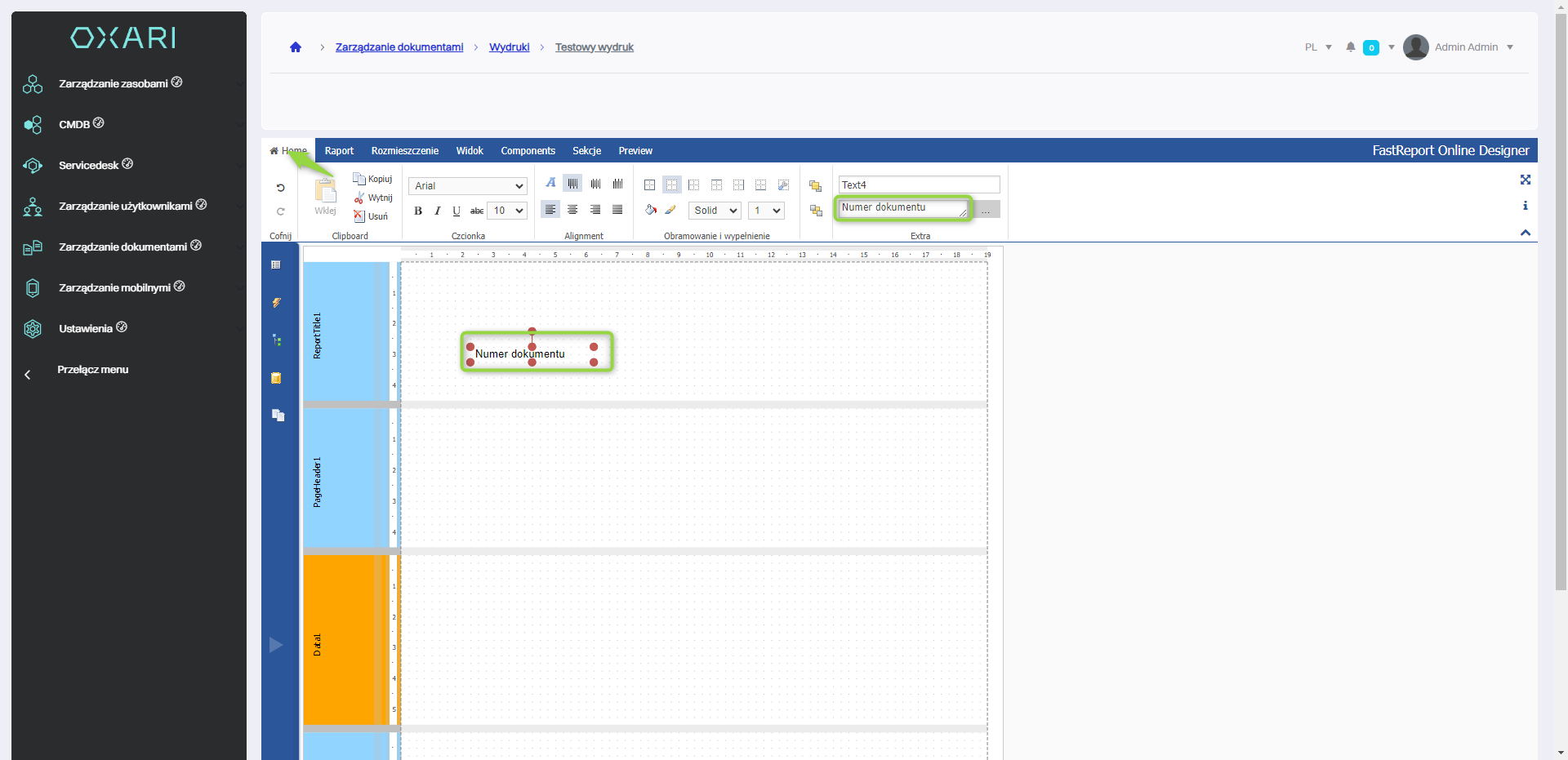
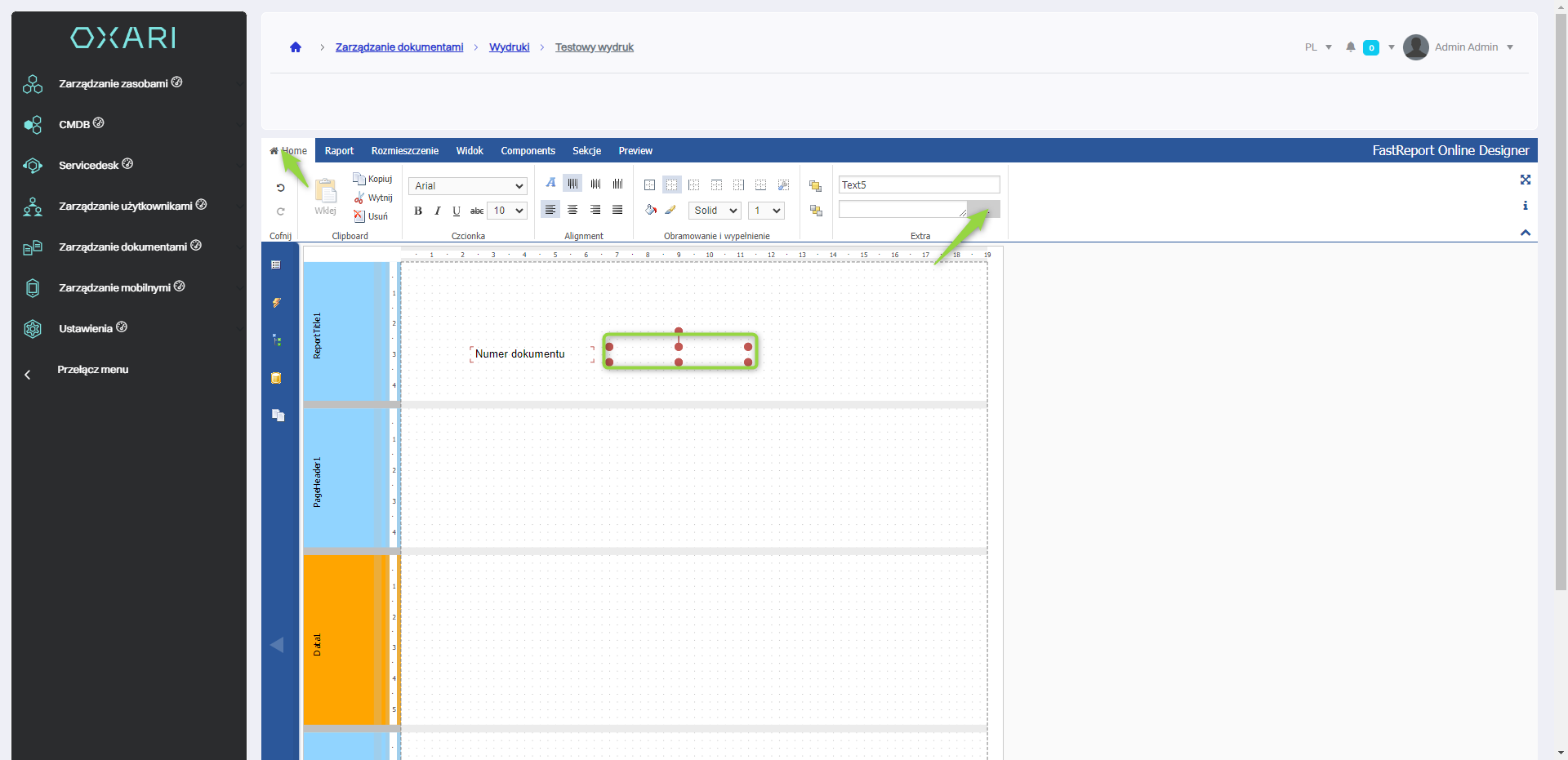
Dodanie atrybutu do komponentu
Aby dodać tekst do komponentu należy zaznaczyć pożądany komponent, kliknąć w zakładkę “Home”, a następnie kliknąć w przycisk “…”.
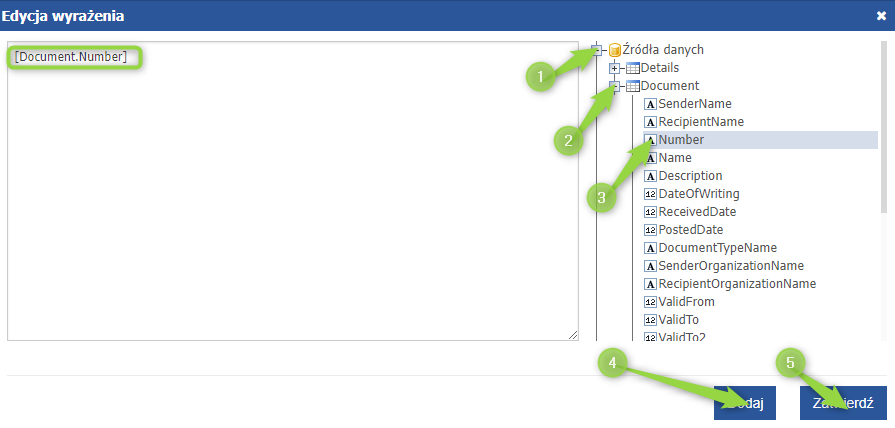
W oknie “Edycja wyrażenia”1.Należy kliknąć w “+” przy “Źródła danych”. 2. Następnie “+” przy “Osoby”. 3. Zaznaczyć pożądany atrybut, na przykład “Number”. 4. Kliknąć przycisk “Dodaj”. 5. Kliknąć przycisk “Zatwierdź”.
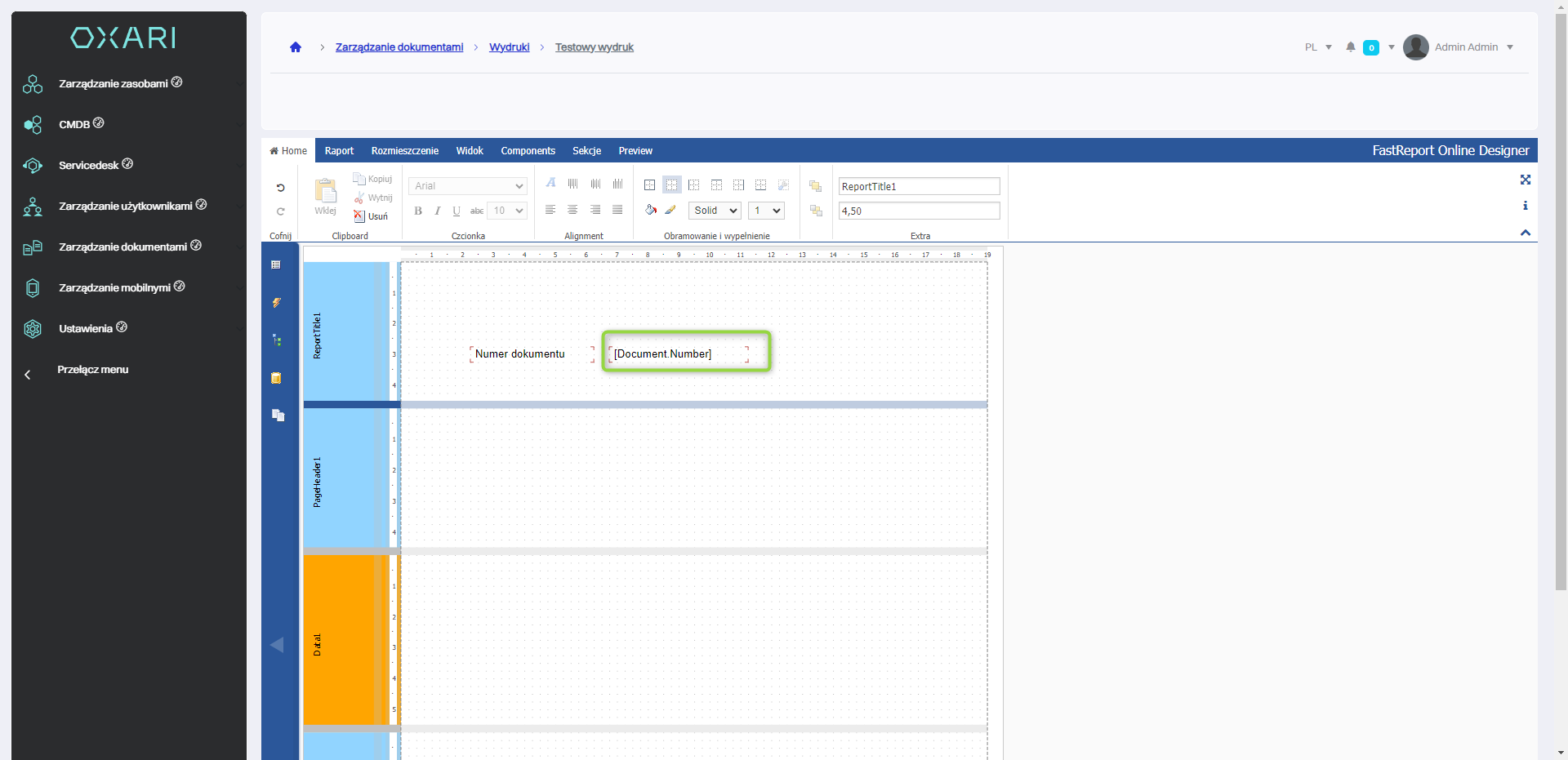
Dany komponent zostaje dodany:
Zapisywanie protokołu
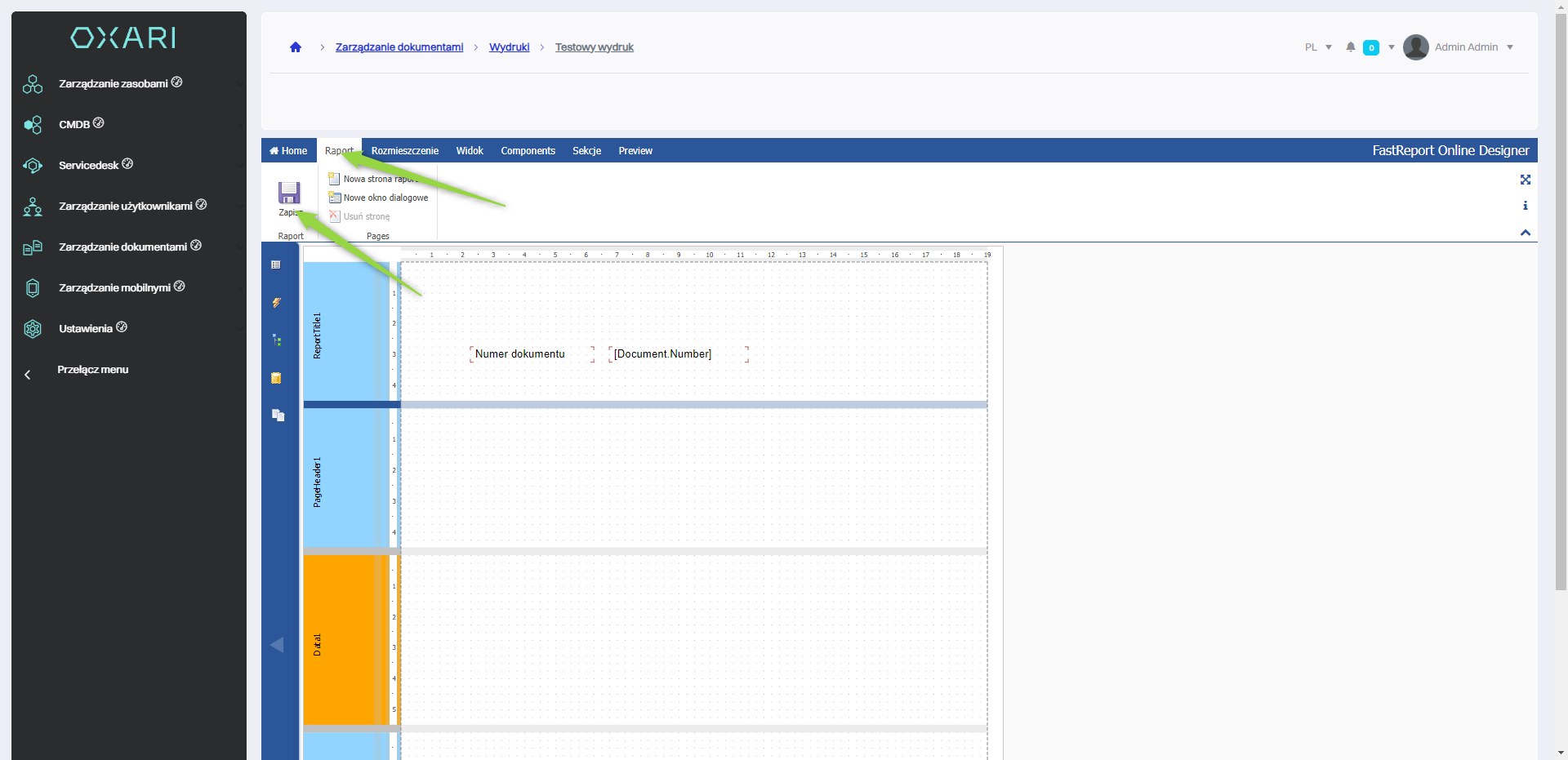
W celu zapisania protokołu należy kliknąć w zakładkę “Raport”, a następnie kliknąć przycisk “Zapisz”.
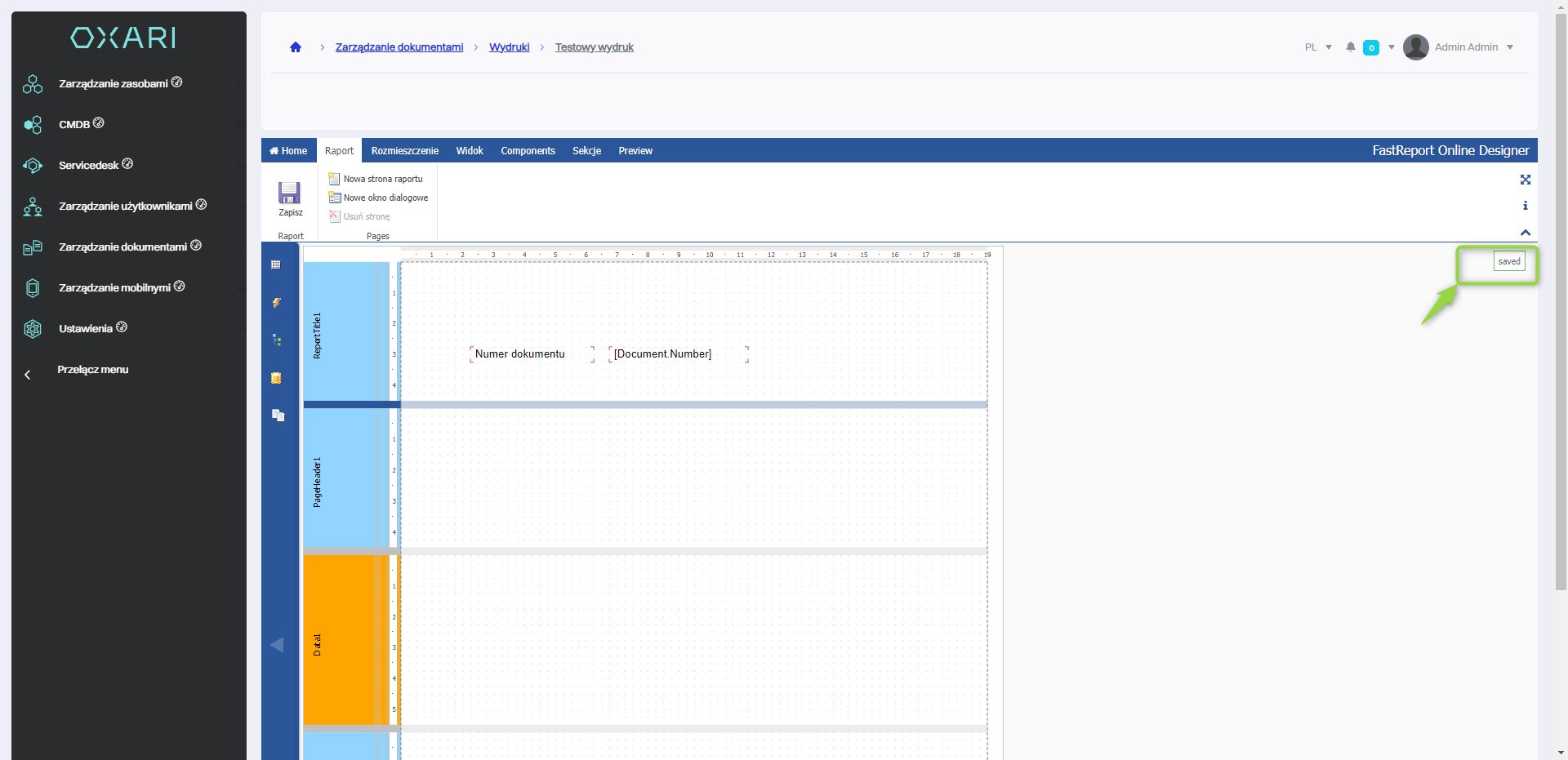
Protokół zostaje zapisany, widnieje powiadomienie “saved”.
Edytowanie/Usuwanie protokołu
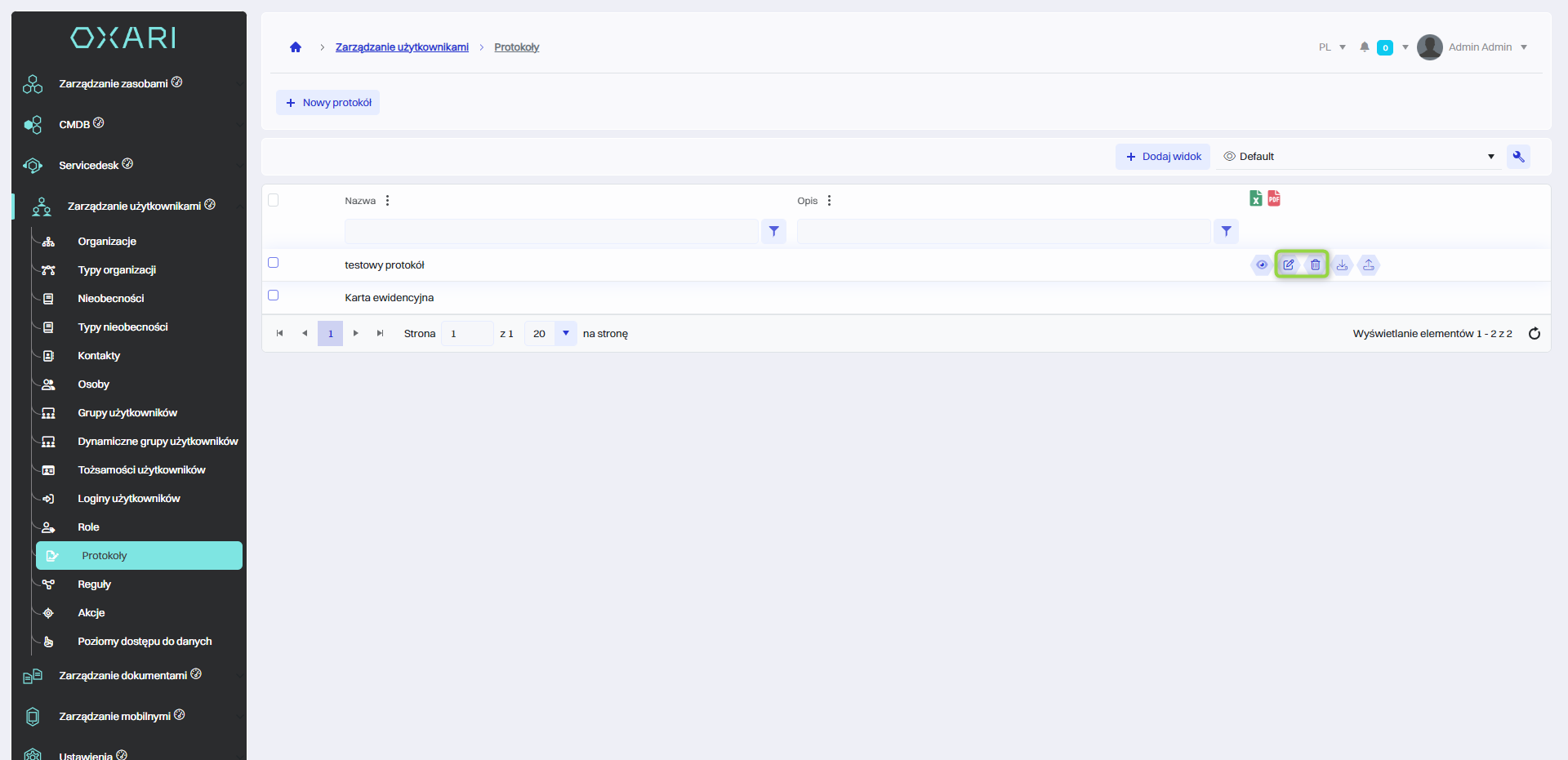
Aby edytować lub usuwać protokół, należy przejść do sekcji Zarządzanie użytkownikami > Protokoły . Najechać na pożądany protokół. Wyświetlą się przyciski do edytowania/usuwania.
Pobieranie protokołu
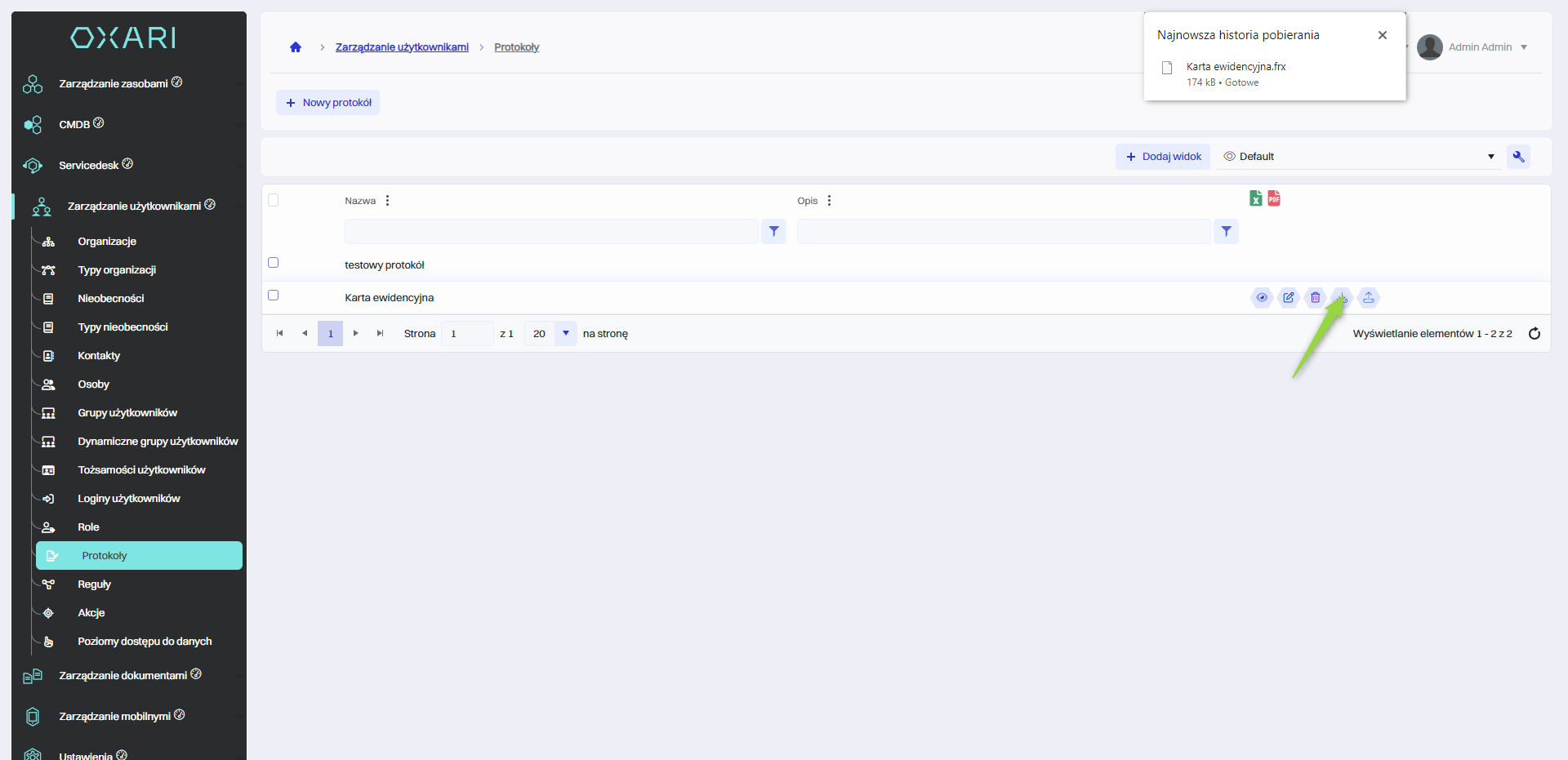
Aby pobrać pożądany protokół należy przejść do sekcji Zarządzanie użytkownikami > Protokoły. Najechać na pożądany protokół. Wyświetli się przycisk do pobierania.
Wgrywanie protokołu
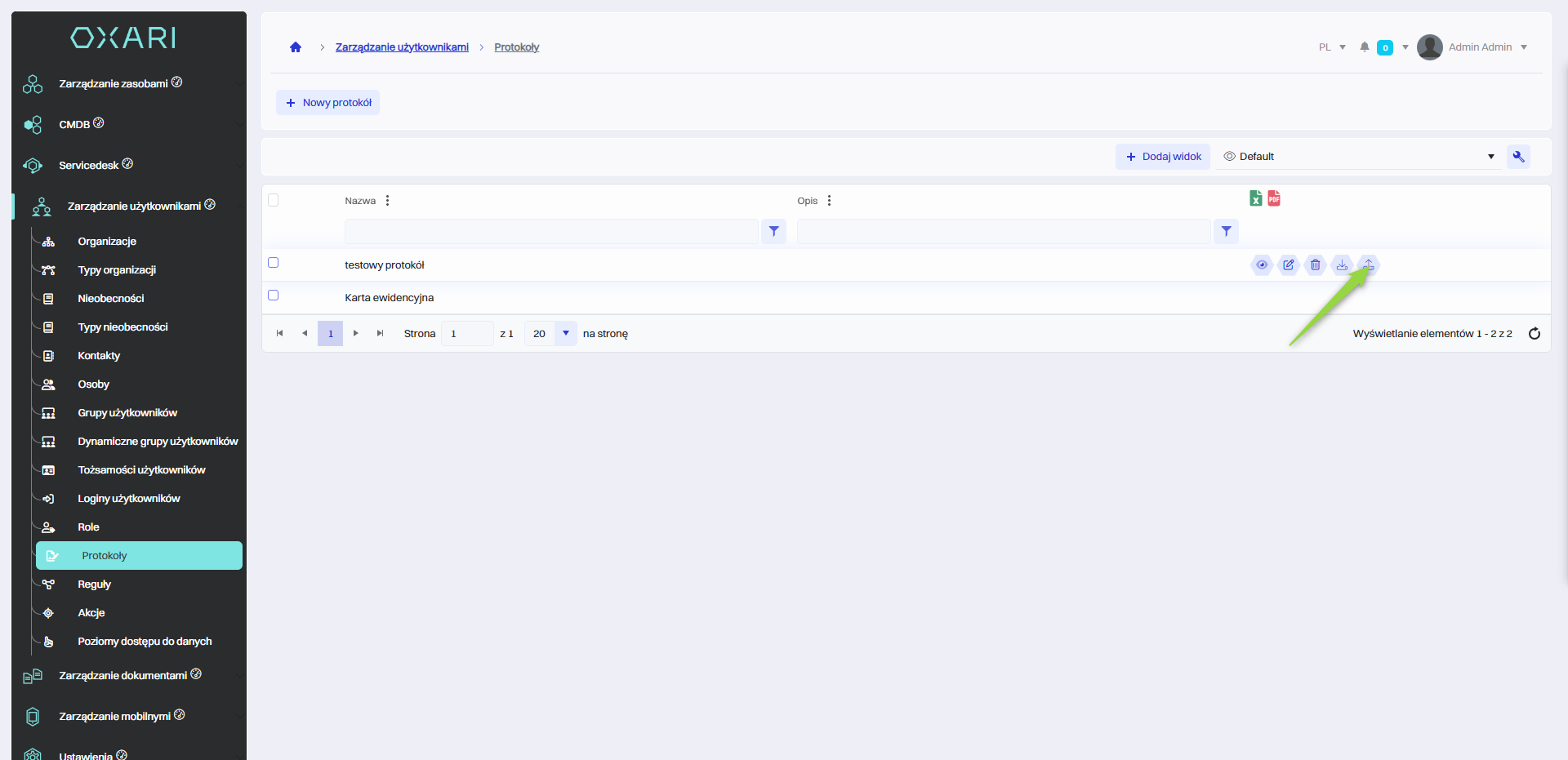
Jeżeli użytkownik chce wgrać swój wcześniej stworzony protokół, należy przejść do sekcji Zarządzanie użytkownikami > Protokoły. Najechać na pożądany protokół. Wyświetli się przycisk do pobierania. Wymagany format to “.frx”.
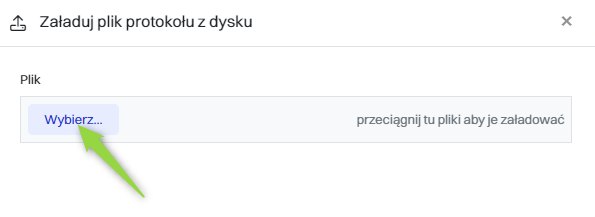
Następnie w oknie “Załaduj plik protokołu z dysku” należy kliknąć przycisk “Wybierz…”.
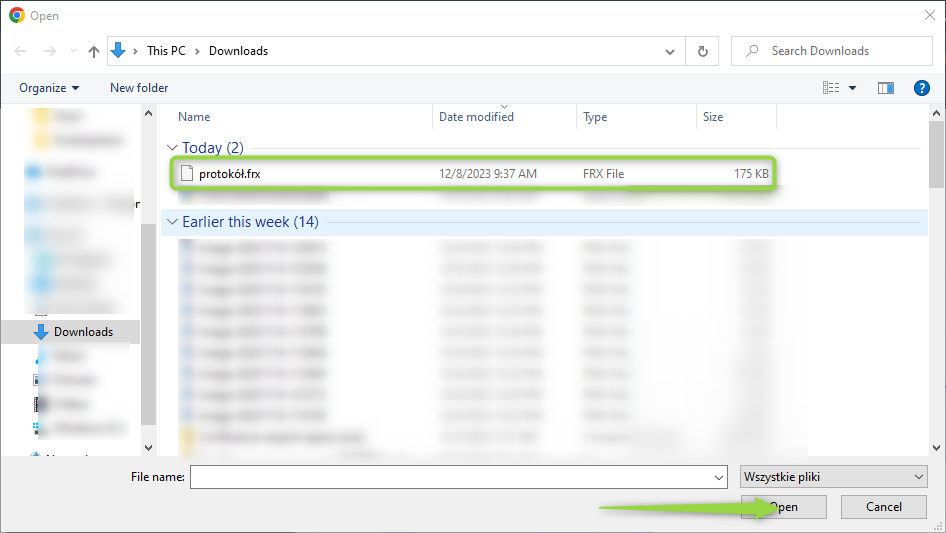
W tym kroku należy wybrać pożądany plik “.frx” z dysku i zatwierdzić klikając “Open”.
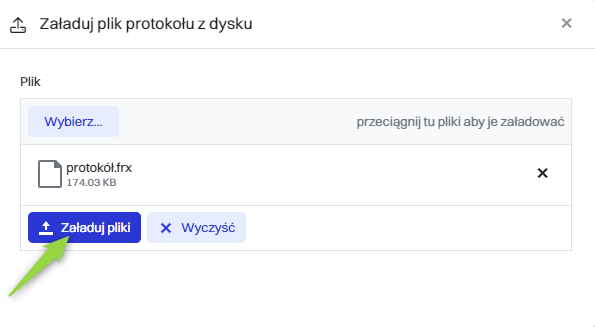
W tym kroku należy kliknąć przycisk “Załaduj pliki”.
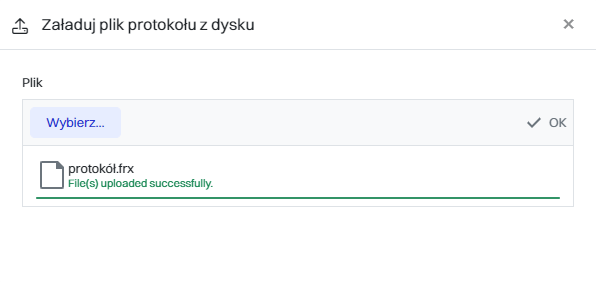
Zostaje wyświetlona informacja o prawidłowo wgranym pliku.
Użycie protokołu
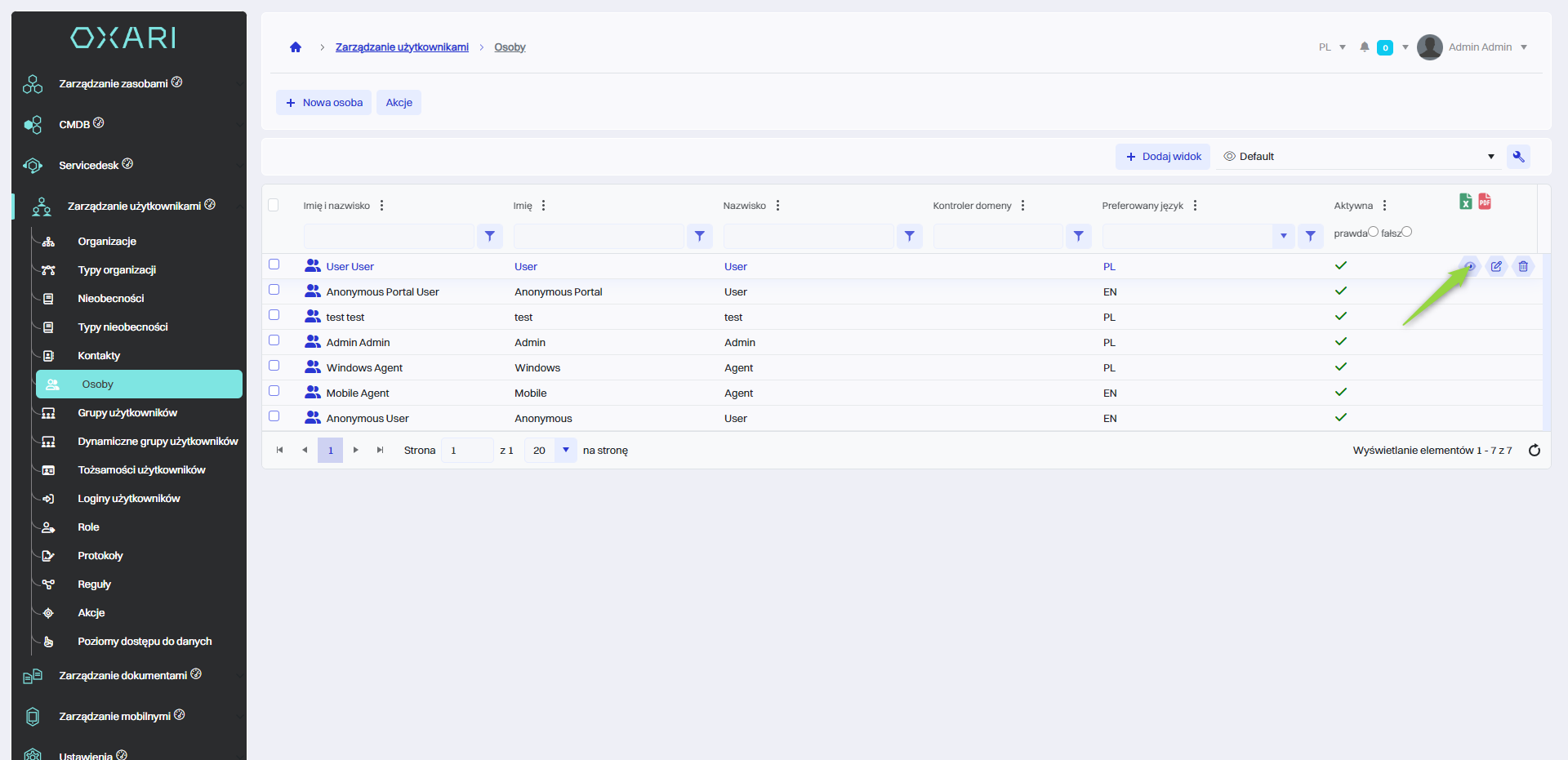
Aby użyć wcześniej skonfigurowany protokół przy osobie, należy przejść do sekcji Zarządzanie użytkownikami > Osoby, a następnie wejść w widok szczegółowy pożądanej osoby.
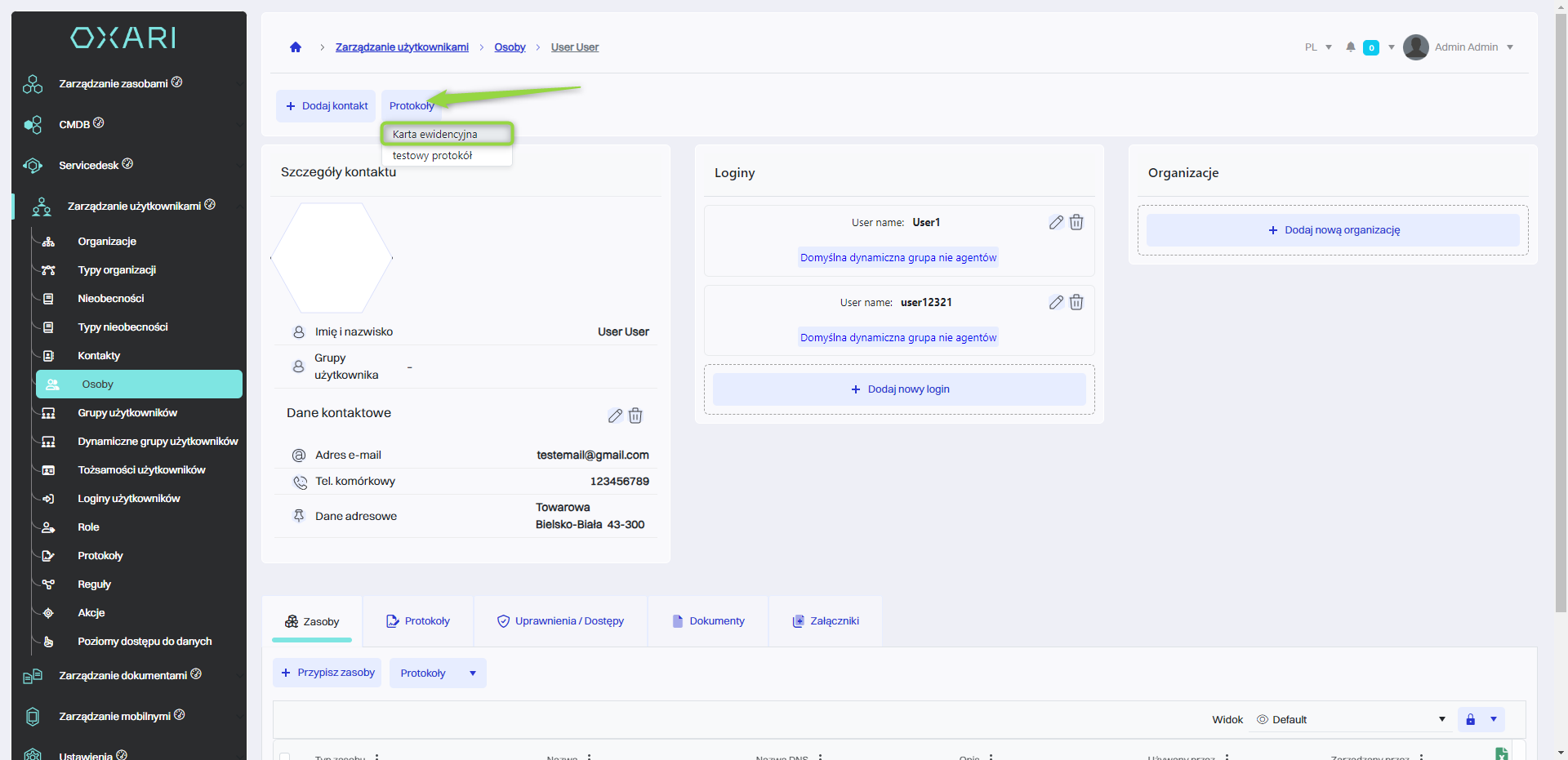
W tym kroku należy kliknąć przycisk “Protokoły” i wybrać pożądany protokół.
Widoczny jest dany protokół z osoby, w tym widoku istnieją opcje do odświeżania, pobierania, drukowania, zoomowania protokołu.