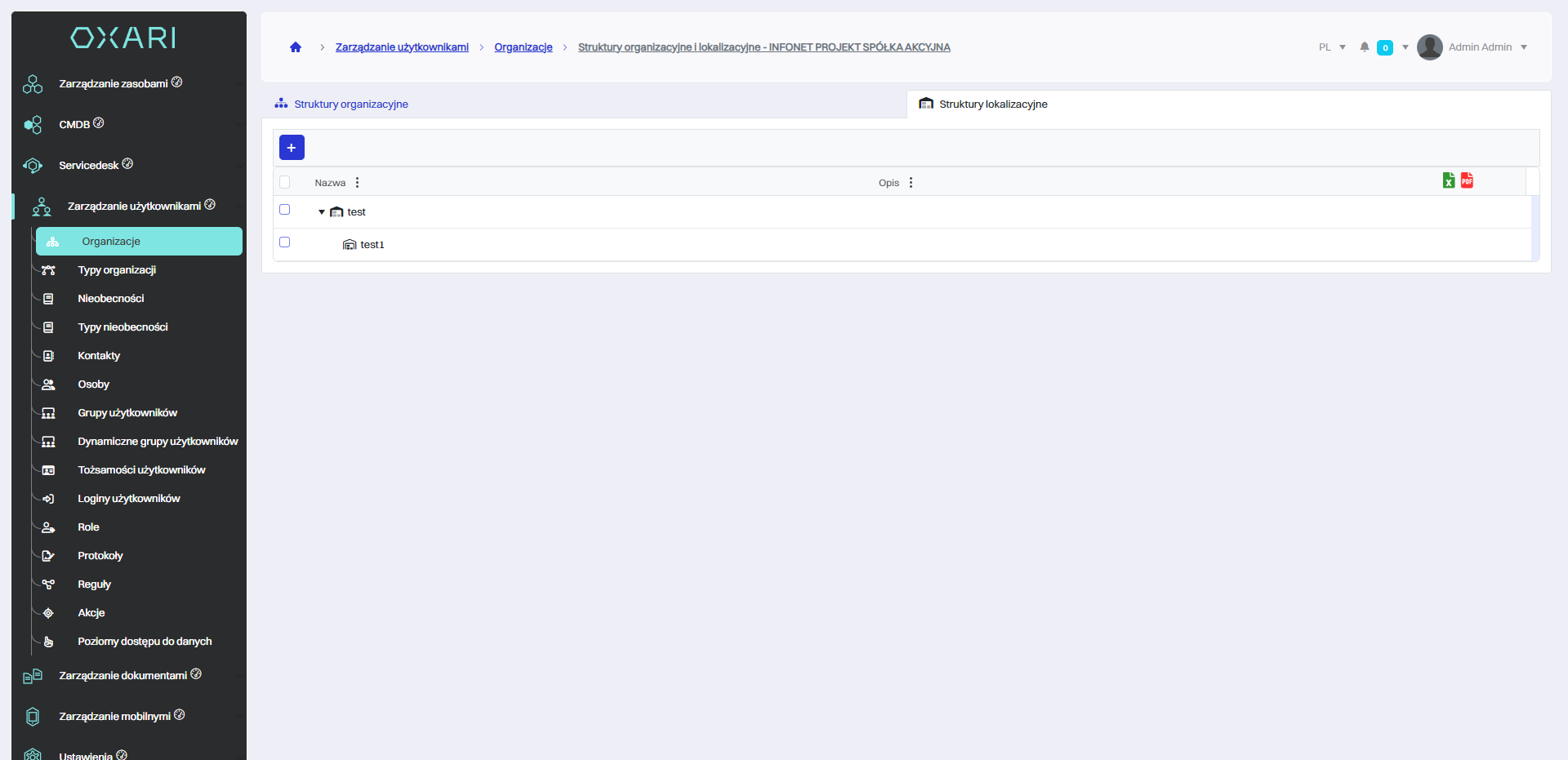
Sekcja "Organizacje" umożliwia tworzenie i zarządzanie strukturami organizacyjnymi i lokalizacyjnymi, przypisywanie kontaktów, śledzenie finansów poprzez centra kosztów, zarządzanie umowami SLA oraz klasyfikację organizacji według typów, co wspiera efektywną koordynację i zarządzanie wewnątrz organizacji oraz w relacjach zewnętrznych.
Organizacje można pobrać z domeny tworząc synchronizację z usługą katalogową: Przejdź >
Nowa organizacja
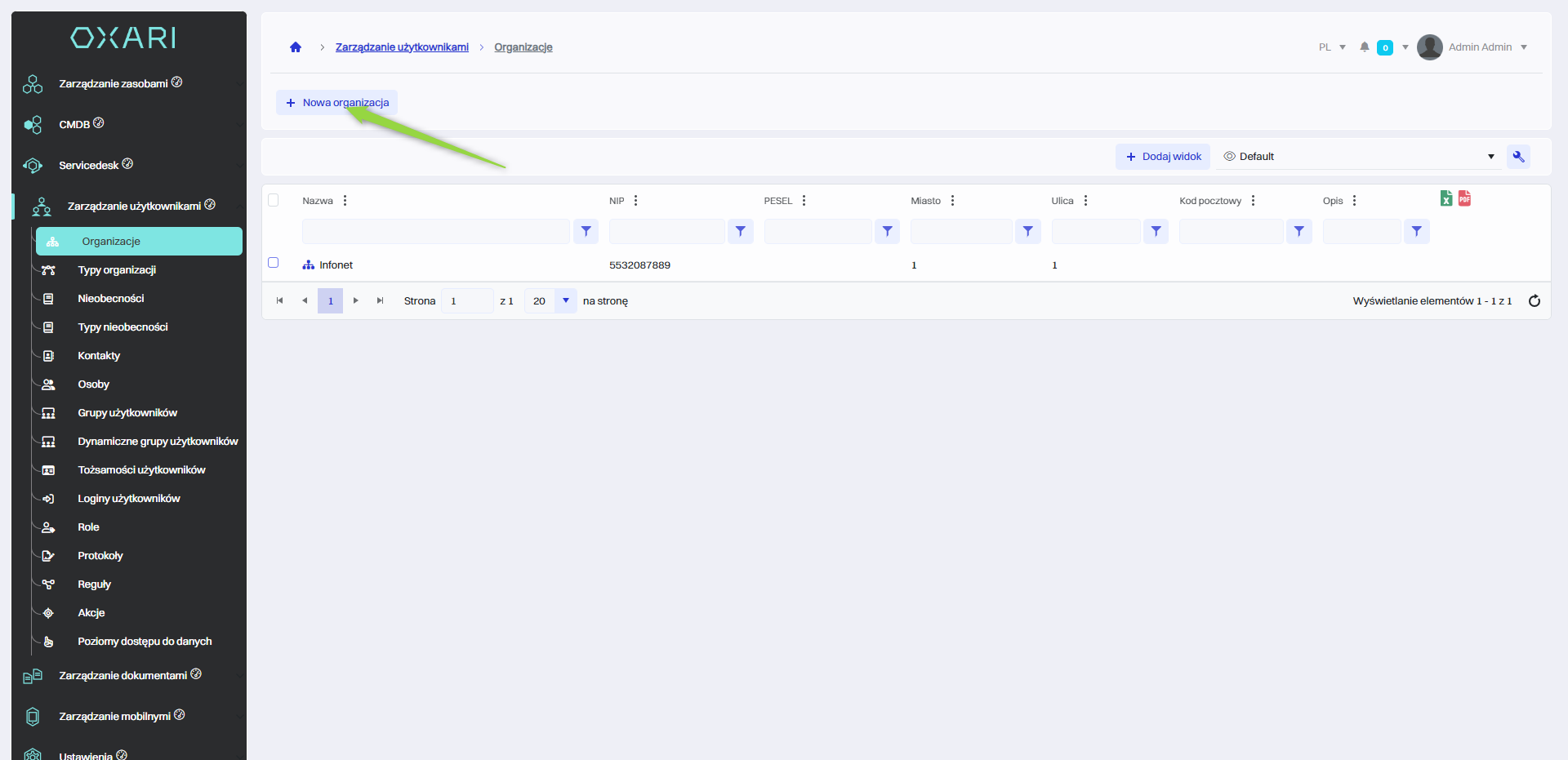
W celu dodania nowej organizacji należy przejść do sekcji Zarządzanie użytkownikami > Organizacje, a następnie kliknąć przycisk “Nowa organizacja”.
Wypełnianie
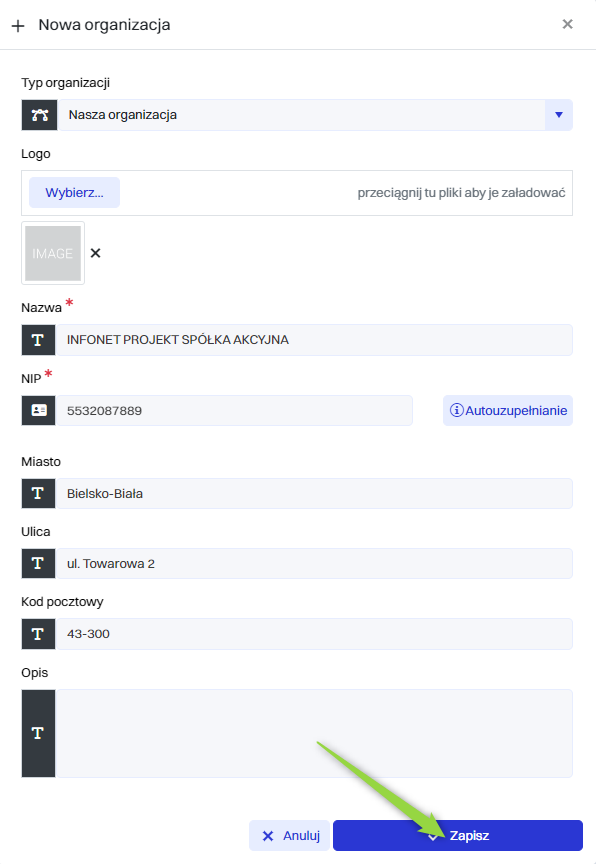
Następnie w oknie “Nowa organizacja” znajdują się elementy:
|
1 |
Typ organizacji - Tutaj użytkownik może określić naturę działalności organizacji, korzystając z rozwijanego menu, które oferuje predefiniowane kategorie (Dostawca, Nasza organizacja, Podwykonawca, Klient, Osoba fizyczna) W celu skonfigurowania nowego typu organizacji: Przejdź > |
|
2 |
Logo - Dostępna jest opcja załadowania graficznego symbolu organizacji. Użytkownik może wybrać plik z dysku lub przeciągnąć go w wyznaczone miejsce. |
|
3 |
Nazwa - W tym polu wpisuje się oficjalną nazwę organizacji, która będzie widoczna w systemie. |
|
4 |
NIP - Numer Identyfikacji Podatkowej organizacji wprowadzany jest tutaj, z możliwością skorzystania z funkcji autouzupełniania, która zaciąga dane bezpośrednio z rejestru GUS na podstawie podanego numeru. Należy wprowadzić wcześniej Api GUS tutaj: Przejdź > |
|
5 |
Miasto - Pole tekstowe przeznaczone do wpisania miasta, w którym organizacja ma swoją siedzibę lub oddział. |
|
6 |
Ulica - W tym miejscu podaje się dokładny adres uliczny, włączając w to numer domu lub lokalu. |
|
7 |
Kod pocztowy - Tu wprowadza się kod pocztowy odpowiadający adresowi organizacji. |
|
8 |
Opis - Jest to przestrzeń przeznaczona na wszelkie dodatkowe informacje, które mogą być użyteczne do opisu działalności lub specyfiki organizacji. |
Należy wypełnić pola a następnie kliknąć przycisk “Zapisz”.
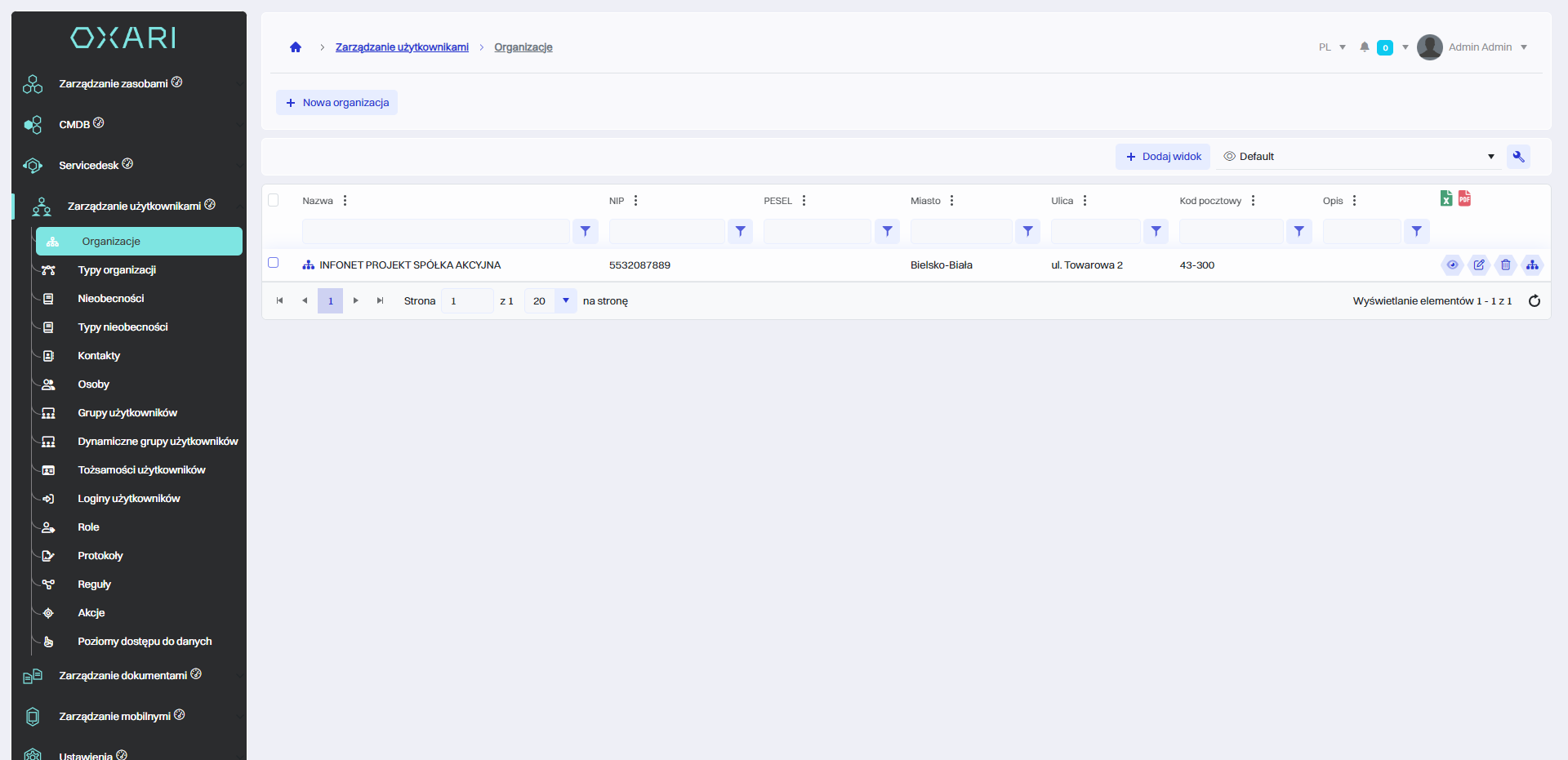
Dana Organizacja pojawiła się w liście:
Konfigurowanie Organizacji
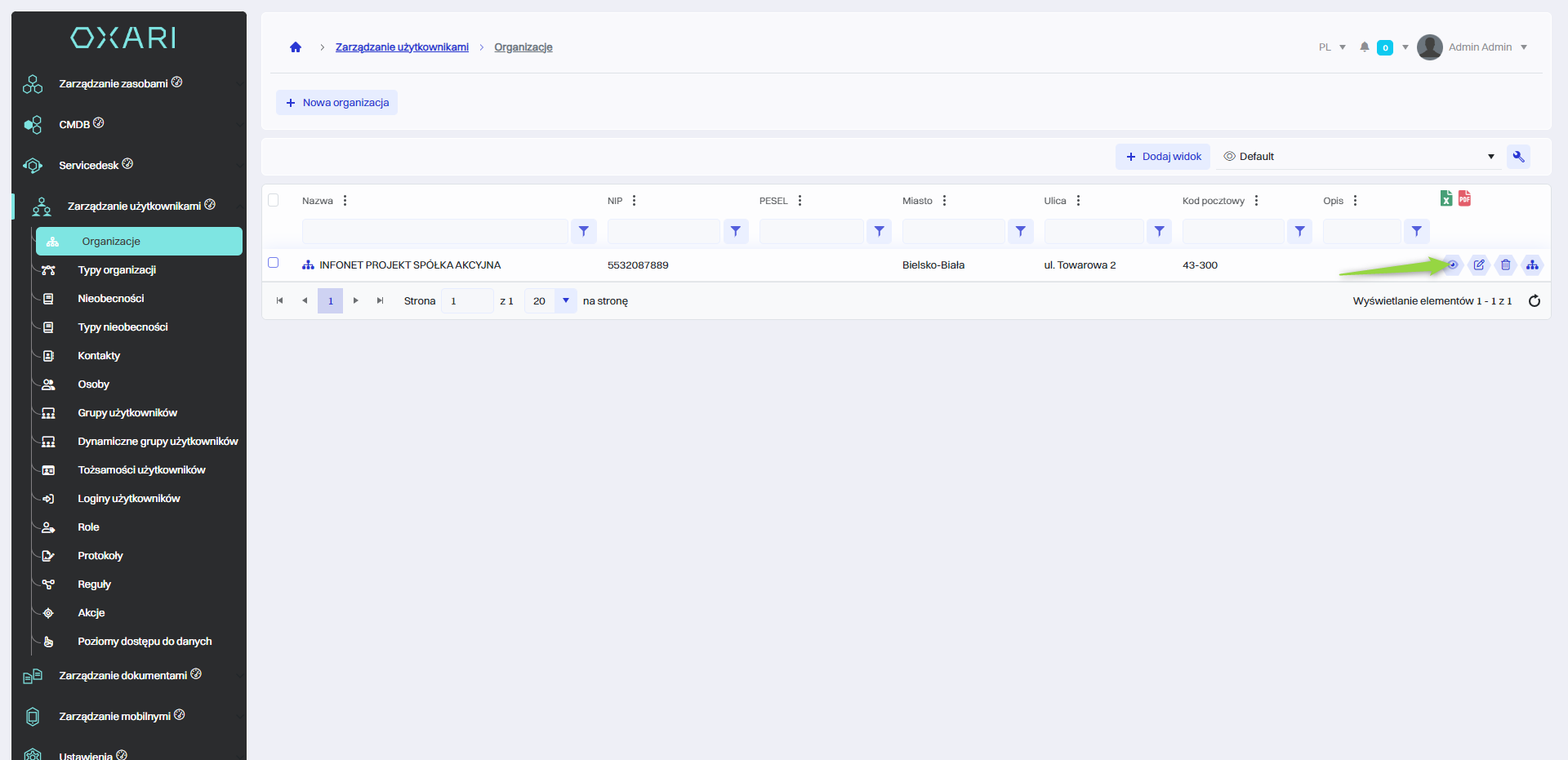
Aby skonfigurować organizację należy przejść do sekcji Zarządzanie użytkownikami > Organizacje, a następnie kliknąć przycisk “Szczegóły”, przy pożądanej organizacji.
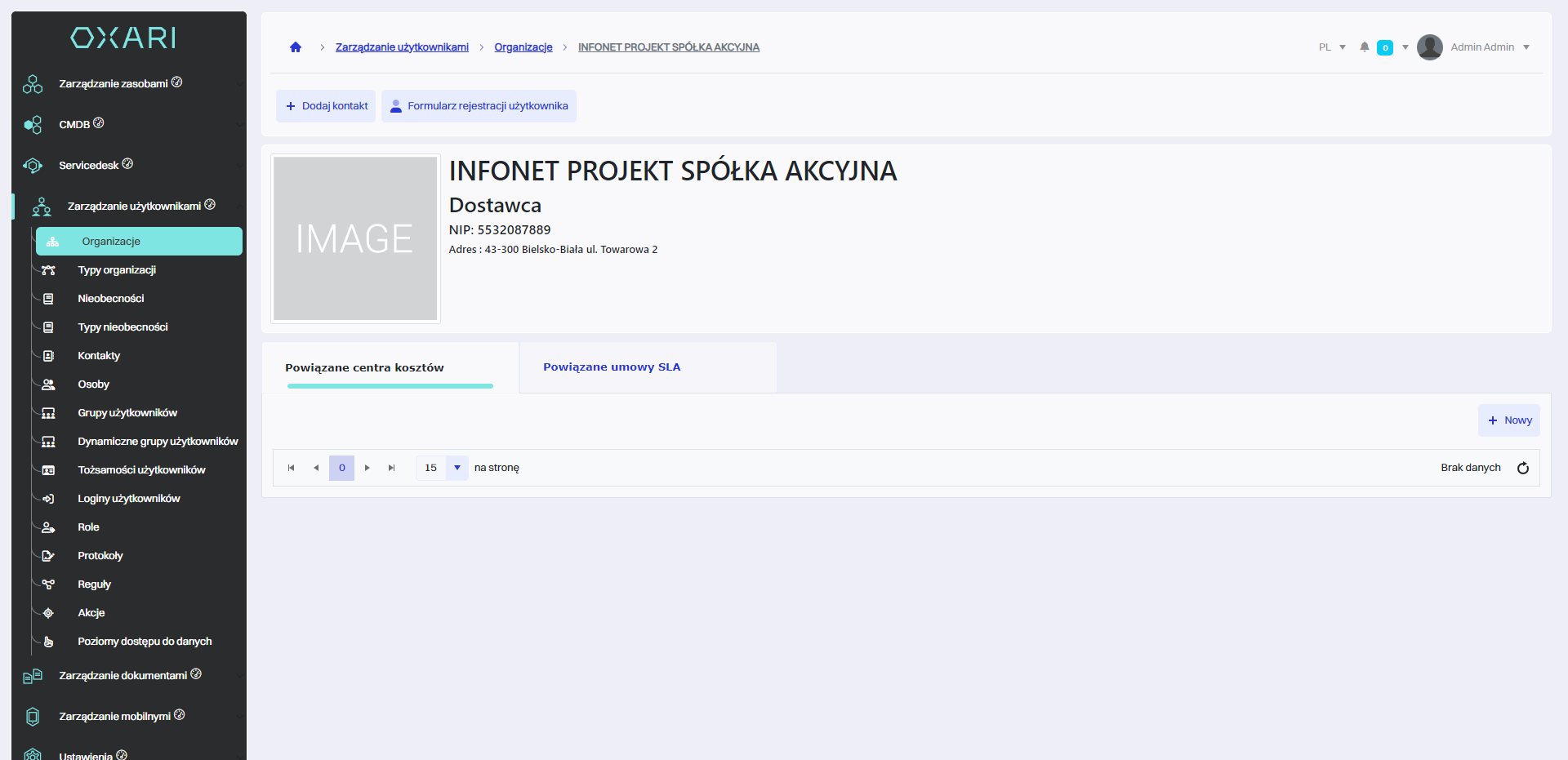
W tym widoku jest możliwość:
|
1 |
Dodaj kontakt - Pozwala na dodanie nowych informacji kontaktowych do profilu organizacji. Więcej o kontaktach: Przejdź > |
|
2 |
Formularz rejestracji użytkownika - Funkcja ta umożliwia dodanie nowego użytkownika do systemu OXARI. Więcej o osobach: Przejdź > |
|
3 |
Powiązane centra kosztów - Pozwala na zarządzanie finansami w ramach organizacji. Więcej o centrach kosztów: Przejdź > |
|
4 |
Powiązane umowy SLA (Service Level Agreement) - Odnosi się do zarządzania umowami dotyczącymi poziomu świadczonych usług. Więcej o umowach SLA: Przejdź > |
Dodawanie kontaktu do organizacji
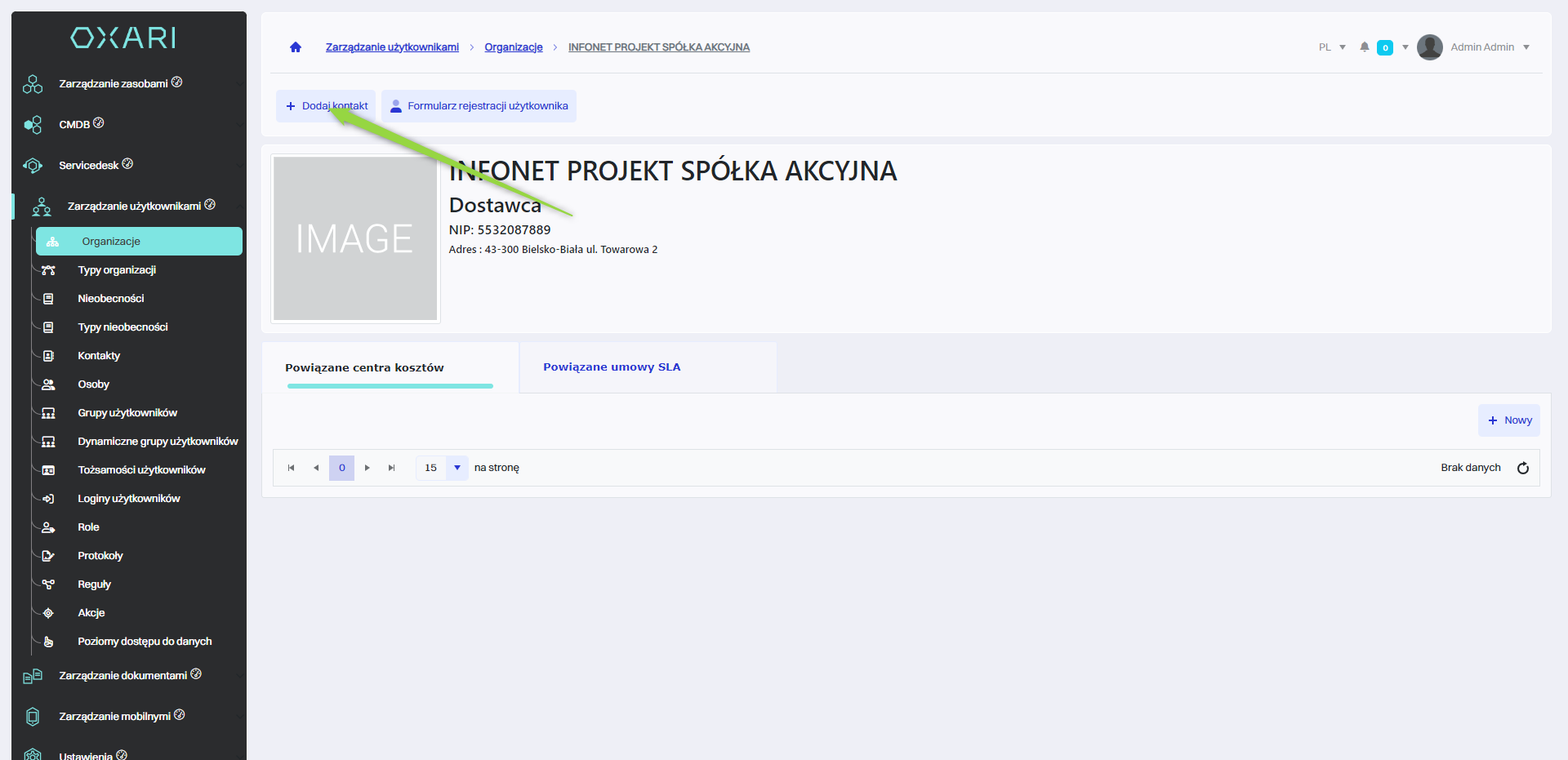
Aby dodać kontakt do organizacji należy kliknąć przycisk “Dodaj kontakt”.
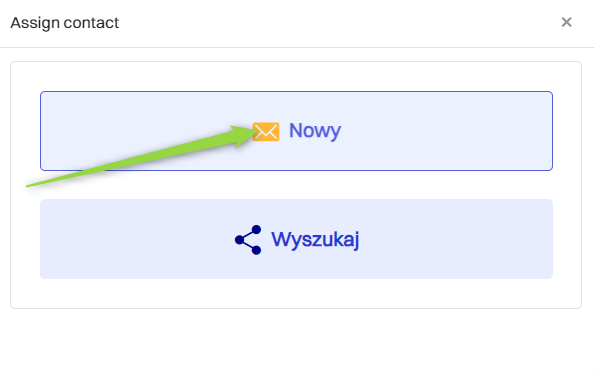
Następnie w oknie “Przydziel kontakt” należy kliknąć przycisk “Nowy”.
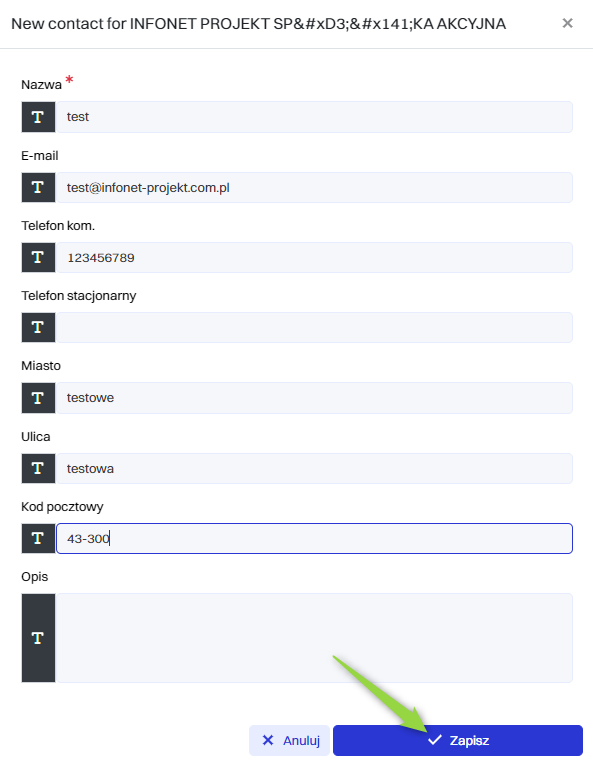
W tym kroku należy wypełnić dane do pożądanego kontaktu pod daną organizację, a następnie kliknąć przycisk “Zapisz”.
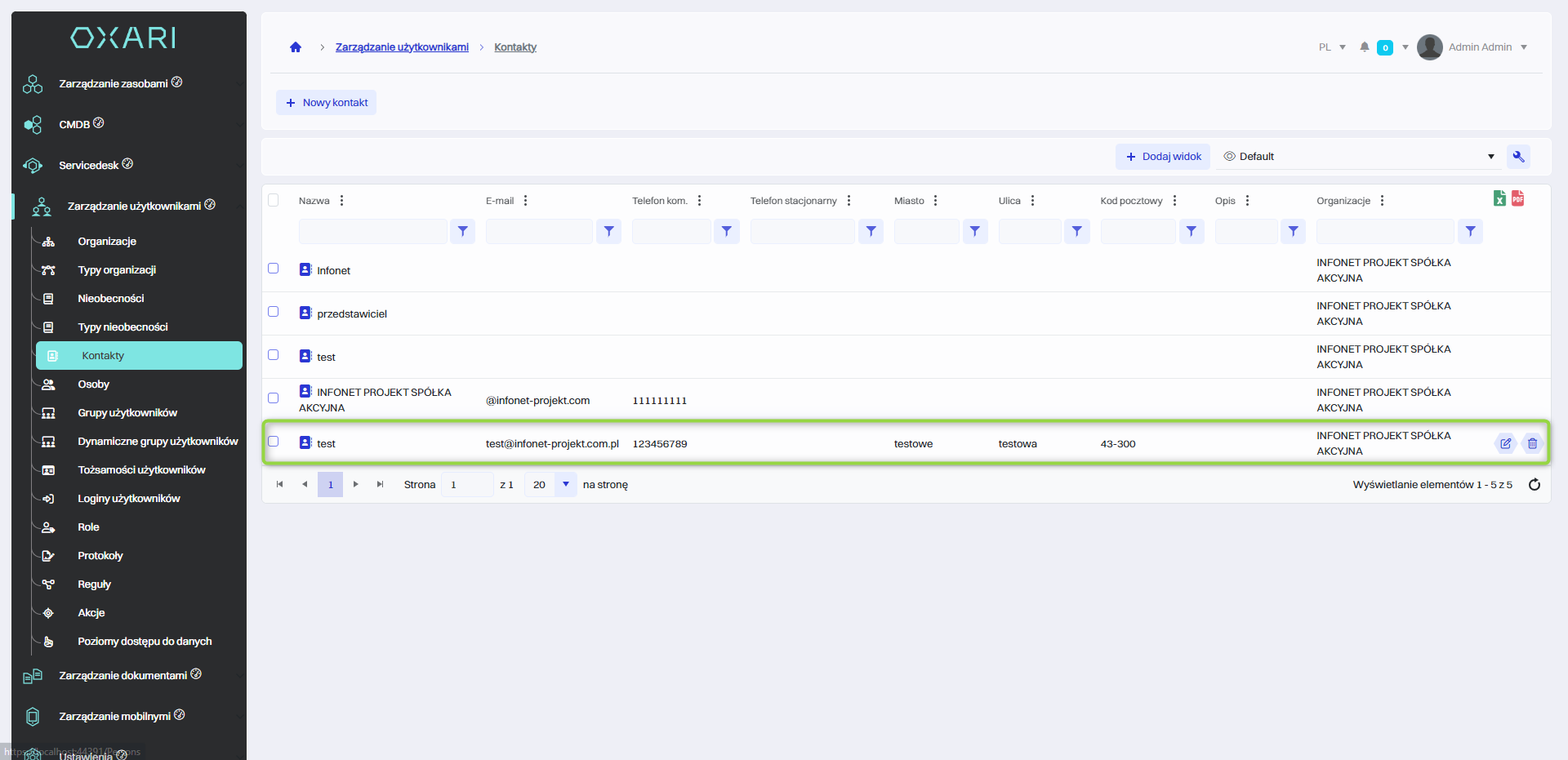
Kontakt został zapisany, widnieje w sekcji Zarządzanie użytkownikami > Kontakty.
Więcej o kontaktach: Przejdź >
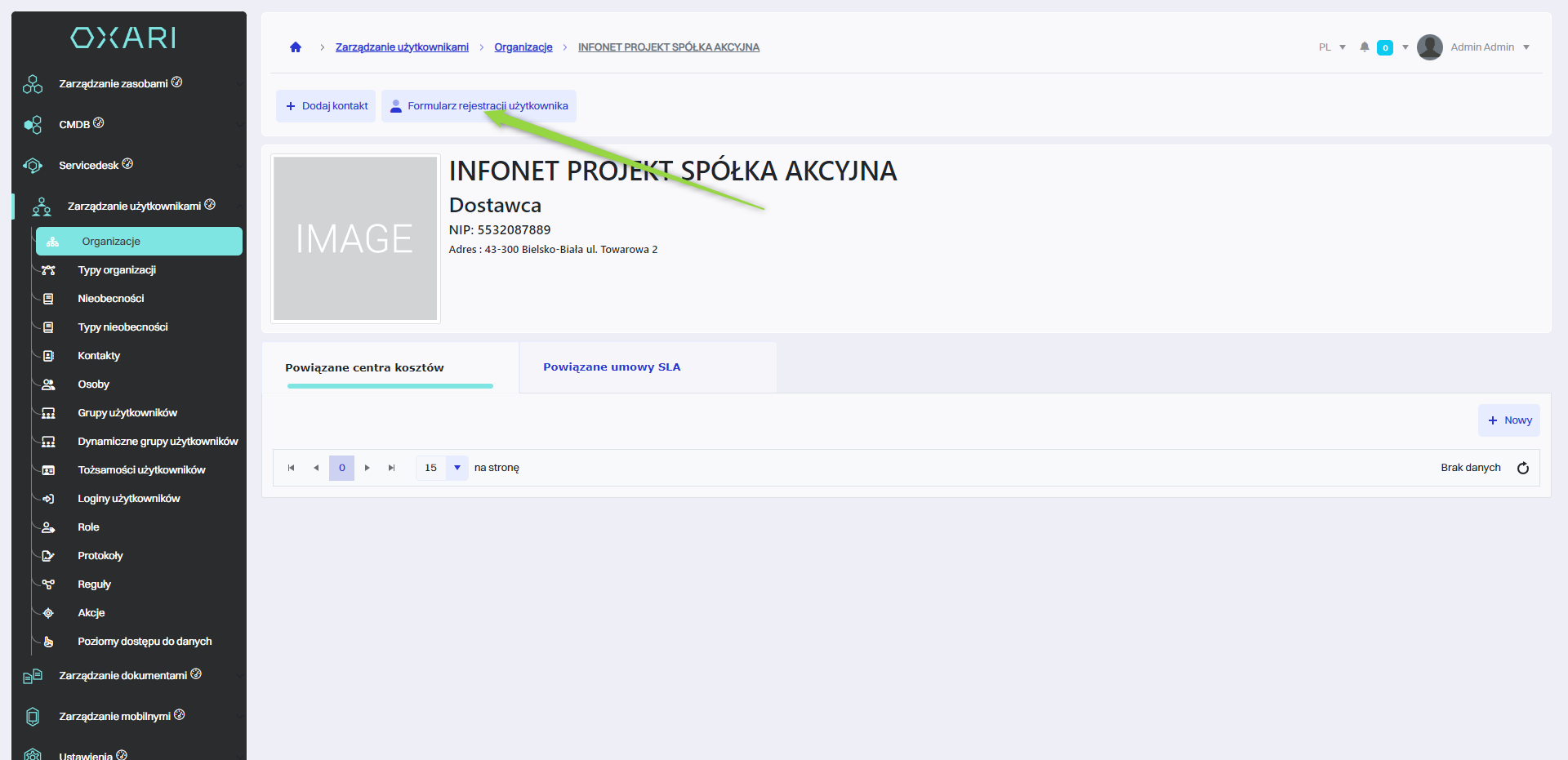
Formularz rejestracji użytkownika
Aby skorzystać z formularza rejestracji użytkownika należy kliknąć przycisk “Formularz rejestracji użytkownika”.
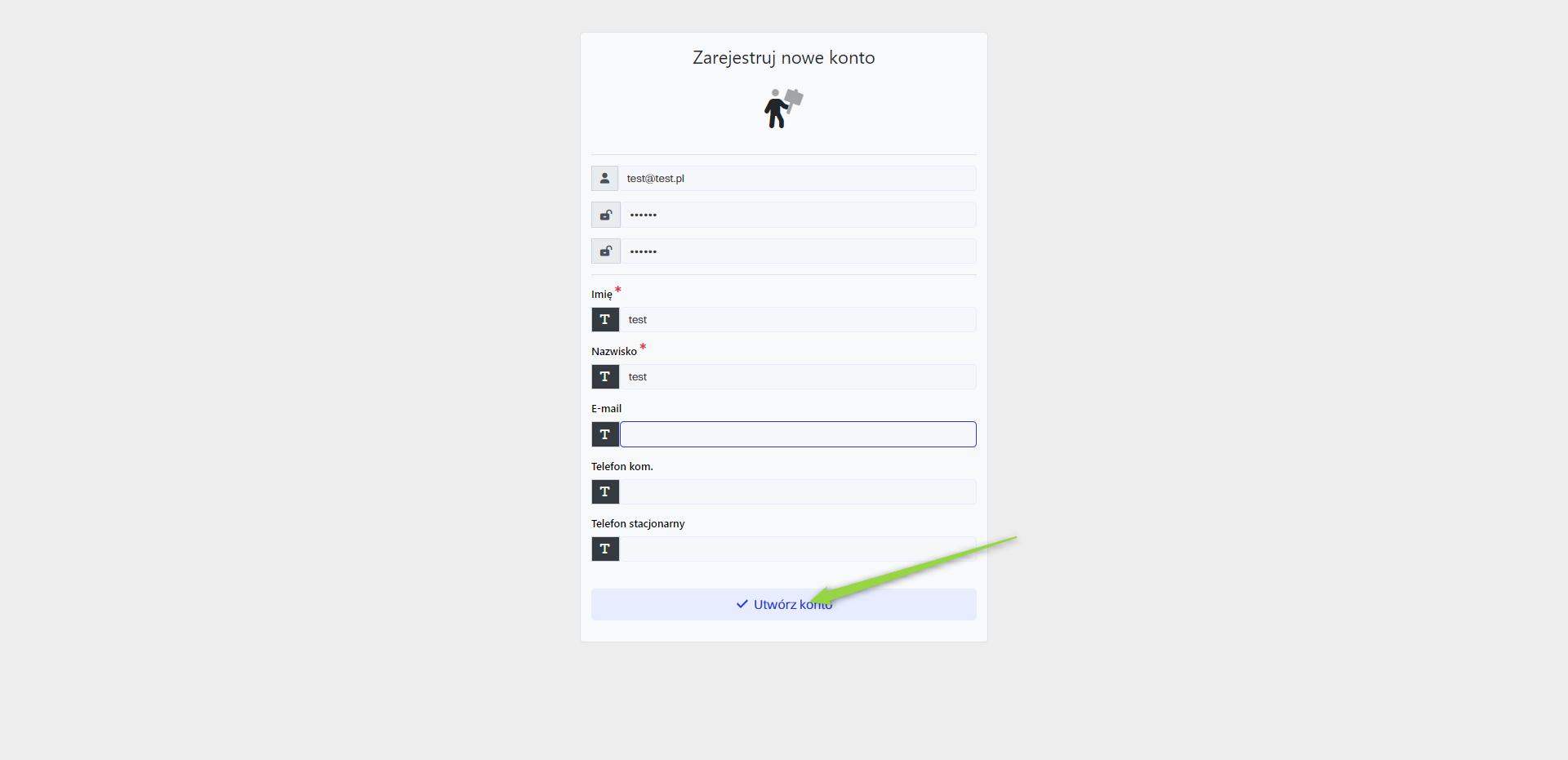
Następnie w oknie “Zarejestruj nowe konto” należy wypełnić wymagane pola i kliknąć przycisk “Utwórz konto”.
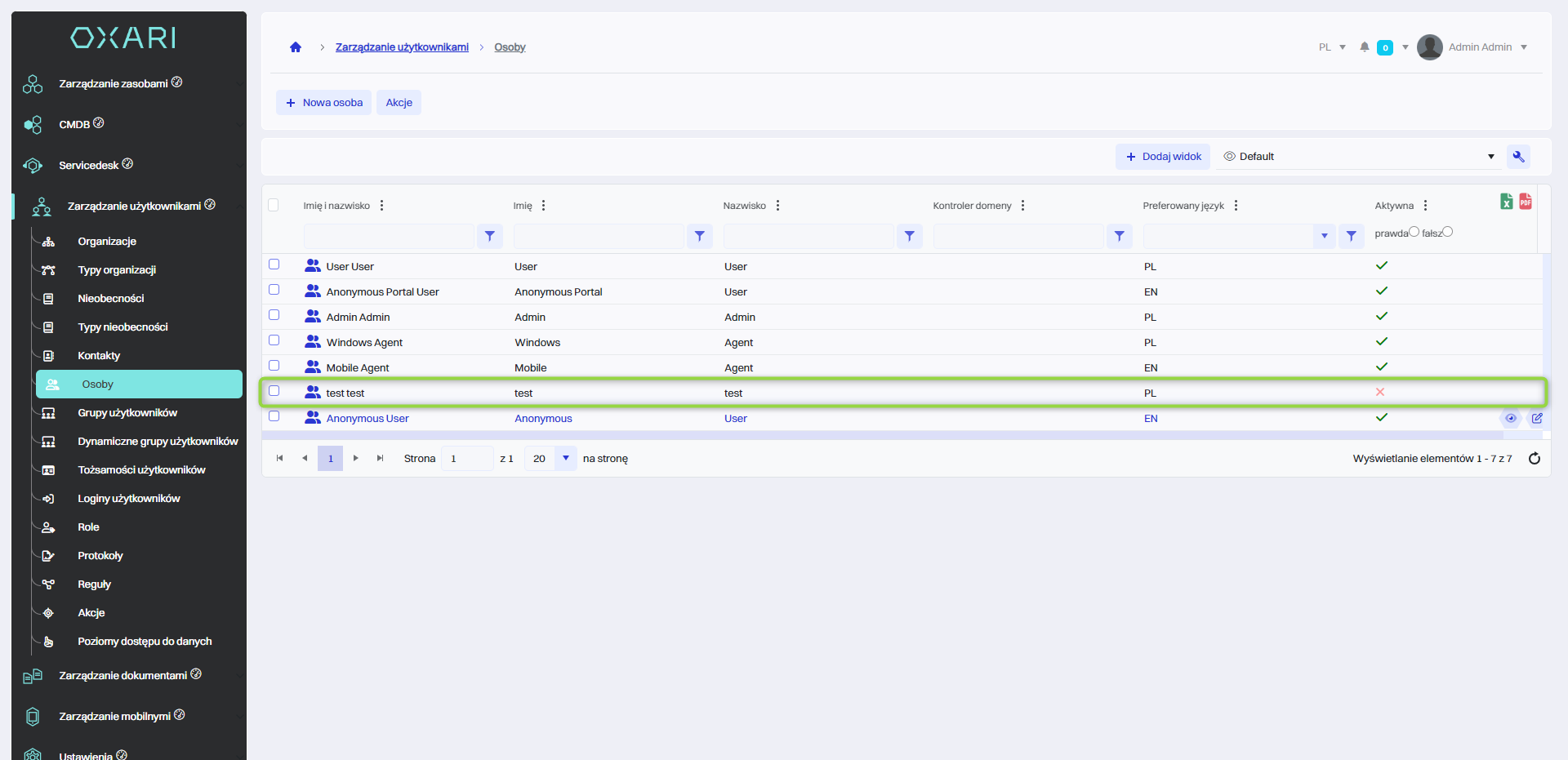
Konto zostaje dodane, osoba widnieje w sekcji Zarządzanie użytkownikami > Osoby.
Więcej o osobach: Przejdź >
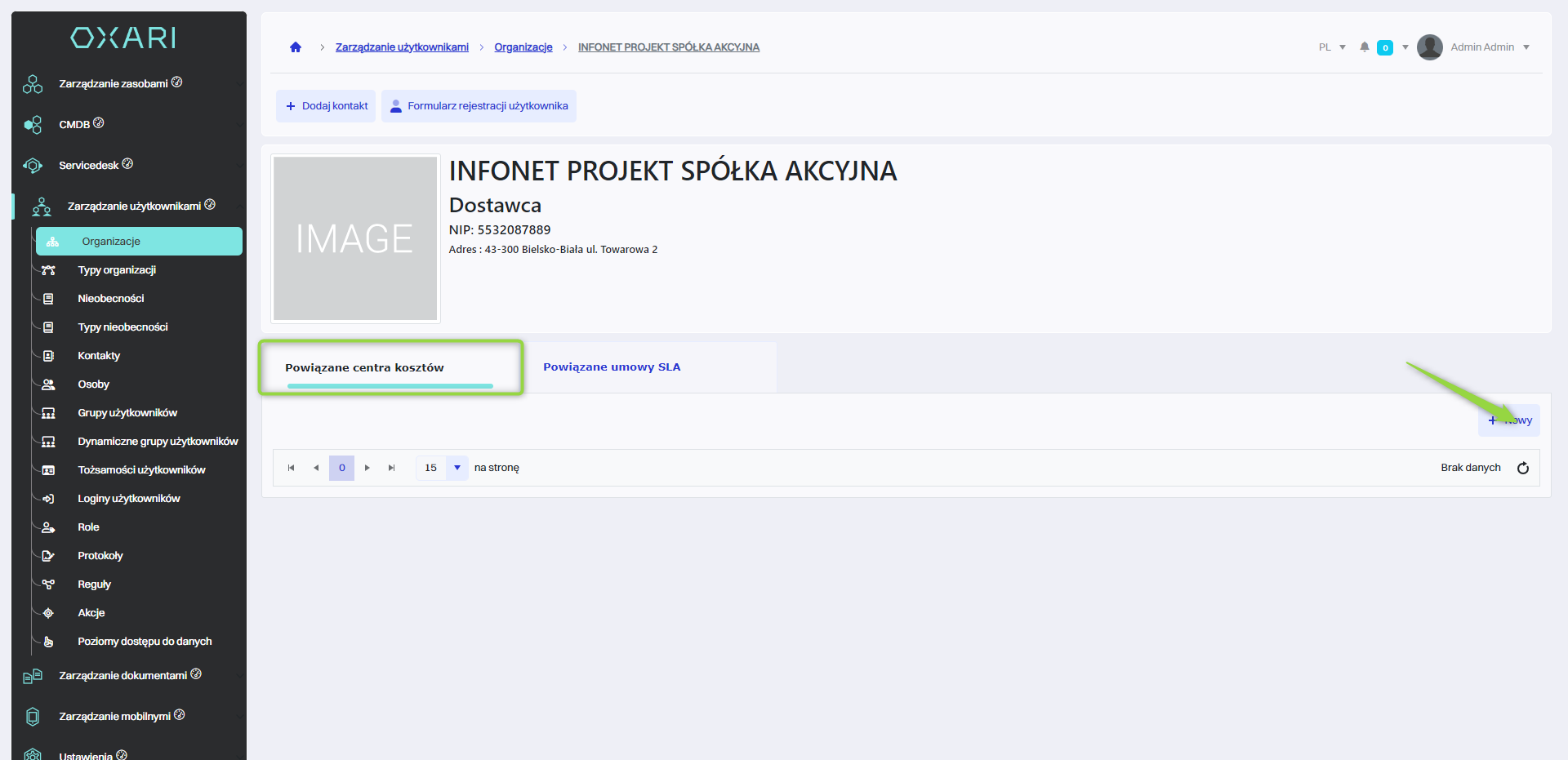
Powiązanie centrum kosztów z organizacją
W celu powiązania centrum kosztów z organizacją należy w zakładce “Powiązane centrum kosztów” kliknąć przycisk “Nowy”.
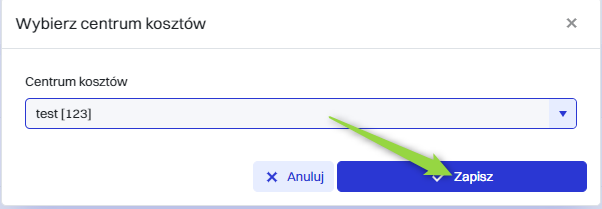
Następnie w oknie “Wybierz centrum kosztów” wybrać pożądane centrum kosztów i kliknąć przycisk “Zapisz”.
W celu utworzenia centrum kosztów: Przejdź >
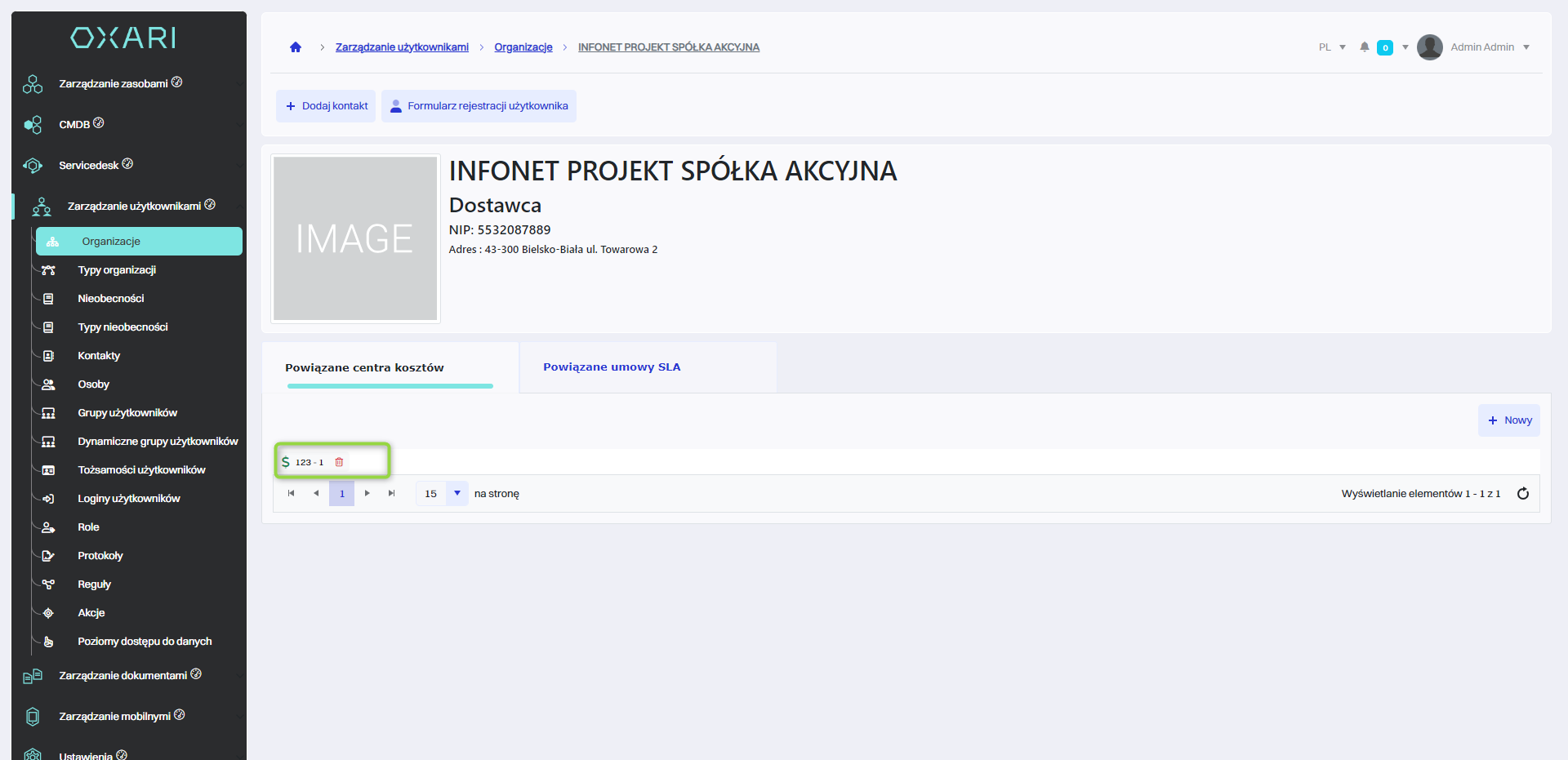
Centrum kosztów zostaje powiązane z organizacją.
Powiązanie umowy SLA z organizacją
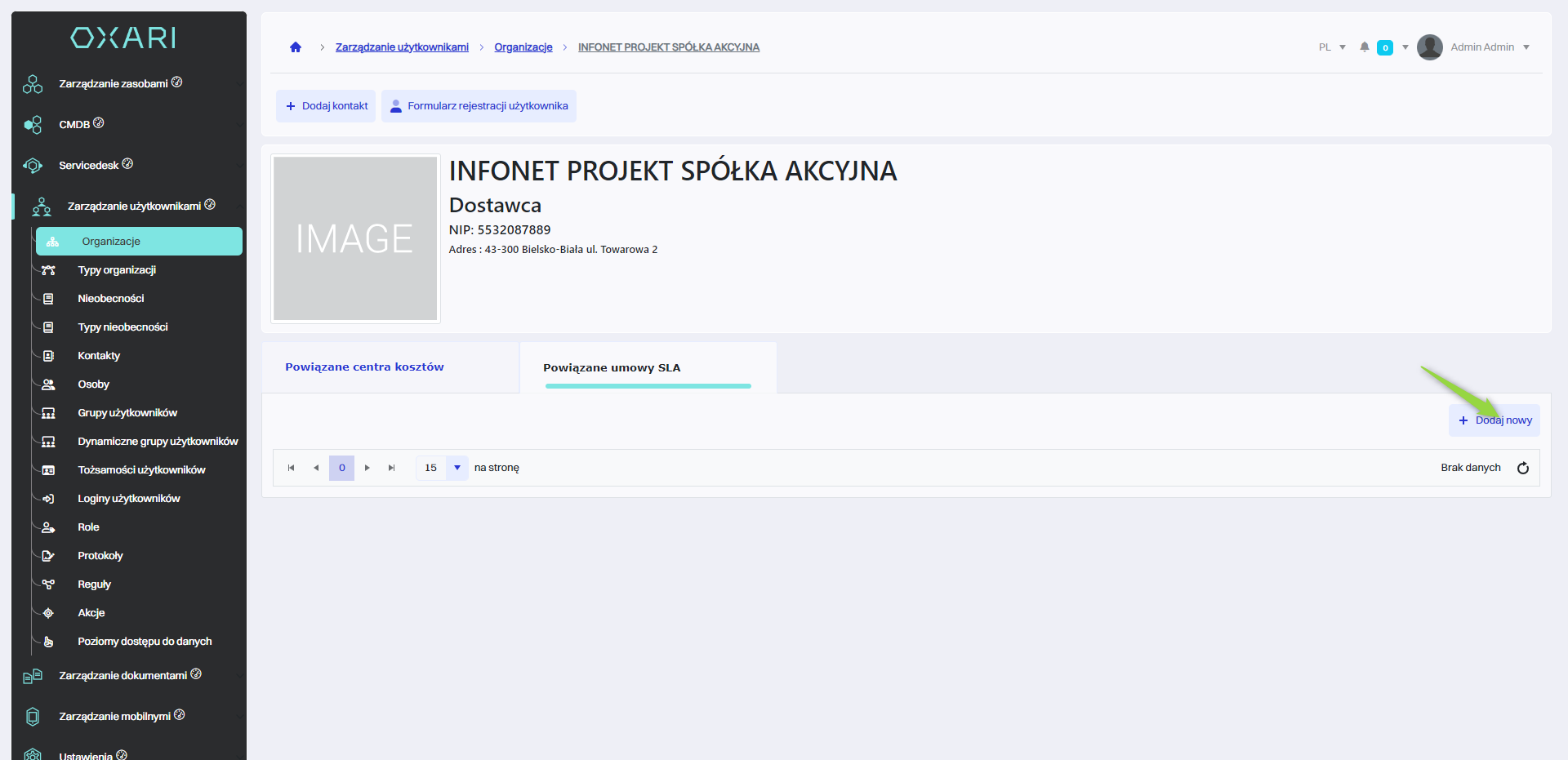
W celu powiązania umowy SLA z organizacją należy w zakładce “Powiązane umowy SLA” kliknąć przycisk “Dodaj Nowy”.
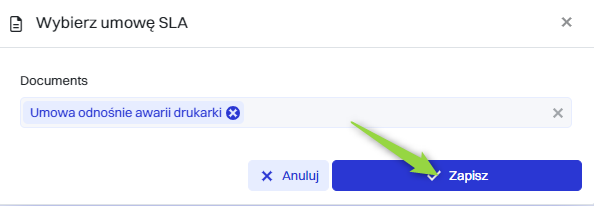
Następnie w oknie “Wybierz umowę SLA” wybrać pożądaną umowę SLA i kliknąć przycisk “Zapisz”.
W celu konfiguracji umowy SLA: Przejdź >
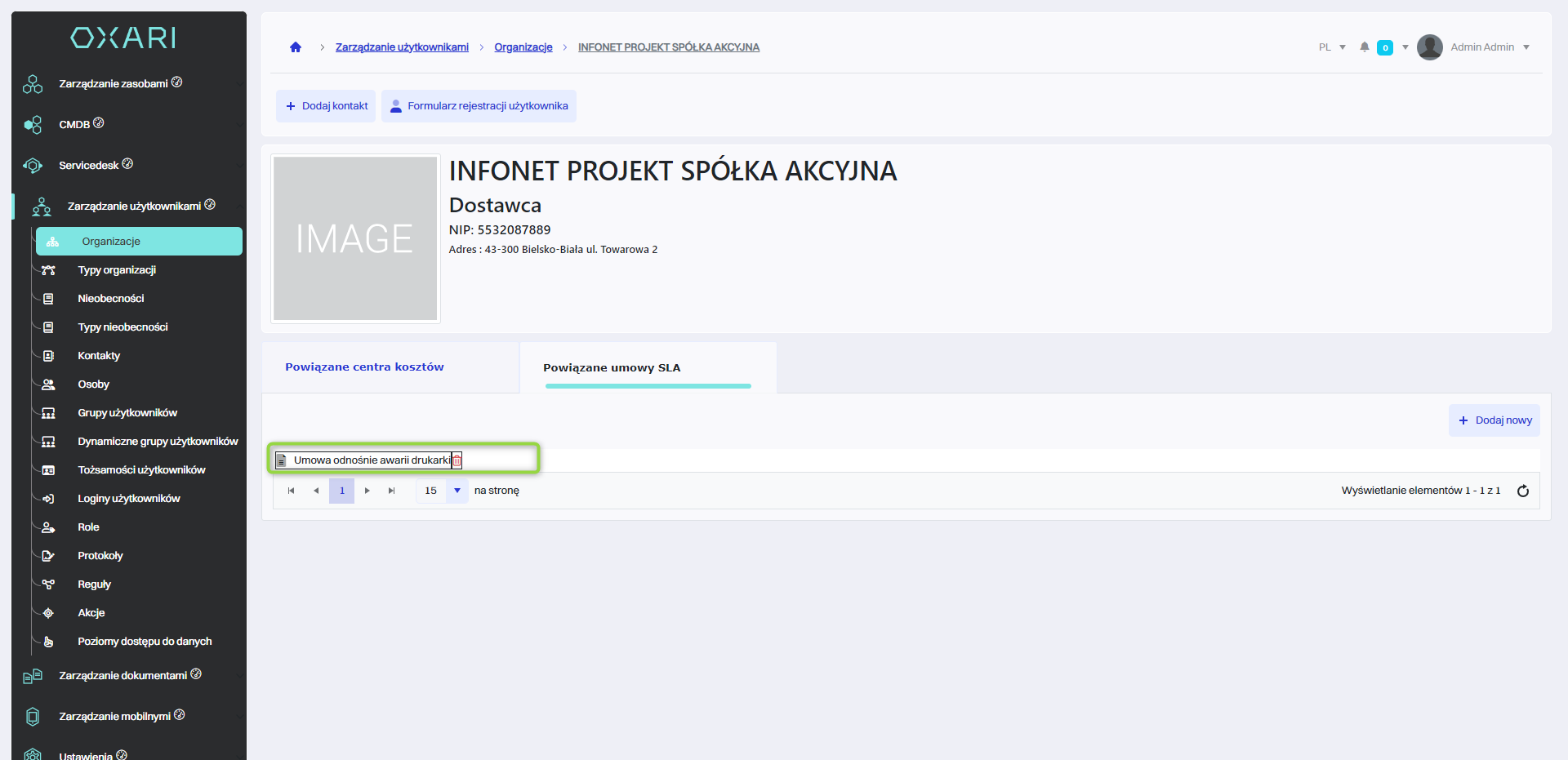
Umowa SLA zostaje powiązana z organizacją.
Stawka rozliczeniowa
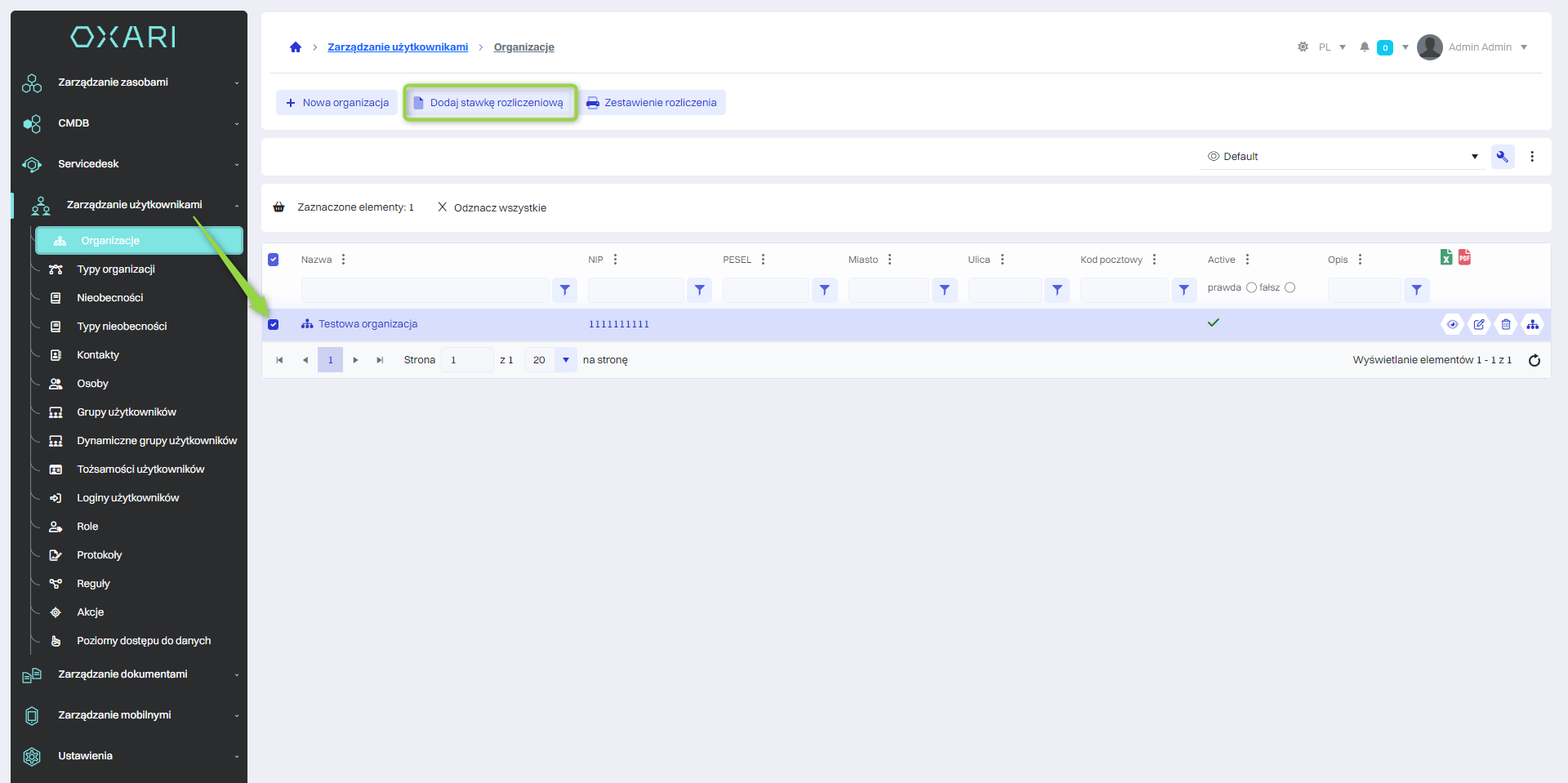
Aby dodać lub stworzyć zestawienie rozliczenia należy przejść do sekcji Zarządzanie użytkownikami > Organizacje. Wybrać organizacje lub kilka organizacji, pojawi się przycisk “Dodaj stawke rozliczeniową” -następnie kliknąć lewym przyciskiem myszy.
Stawka może zostać przypisana do kilku organizacji.
Stawke można przypisać również z poziomu szczegółów organizacji.
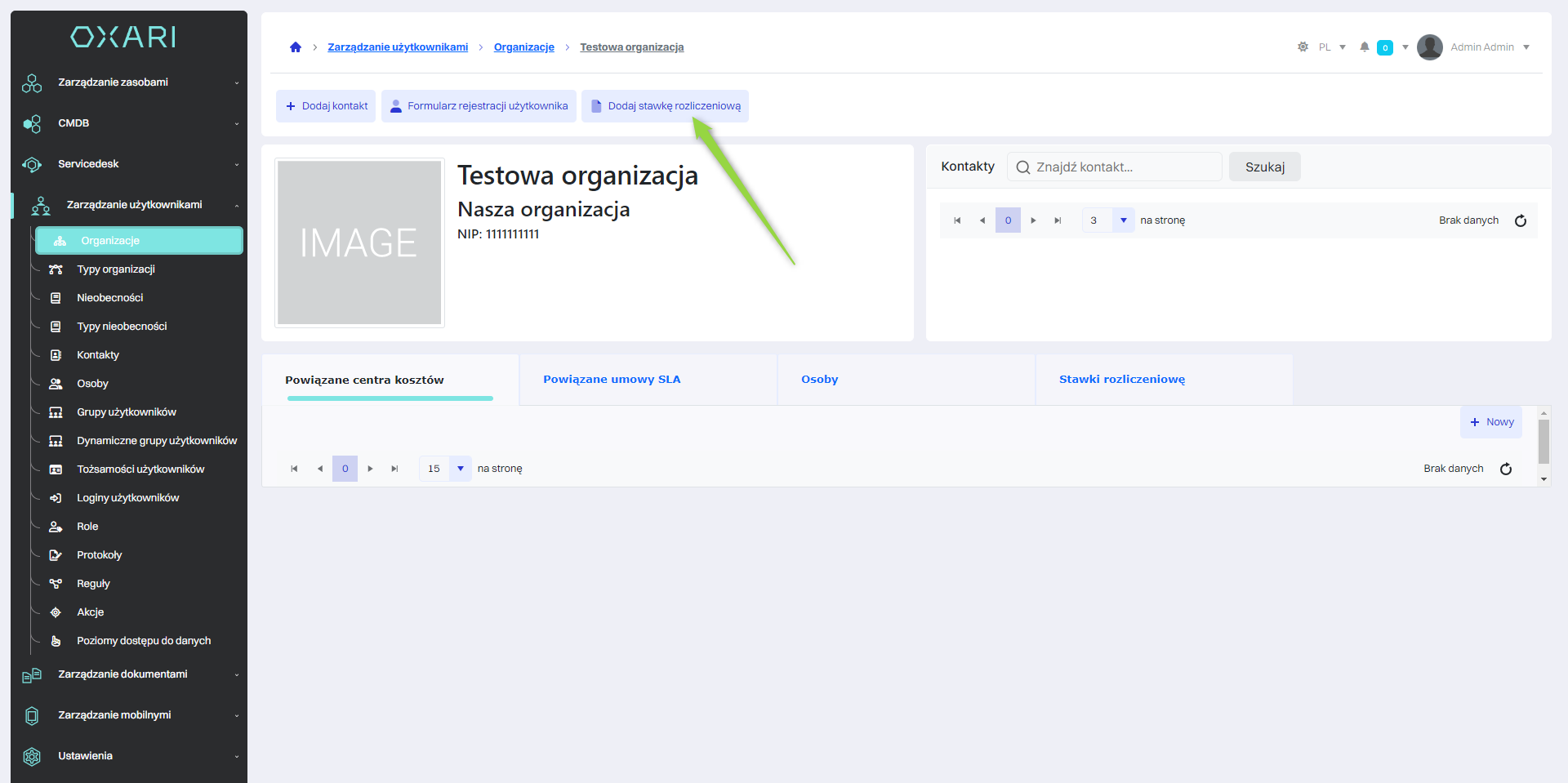
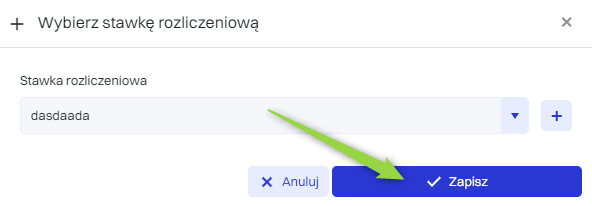
Wybierz stawke oraz kliknij przycisk “Zapisz”
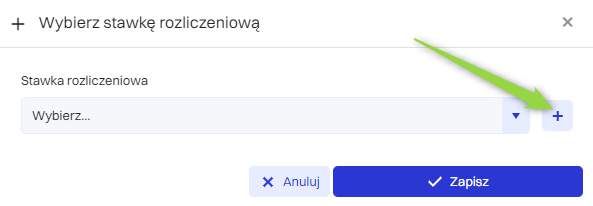
W przypadku stworzenia nowej stawki kliknij przycisk “+”
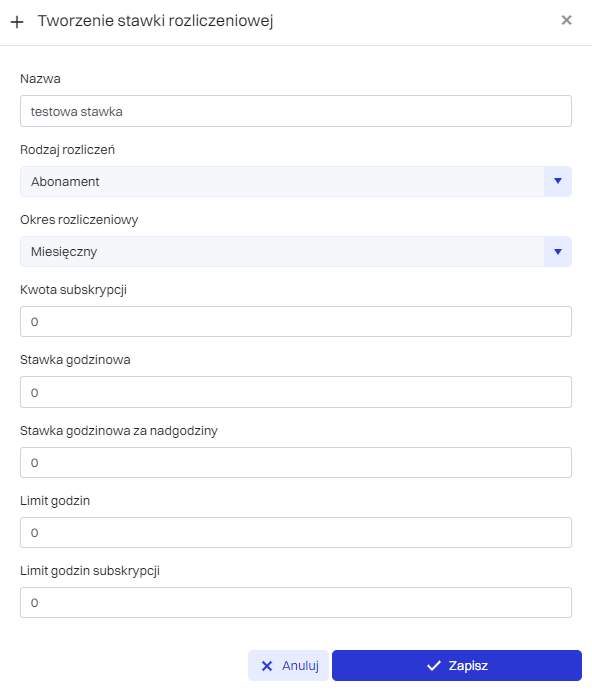
Uzupełnij pożądane pola, następnie kliknij “Zapisz”
Wyświetlanie
Aby wyświetlić stawke rozliczeniową przejdź do szczegółów organizacji.

Kliknij w okno “Stawki rozliczeniowe”
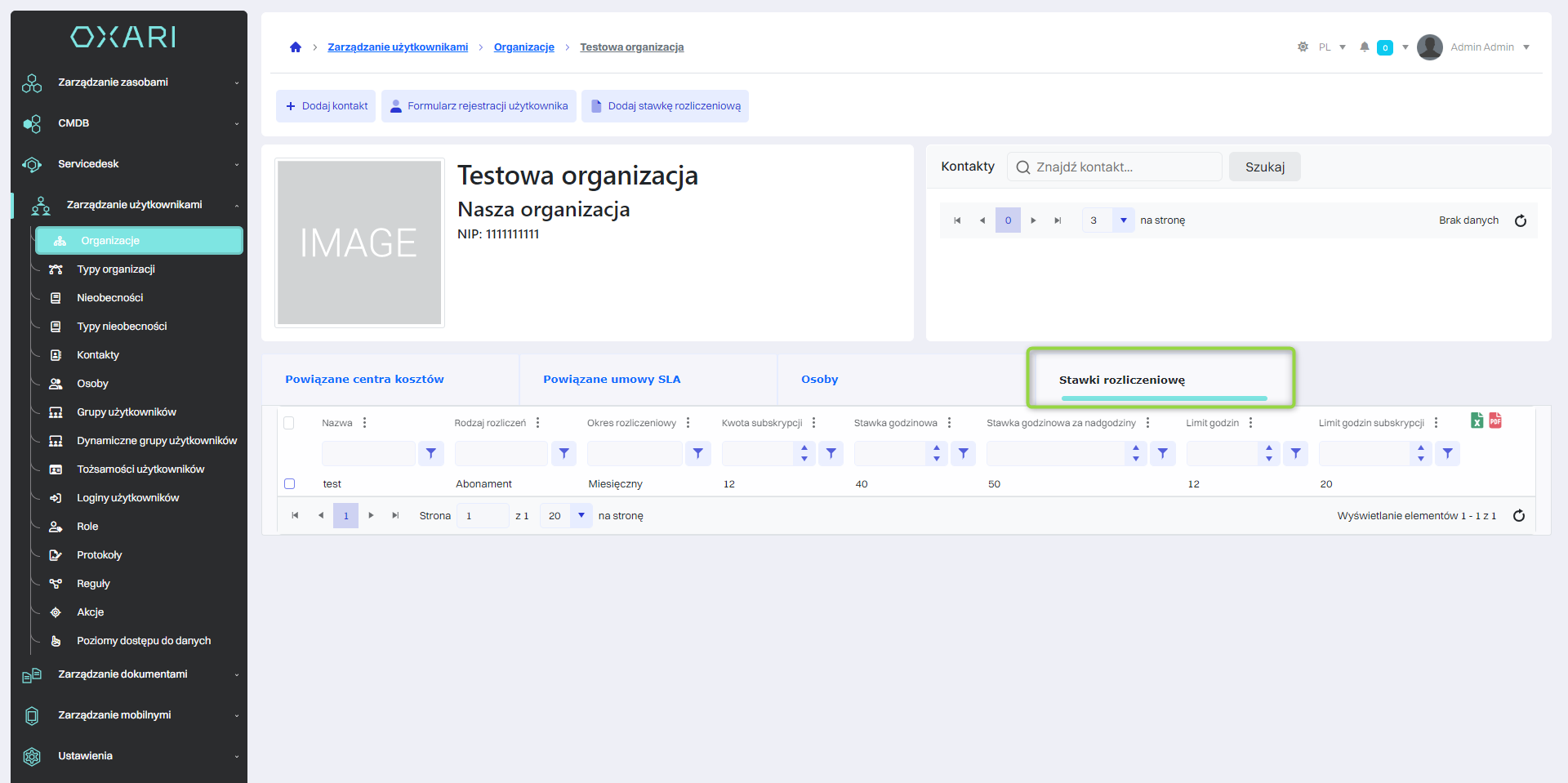
Z tego poziomu jesteśmy w stanie usunąć daną stawke z organizacji lub ją zmodyfikować.

Zestawienie rozliczenia
Zestawienie rozliczenia jest to raport dla wybranego rodzaju rozliczenia z listy organizacji.
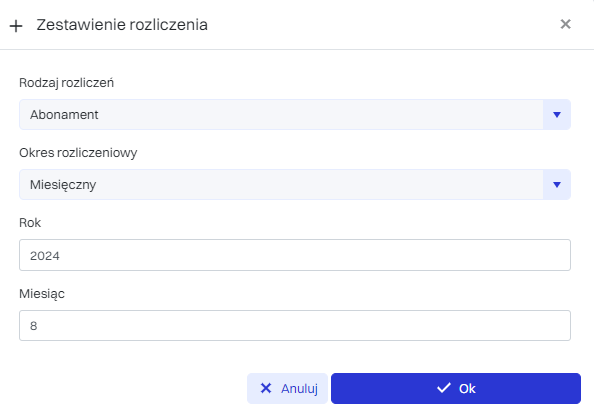
Wybieramy pola które nas interesują do wygenerowania raportu, następnie klikamy przycisk “Ok”
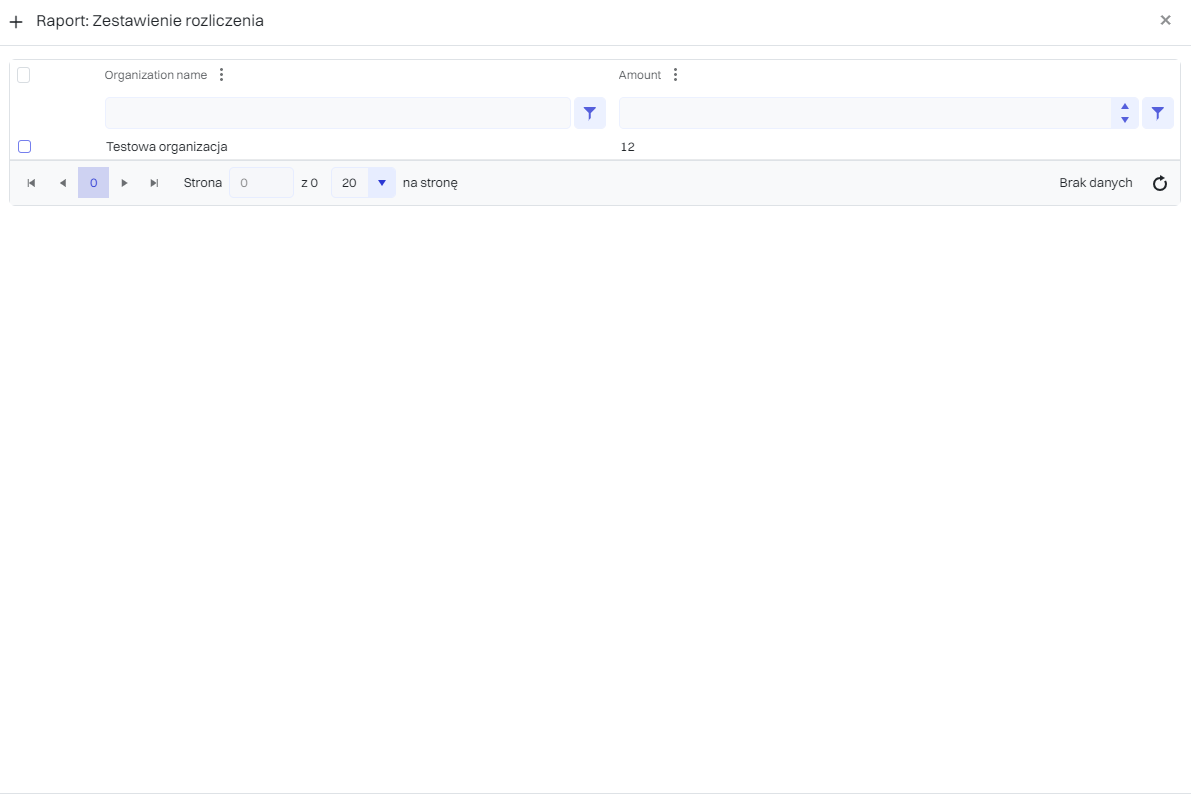
Zostanie wygenerowany dla nas raport rozliczeń abonamenckich comiesięcznych dla sierpnia 2024 dla wszystkich organizacji.
Edytowanie/Usuwanie
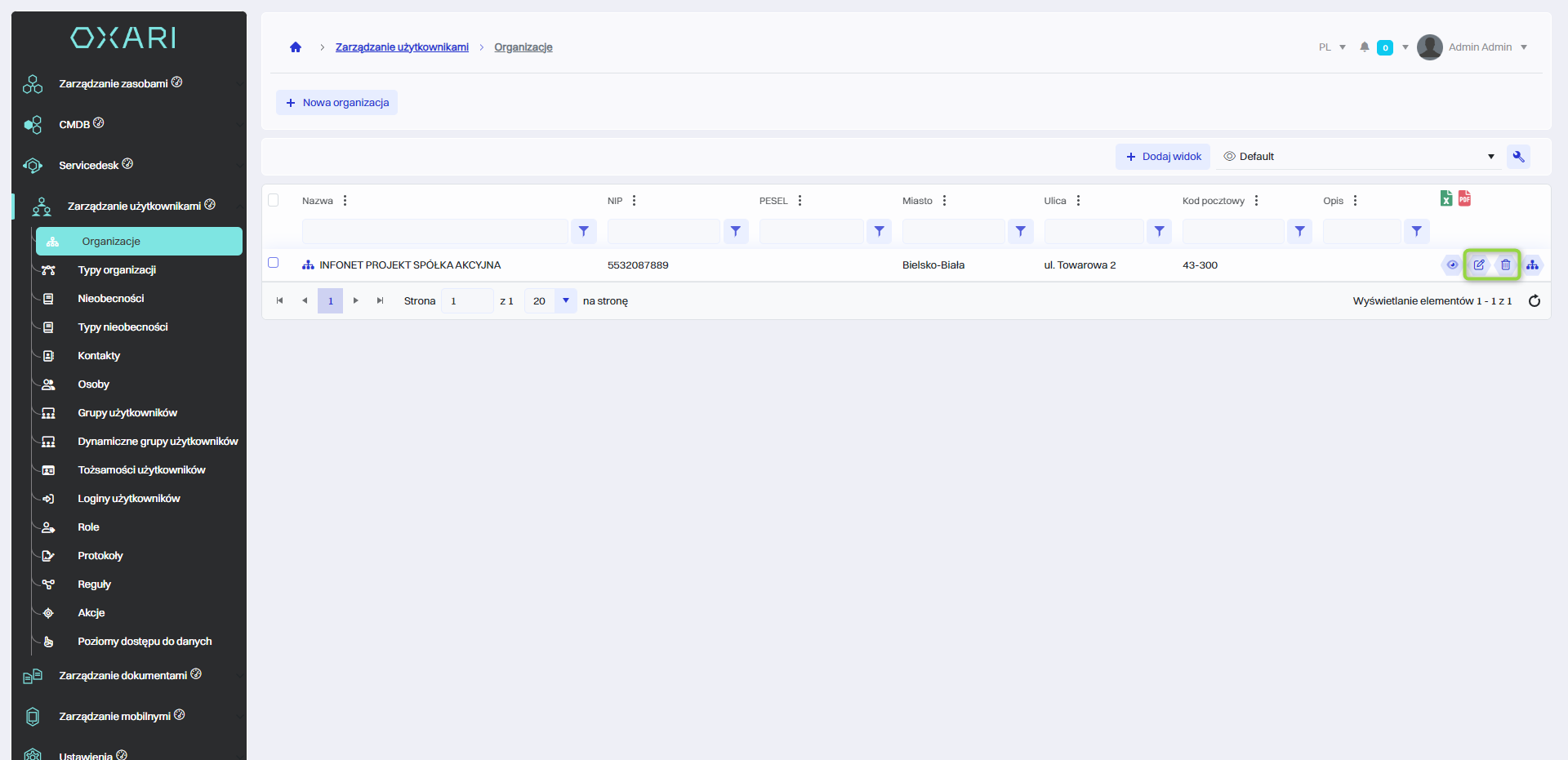
Aby edytować lub usuwać organizacje, należy przejść do sekcji Zarządzanie użytkownikami > Organizacje. Najechać na pożądaną organizacje. Wyświetlą się przyciski do edytowania/usuwania.
Tworzenie struktur organizacji i lokalizacji
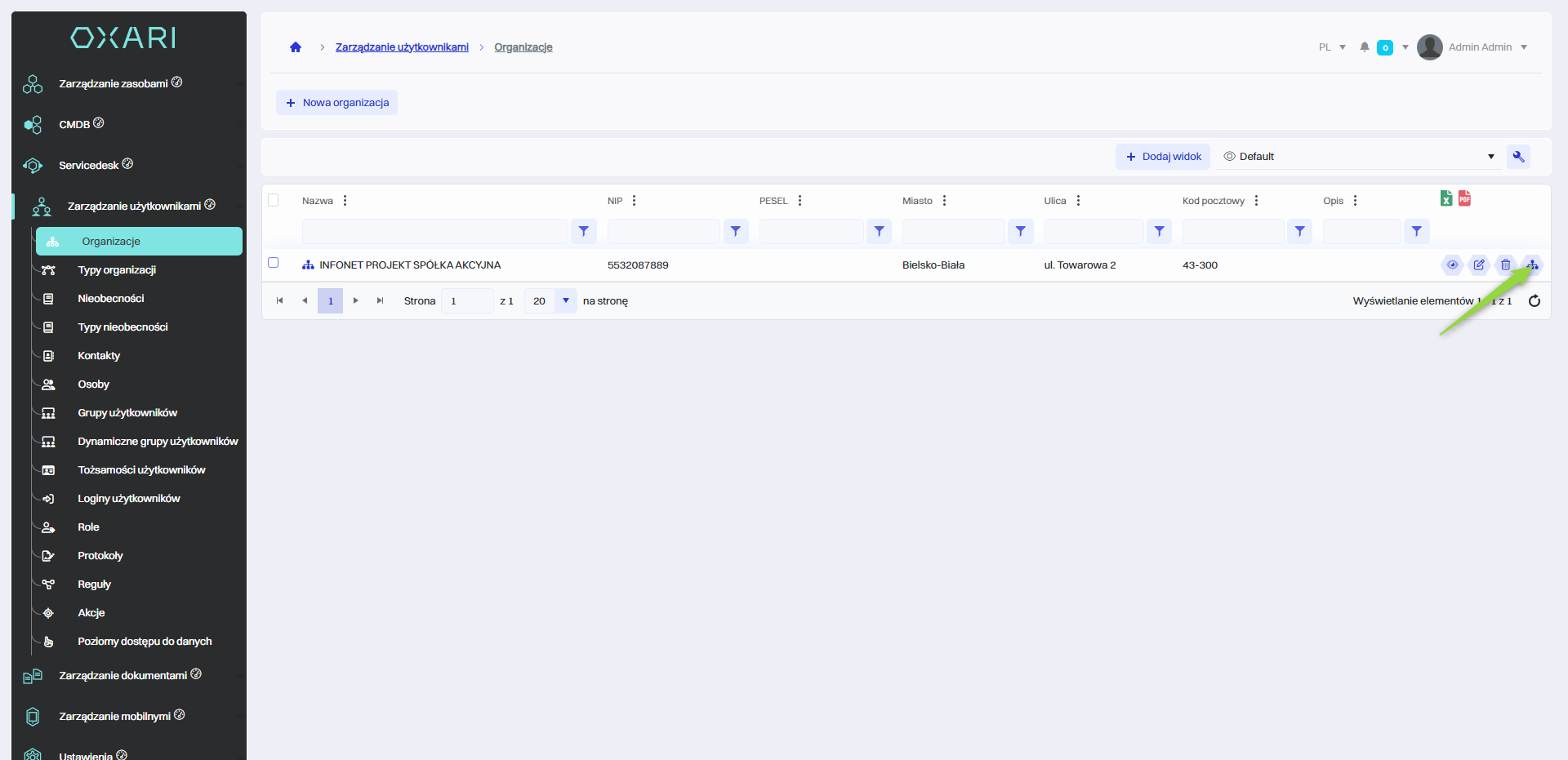
W celu przejścia do widoku struktur organizacji, należy przejść do sekcji Zarządzanie użytkownikami > Organizacje. Najechać na pożądaną organizacje. Następnie kliknąć przycisk “Struktury organizacji”.
Dzięki synchronizacji z usługą katalogową, system zarządzania może dynamicznie odzwierciedlać aktualne struktury organizacyjne, lokalizacyjne i zmiany zachodzące w kontrolerze domeny.
Organizacje i struktury można także pobrać z domeny konfigurując synchronizację z usługą katalogową: Przejdź >
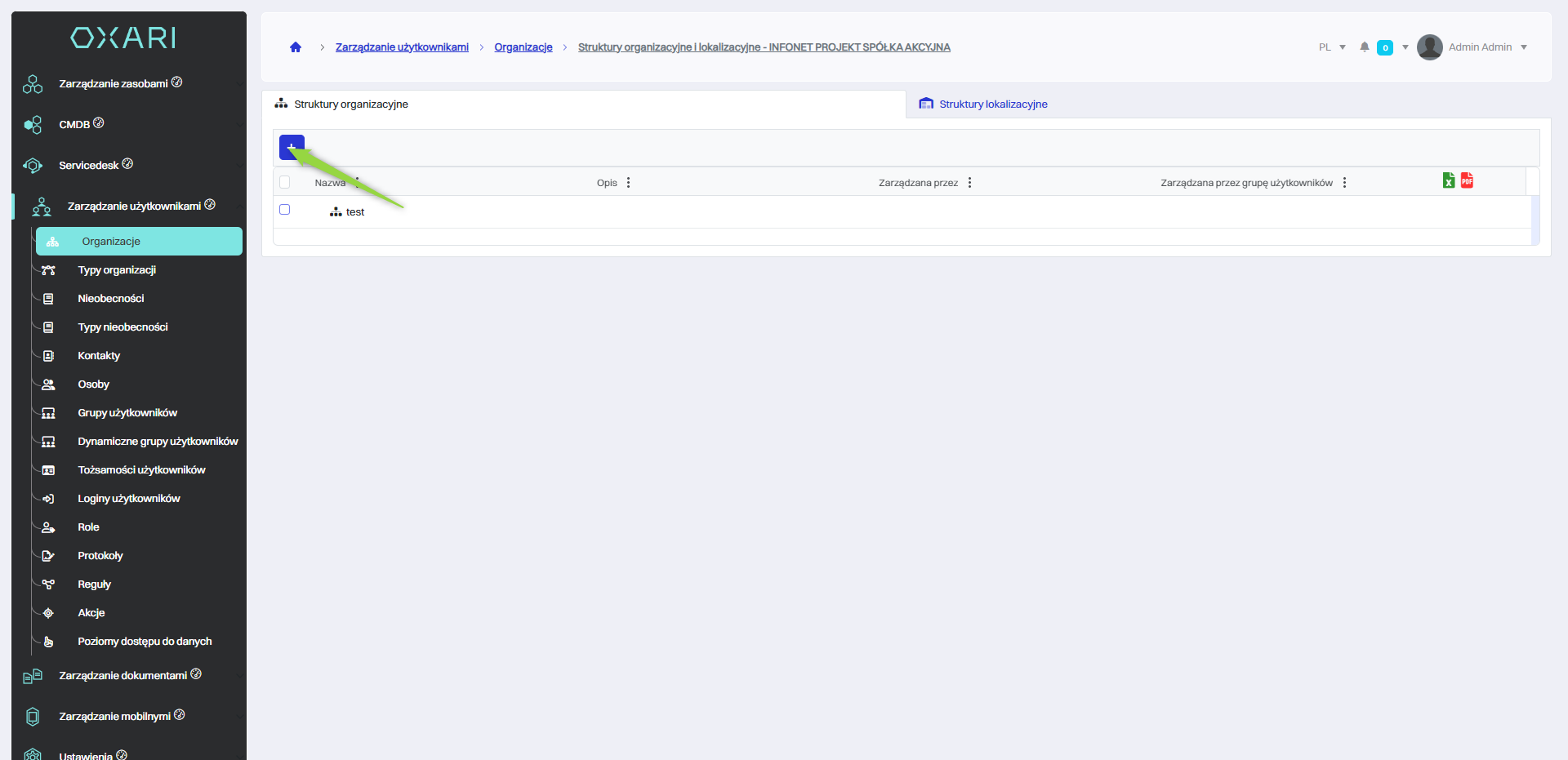
Dodanie struktury organizacyjnej
Aby ręcznie dodać struktury organizacyjne należy kliknąć przycisk “+” w zakładce “Struktury organizacyjne”.
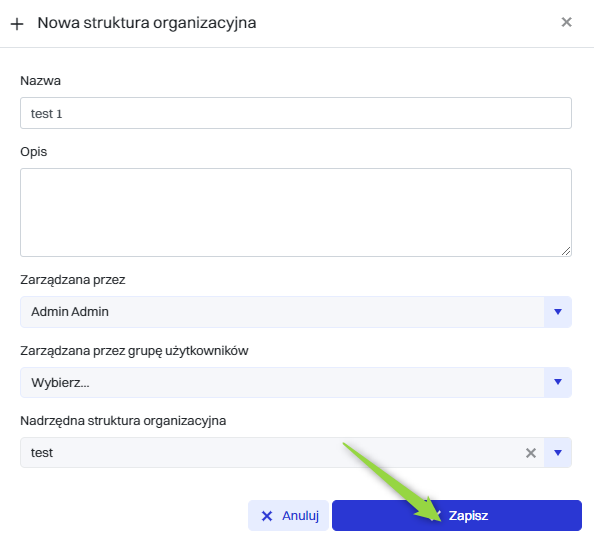
Następnie w oknie “Nowa struktura organizacyjna” znajdują się elementy:
|
1 |
Nazwa - Tutaj użytkownik wprowadza nazwę dla nowej struktury organizacyjnej, która będzie identyfikować daną strukturę w systemie. |
|
2 |
Opis - W tym polu można dostarczyć dodatkowe informacje opisujące strukturę organizacyjną, jej funkcje, zakres odpowiedzialności lub inne relewantne szczegóły. |
|
3 |
Zarządzana przez - Menu rozwijane umożliwia wybór osoby, która będzie zarządzać tą strukturą organizacyjną. Wybór ten określa, kto będzie miał odpowiedzialność administracyjną za strukturę. |
|
4 |
Zarządzana przez grupę użytkowników - Kolejne menu rozwijane pozwala na przypisanie grupy użytkowników, która będzie wspólnie zarządzać strukturą organizacyjną. Aby skonfigurować grupę użytkowników: Przejdź > |
|
5 |
Nadrzędna struktura organizacyjna - To pole umożliwia przypisanie nowej struktury organizacyjnej do już istniejącej, wyższego rzędu struktury w hierarchii firmy. Dzięki temu można tworzyć złożone hierarchie organizacyjne. |
Należy wypełnić pożądane pola i kliknąć przycisk “Zapisz”.
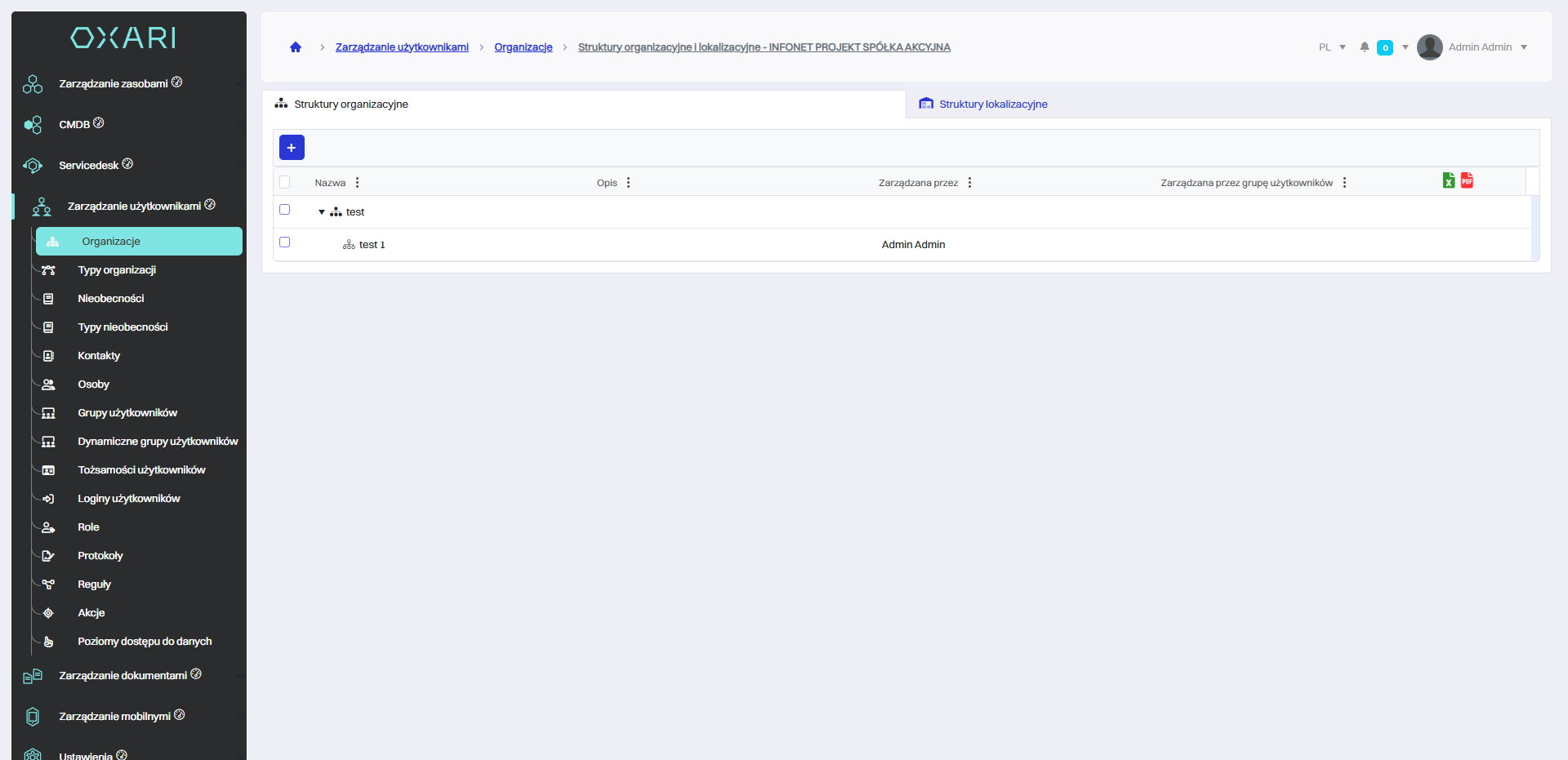
Struktura organizacyjna zostaje dodana.
Dodanie struktury lokalizacyjnej
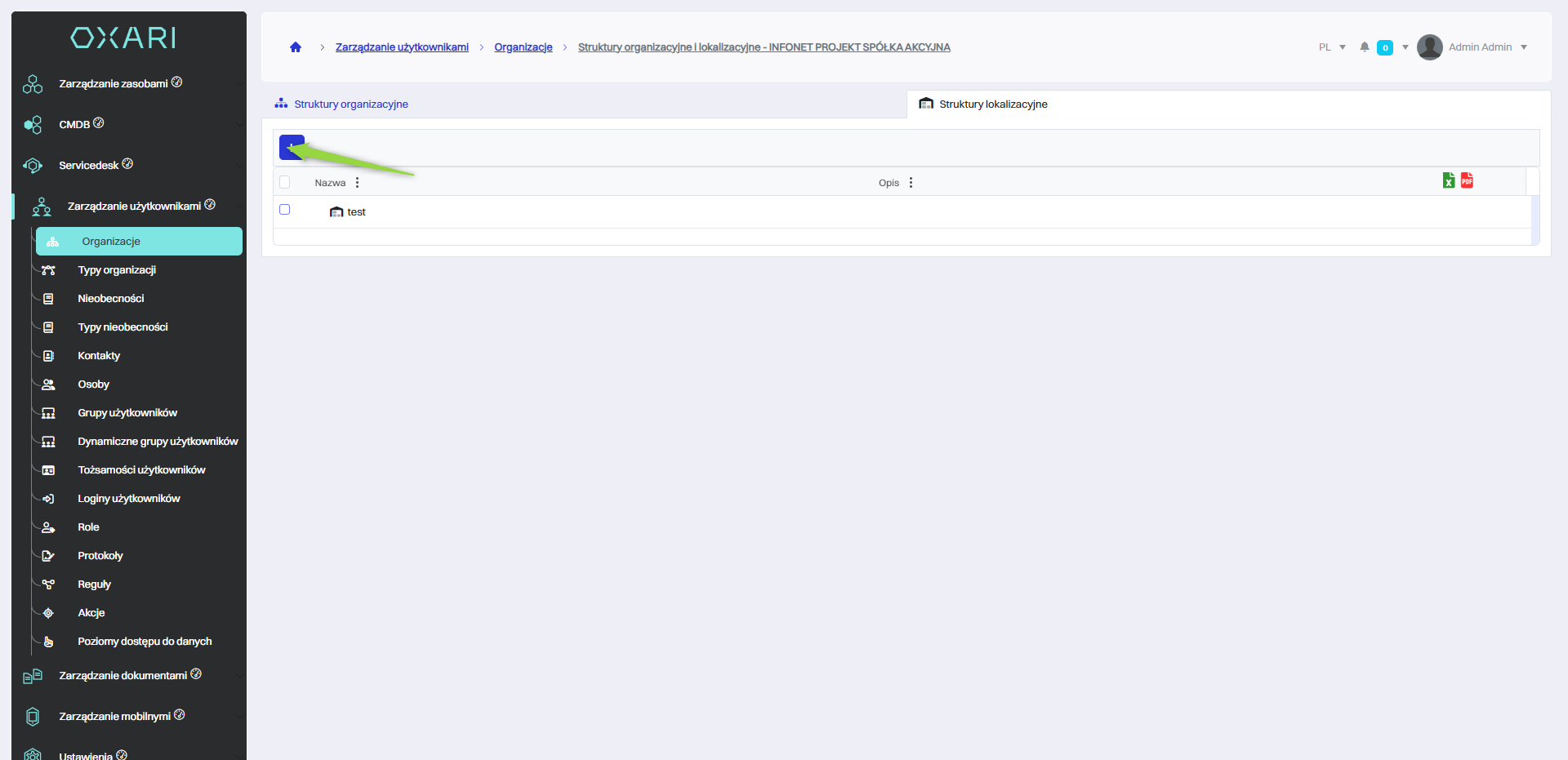
Aby ręcznie dodać struktury lokalizacyjne należy kliknąć przycisk “+” w zakładce “Struktury lokalizacyjne”.
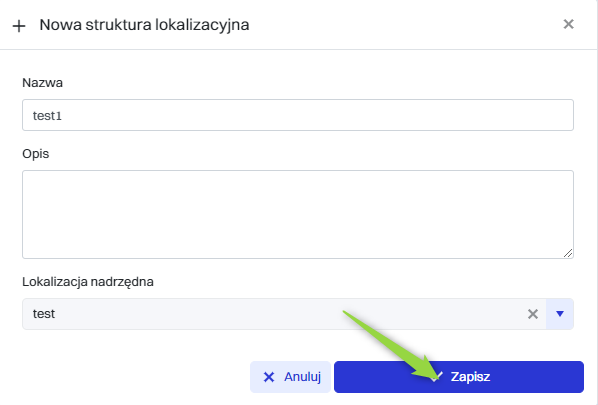
Następnie w oknie “Nowa struktura lokalizacyjna” znajdują się elementy:
|
1 |
Nazwa - Tutaj użytkownik wpisuje nazwę dla nowej struktury lokalizacyjnej, która identyfikuje ją w systemie. |
|
2 |
Opis -W tym polu tekstowym można dodać szczegółowy opis nowej struktury lokalizacyjnej. |
|
3 |
Lokalizacja nadrzędna - Menu rozwijane pozwala wybrać istniejącą strukturę lokalizacyjną, pod którą nowa struktura będzie podporządkowana. To pozwala na utworzenie hierarchicznej organizacji lokalizacji. |
Należy wypełnić pożądane pola i kliknąć przycisk “Zapisz”.
Struktura lokalizacyjna zostaje dodana.