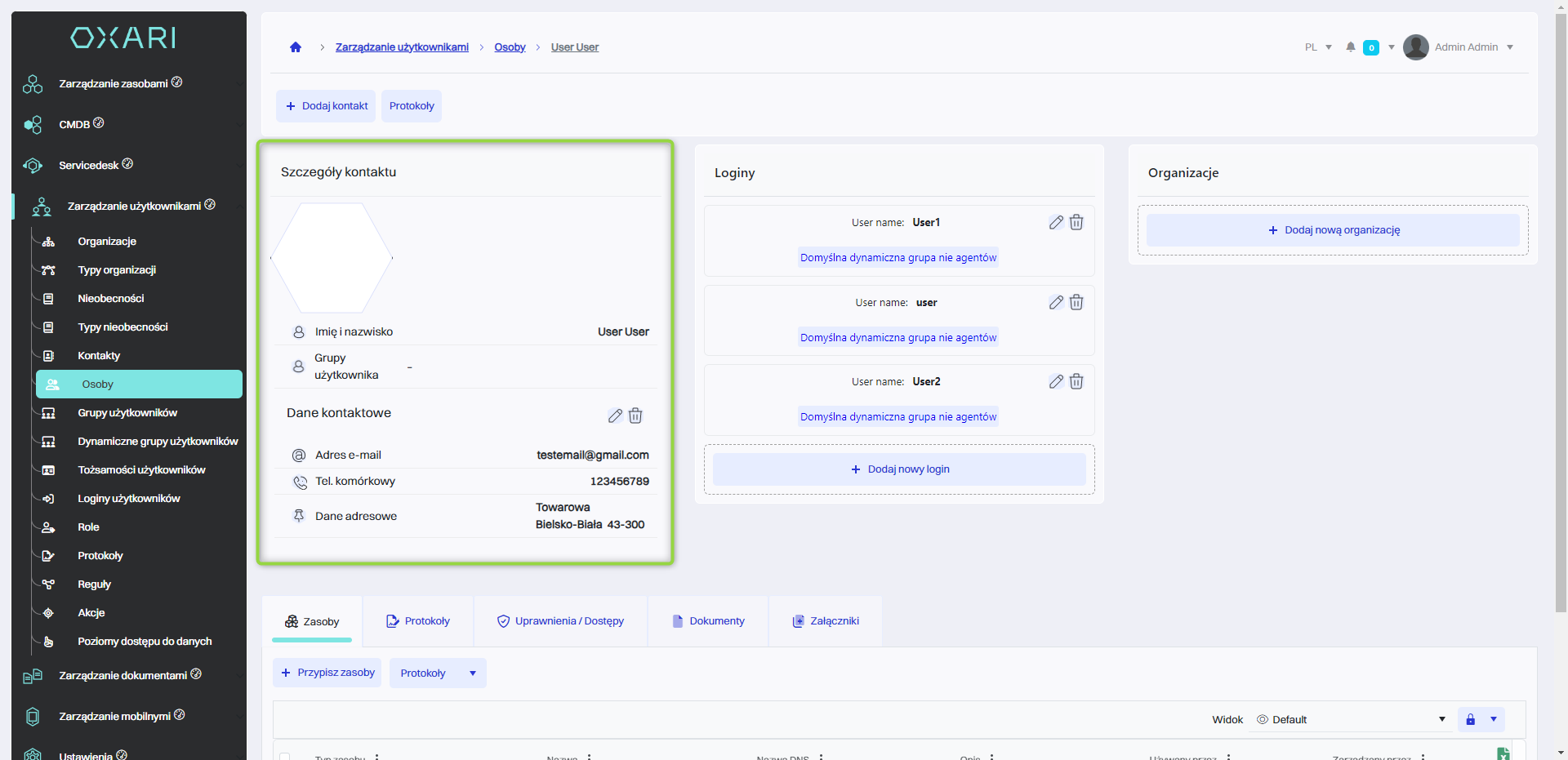
W systemie OXARI, sekcja kontaktów pełni kluczową rolę w zarządzaniu i centralizacji danych kontaktowych, które są niezbędne dla efektywnej komunikacji biznesowej. Kontakty mogą być przypisywane bezpośrednio do poszczególnych organizacji, co umożliwia użytkownikom szybkie odnalezienie odpowiednich informacji i nawiązanie kontaktu z konkretnym podmiotem, jak firma czy dział. Możliwość dodawania wielu kontaktów do pojedynczej osoby w systemie pozwala na tworzenie kompleksowych profili kontaktowych.
Więcej o organizacjach: Przejdź >
Więcej o osobach: Przejdź >
Nowy kontakt
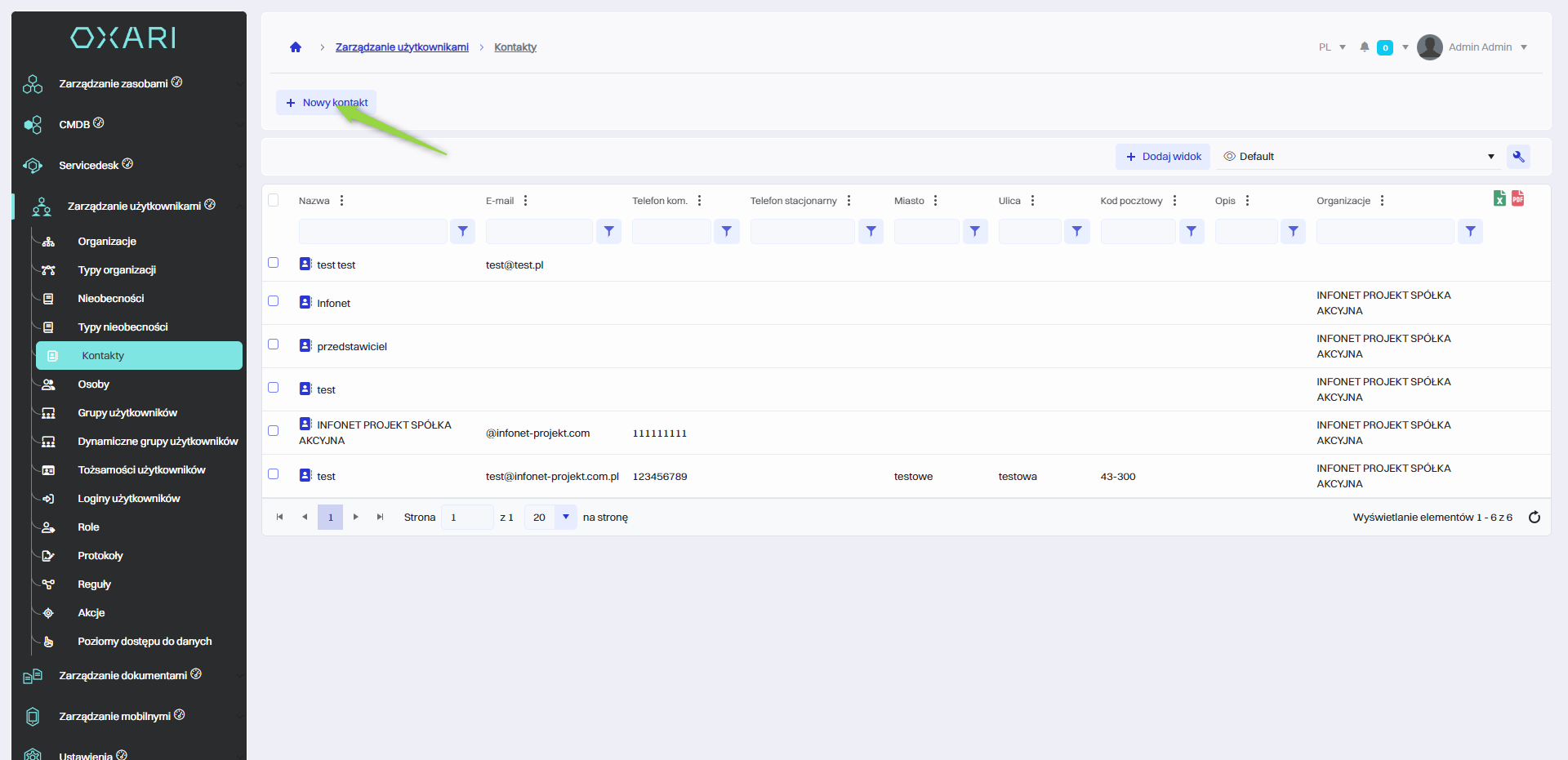
W celu dodania nowego kontaktu należy przejść do sekcji Zarządzanie użytkownikami > Kontakty, a następnie kliknąć przycisk “Nowy kontakt”.
Wypełnianie
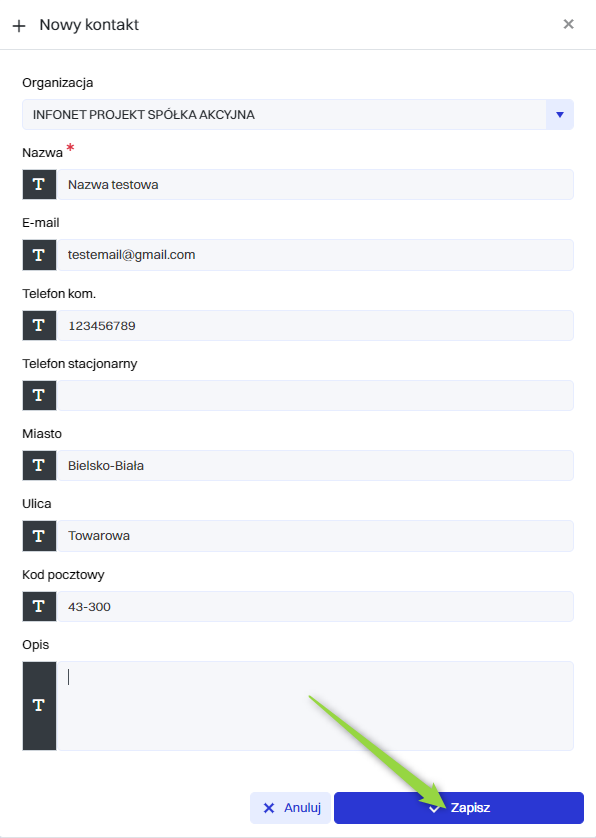
Następnie w oknie “Nowy kontakt” znajdują się następujące elementy:
|
1 |
Organizacja - Pole rozwijane, w którym można wybrać organizację, do której ma być przypisany nowy kontakt Więcej o organizacjach: Przejdź > |
|
2 |
Nazwa* - Pole tekstowe, które jest wymagane, aby wprowadzić nazwę kontaktu. |
|
3 |
E-mail - Miejsce na adres e-mail kontaktu. |
|
4 |
Telefon kom. - Pole na numer telefonu komórkowego. |
|
5 |
Telefon stacjonarny - Przeznaczone na numer telefonu stacjonarnego kontaktu. |
|
6 |
Miasto/Ulica/Kod pocztowy - Pole na wpisanie miasta, ulicy, kodu pocztowego w którym znajduje się kontakt. |
|
7 |
Opis - Pole tekstowe, gdzie można dodać dodatkowe informacje dotyczące kontaktu. |
Należy wypełnić pożądane pola, a następnie kliknąć przycisk “Zapisz”.
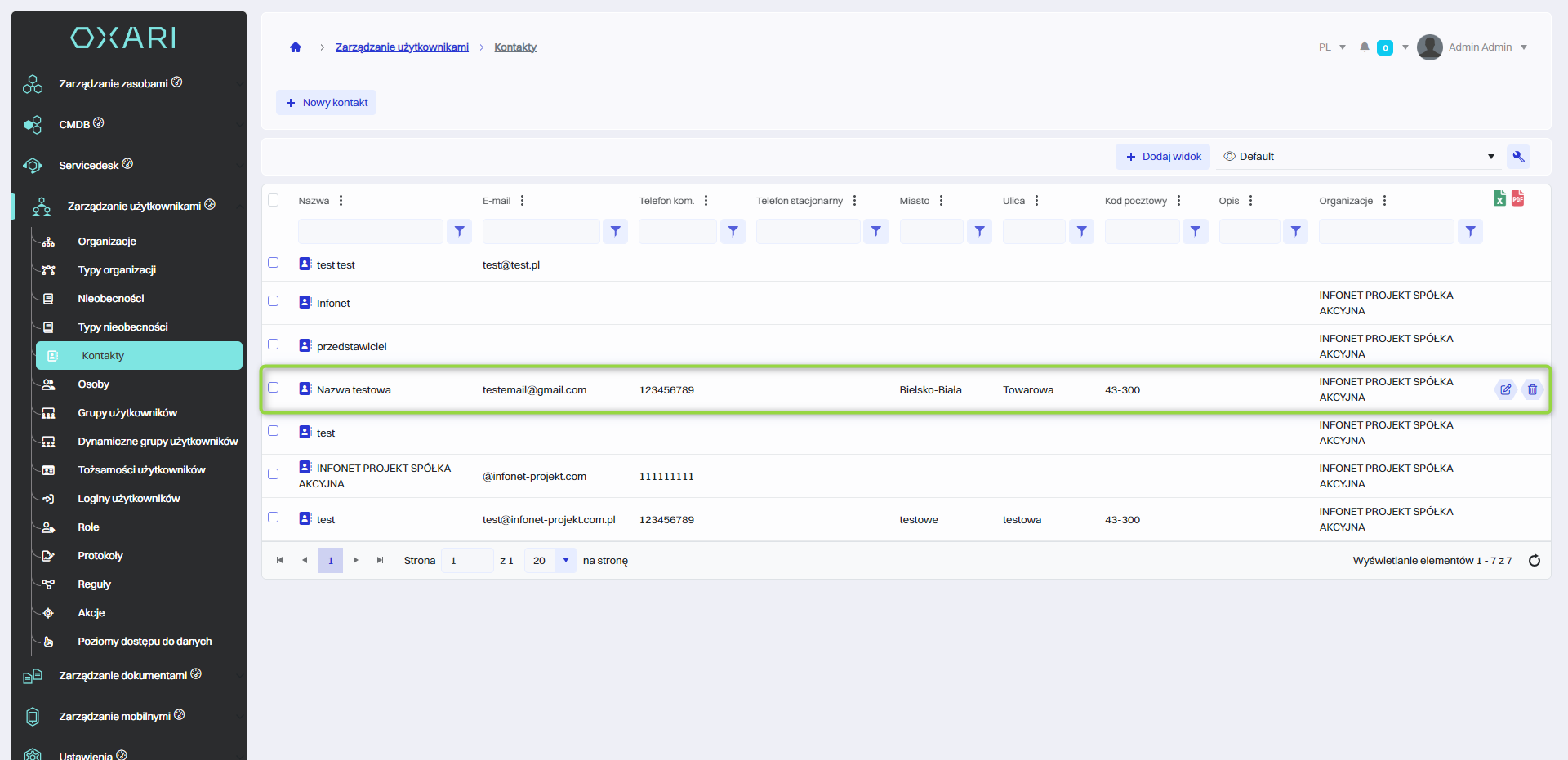
Dany kontakt zostaje dodany do listy kontaktów:
Edytowanie/Usuwanie
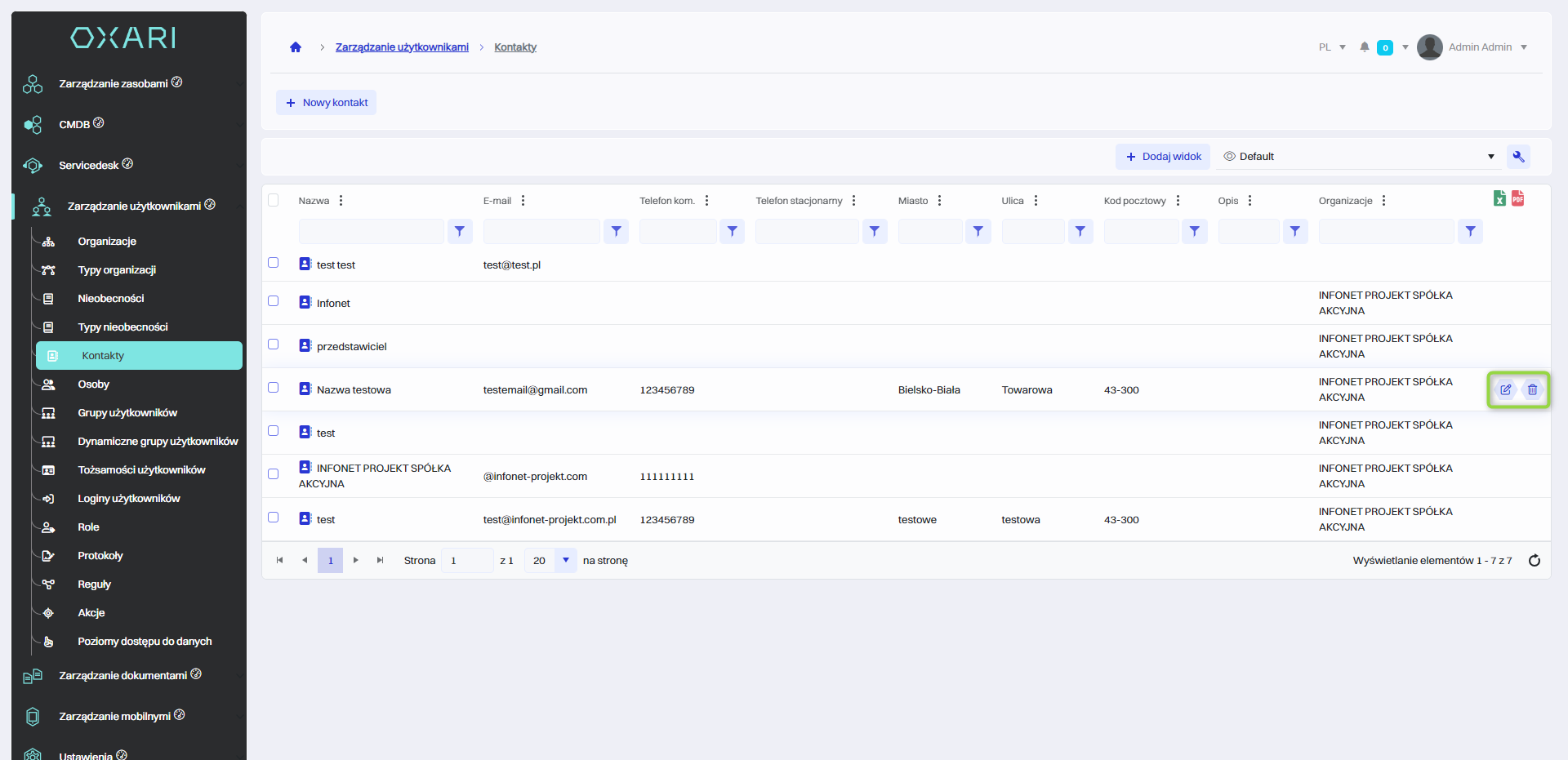
Aby edytować lub usuwać kontakty, należy przejść do sekcji Zarządzanie użytkownikami > Kontakty. Najechać na pożądany kontakt. Wyświetlą się przyciski do edytowania/usuwania.
Przypisywanie kontaktu do osoby
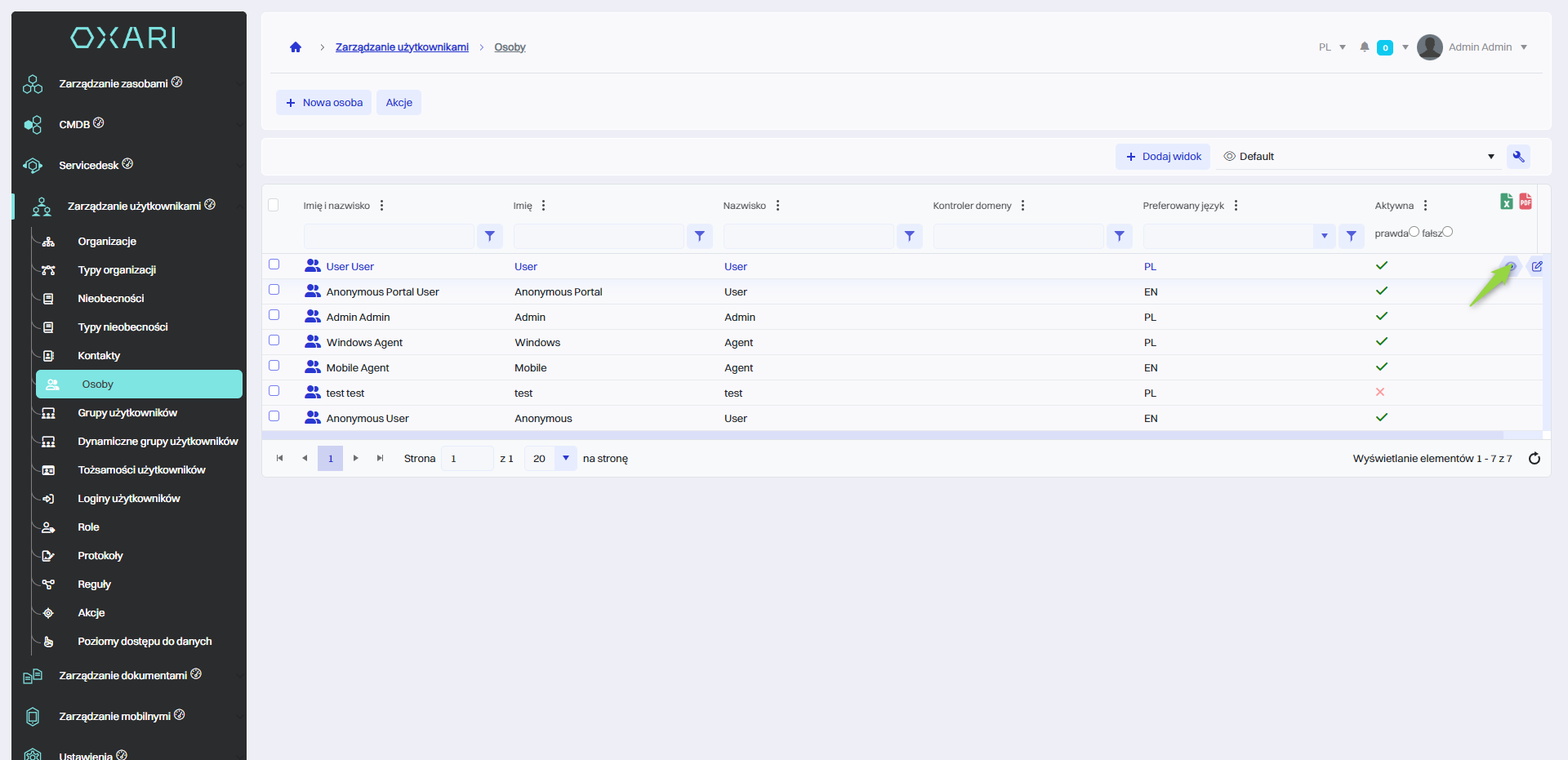
Aby przypisać kontakt do osoby należy przejść do sekcji Zarządzanie użytkownikami > Osoby, a następnie wejść w widok szczegółowy pożądanej osoby klikając przycisk “Szczegóły”.
W celu skonfigurowania osób: Przejdź >
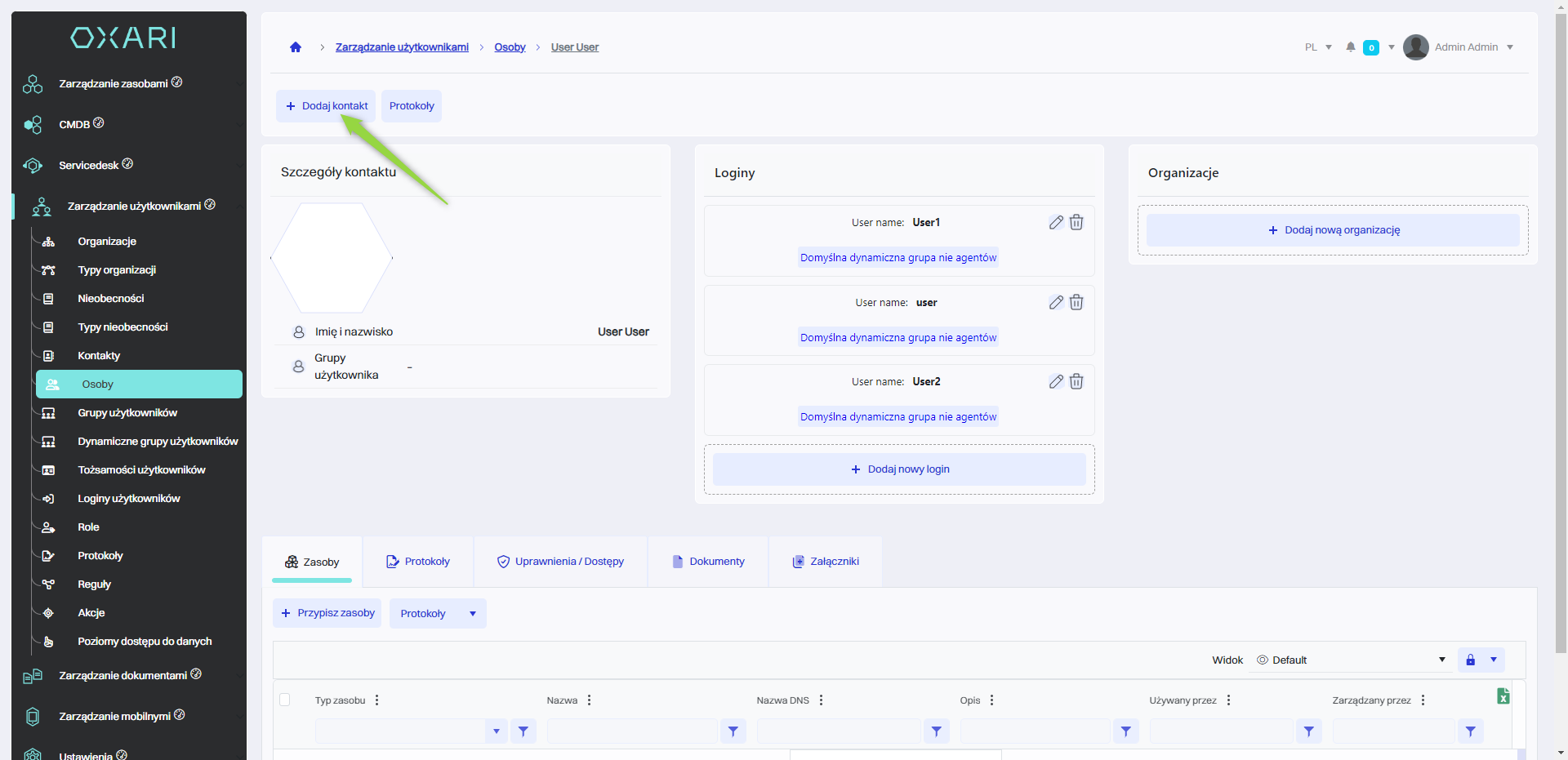
Następnie w widoku szczegółowym osoby, należy kliknąć przycisk “Dodaj kontakt”.
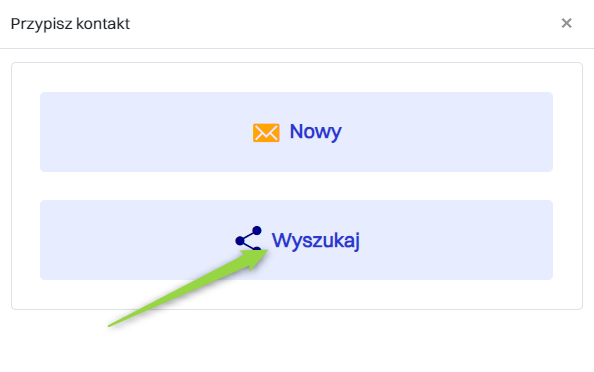
W tym kroku w oknie “Przypisz kontakt” należy wybrać opcję “Wyszukaj”.
W tym kroku należy wybrać pożądany kontakt z listy kontaktów i kliknąć przycisk “Zapisz”.
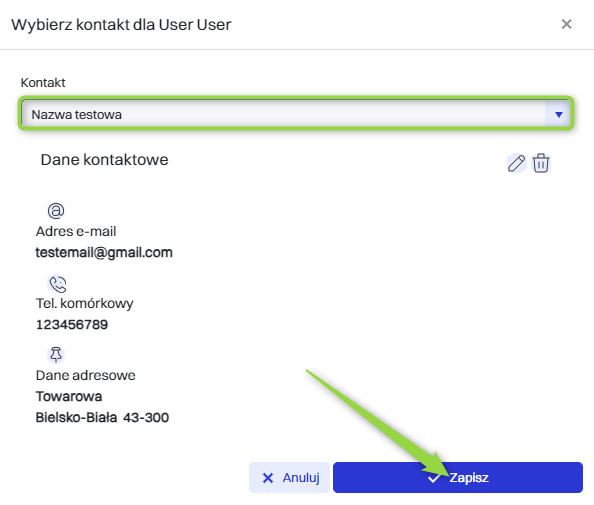
Kontakt został dopisany do osoby: