Akcje w systemie zarządzania mobilnymi OXARI to działania, które mogą być wyzwalane automatycznie w ramach zdefiniowanych reguł. Są to predefiniowane zadania, które system wykonuje, gdy są spełnione określone warunki.
Nowa Akcja
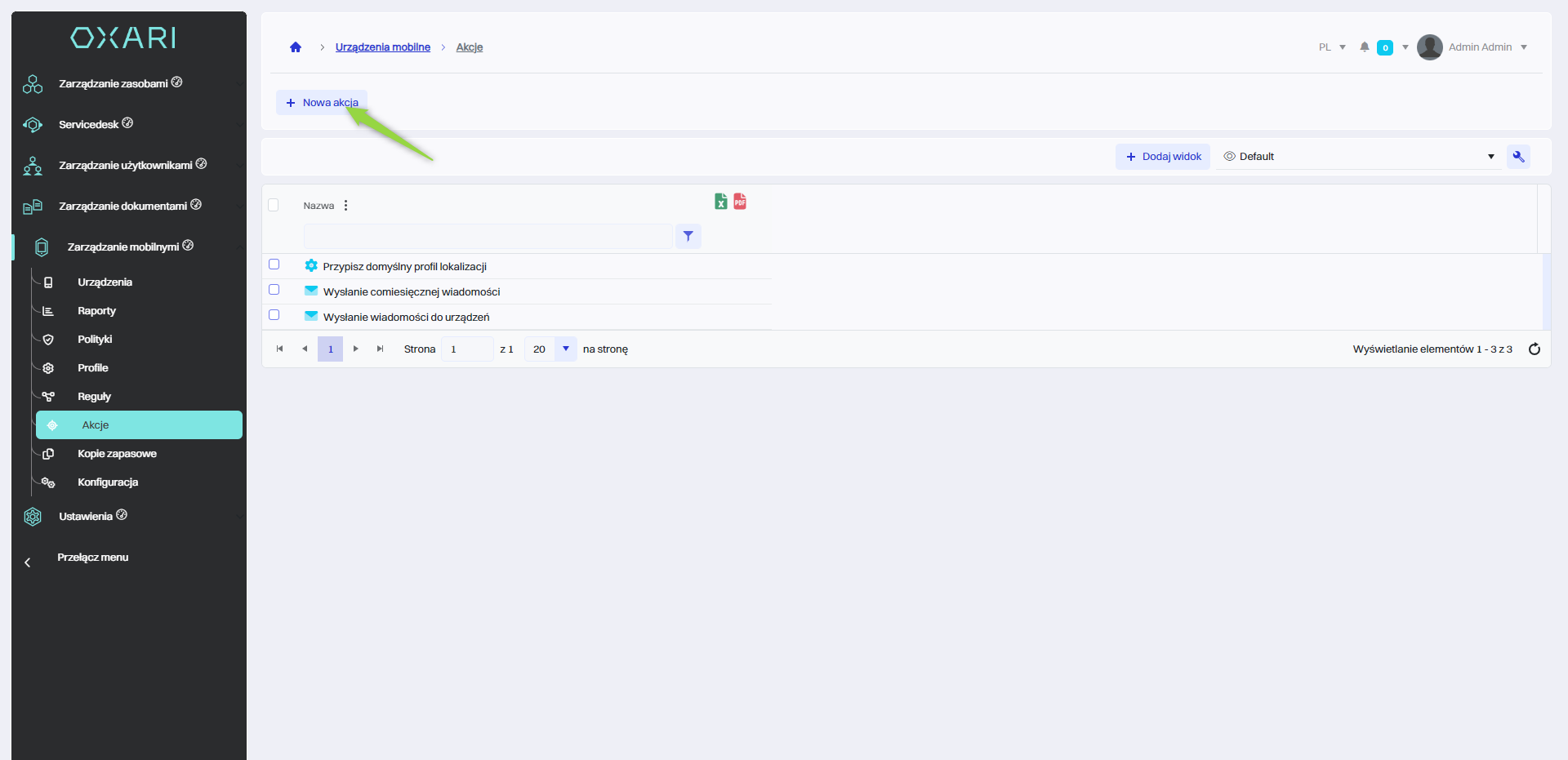
Aby dodać nową akcję, należy przejść do sekcji Zarządzanie mobilnymi > Akcje a następnie kliknąć przycisk “Nowa akcja”.
Wybór akcji
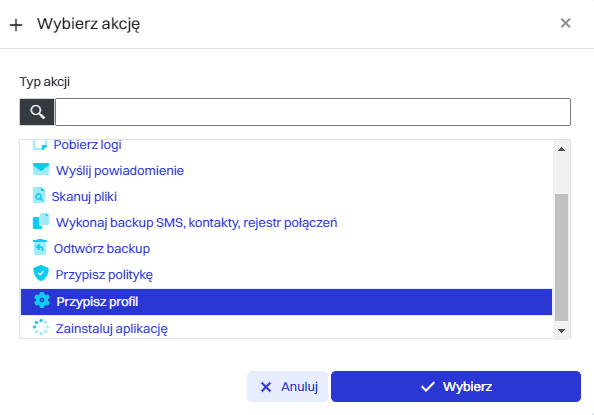
Następnie w oknie “Wybierz akcję” są do wyboru typy akcji takie jak:
|
1 |
Zdalne czyszczenie - Usuwa wszystkie dane z urządzenia. |
|
2 |
Zrzut ekranu - Tworzy zrzut ekranu z urządzenia. |
|
3 |
Pobierz logi - Pobiera logi systemowe lub aplikacji z urządzenia. |
|
4 |
Wyślij powiadomienie - Wysyła powiadomienie na urządzenie. |
|
5 |
Skanuj pliki - Uruchamia skanowanie plików na urządzeniu w poszukiwaniu określonych kryteriów. |
|
6 |
Wykonaj backup SMS, kontaktów, rejestru połączeń - Tworzy kopię zapasową wybranych danych z urządzenia. |
|
7 |
Odtwórz backup - Przywraca dane z wcześniej utworzonej kopii zapasowej. |
|
8 |
Przypisz politykę - Stosuje określoną politykę zarządzania na urządzeniu. Więcej informacji o politykach i ich tworzeniu: Przejdź > |
|
9 |
Przypisz profil - Aplikuje określony profil konfiguracyjny do urządzenia. Więcej informacji o profilach i ich tworzeniu: Przejdź > |
|
10 |
Zainstaluj aplikację - Inicjuje instalację konkretnej aplikacji na urządzeniu. |
W omawianym przykładzie, przypisana jest akcja “Przypisz profil”, należy kliknąć w dane pole, a następnie kliknąć przycisk “Wybierz”.
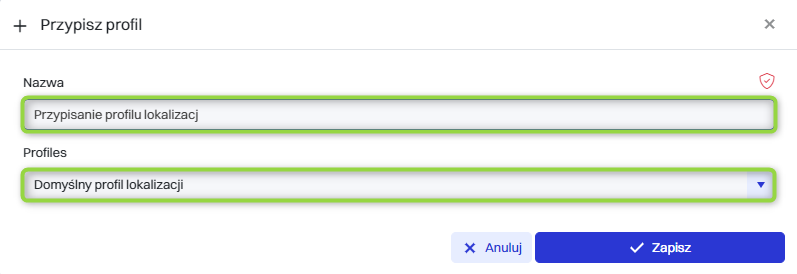
Następnie w oknie “Przypisz profil” należy nazwać daną akcję oraz wybrać pożądany profil który wcześniej został stworzony, a następnie kliknąć przycisk “Zapisz”.
Aby stworzyć profil: Przejdź >
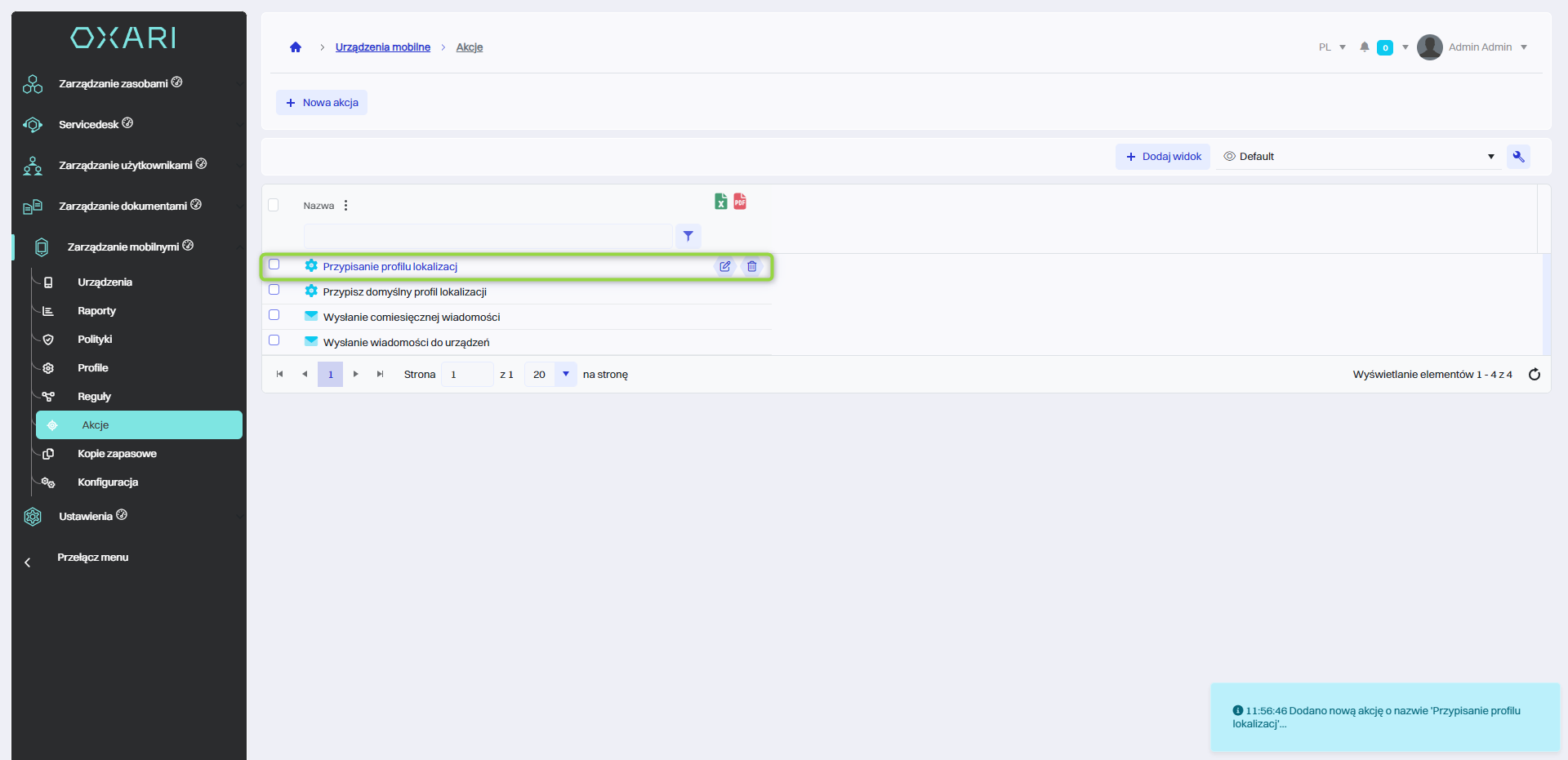
Dana akcja została zapisana w liście akcji:
Edytowanie/Usuwanie akcji
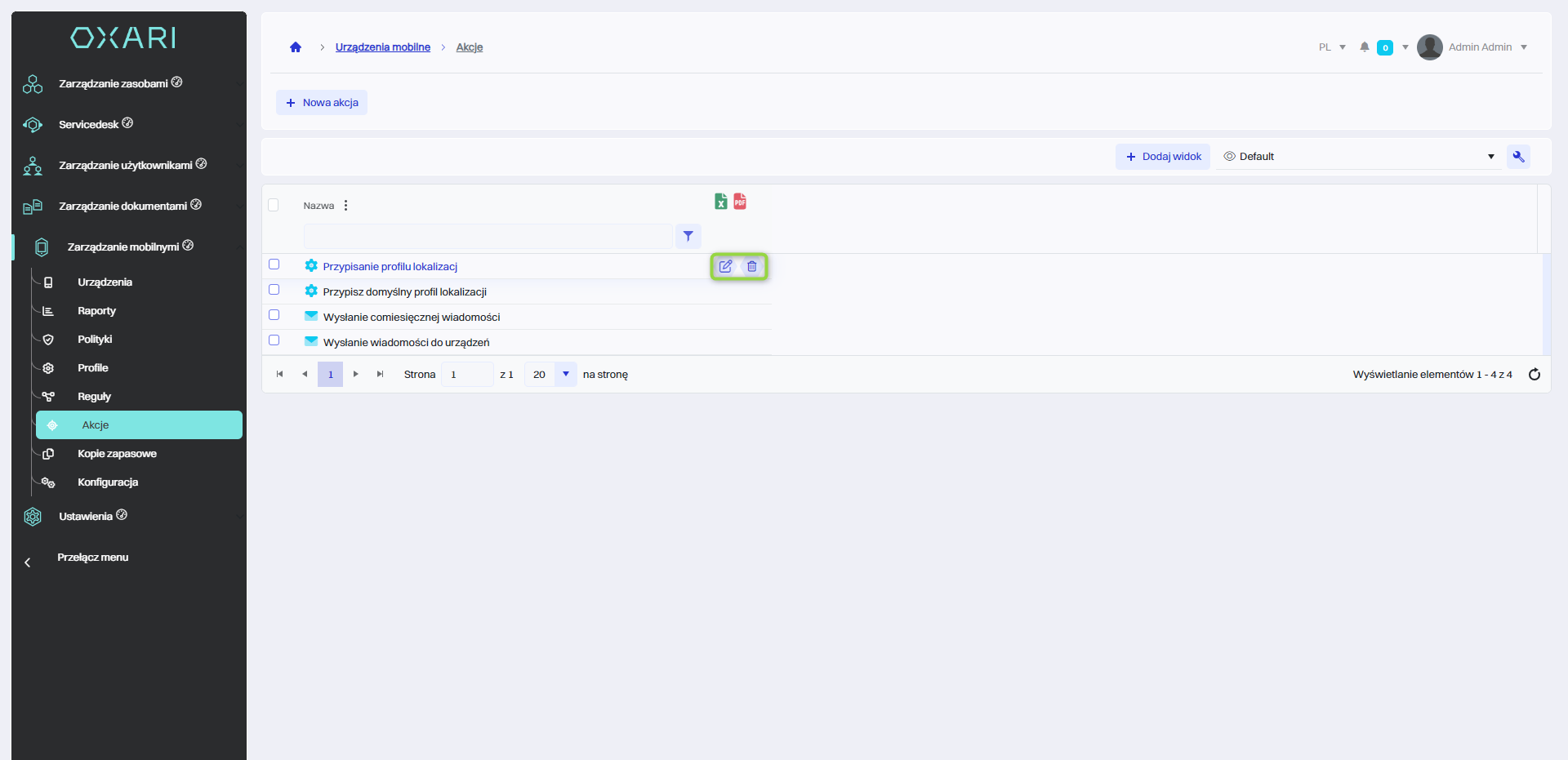
Aby edytować lub usuwać akcje, należy przejść do sekcji Zarządzanie mobilnymi > Akcje. Najechać na pożądaną akcję. Wyświetlą się przyciski do edytowania/usuwania.
Przypisanie akcji do reguły
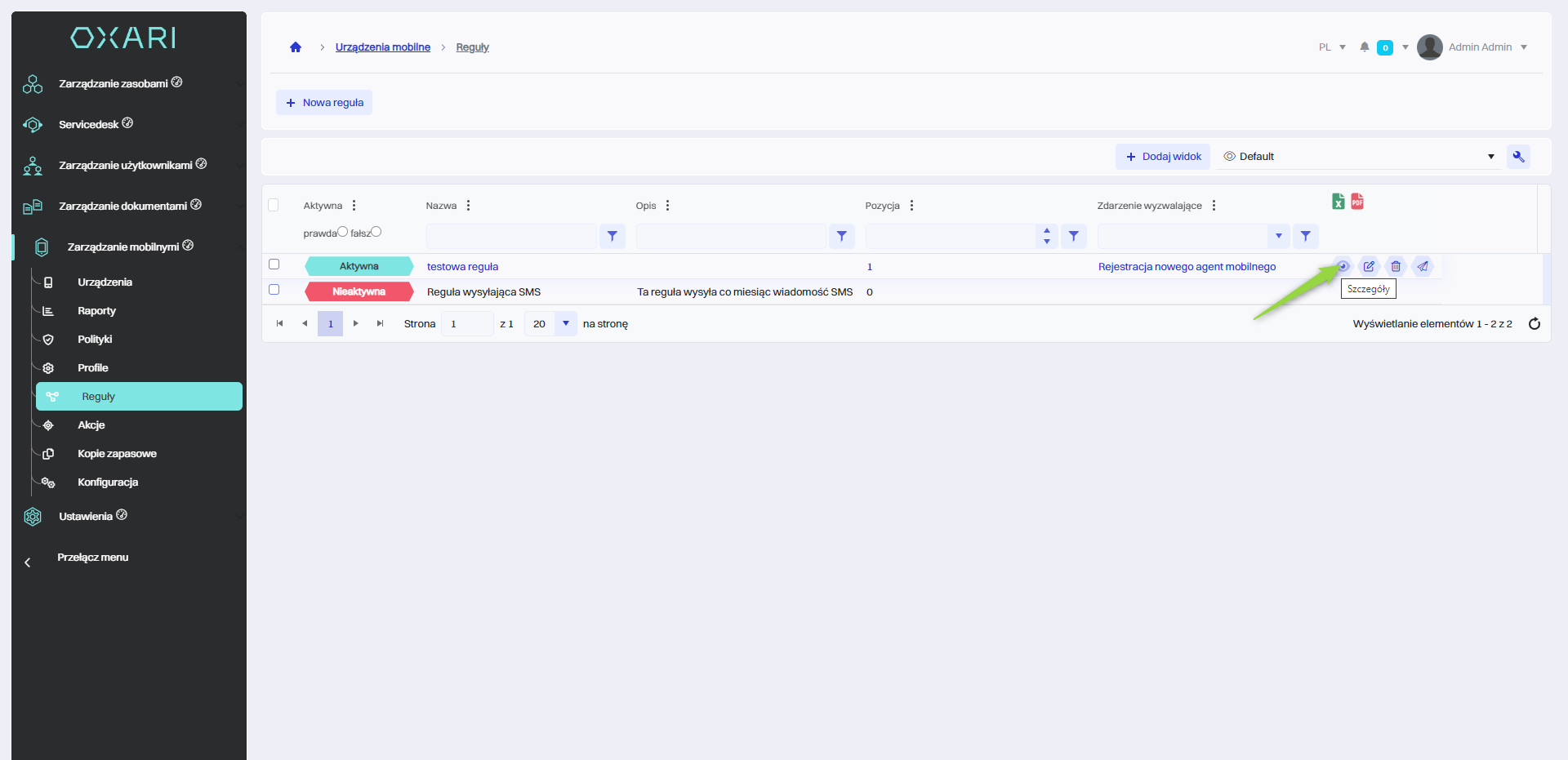
Przypisywanie akcji do reguł pozwala na automatyzację zadań. Aby przypisać stworzoną akcję do reguły należy przejść do sekcji Zarządzanie mobilnymi > Reguły, następnie kliknąć przycisk “Szczegóły” przy danej regule.
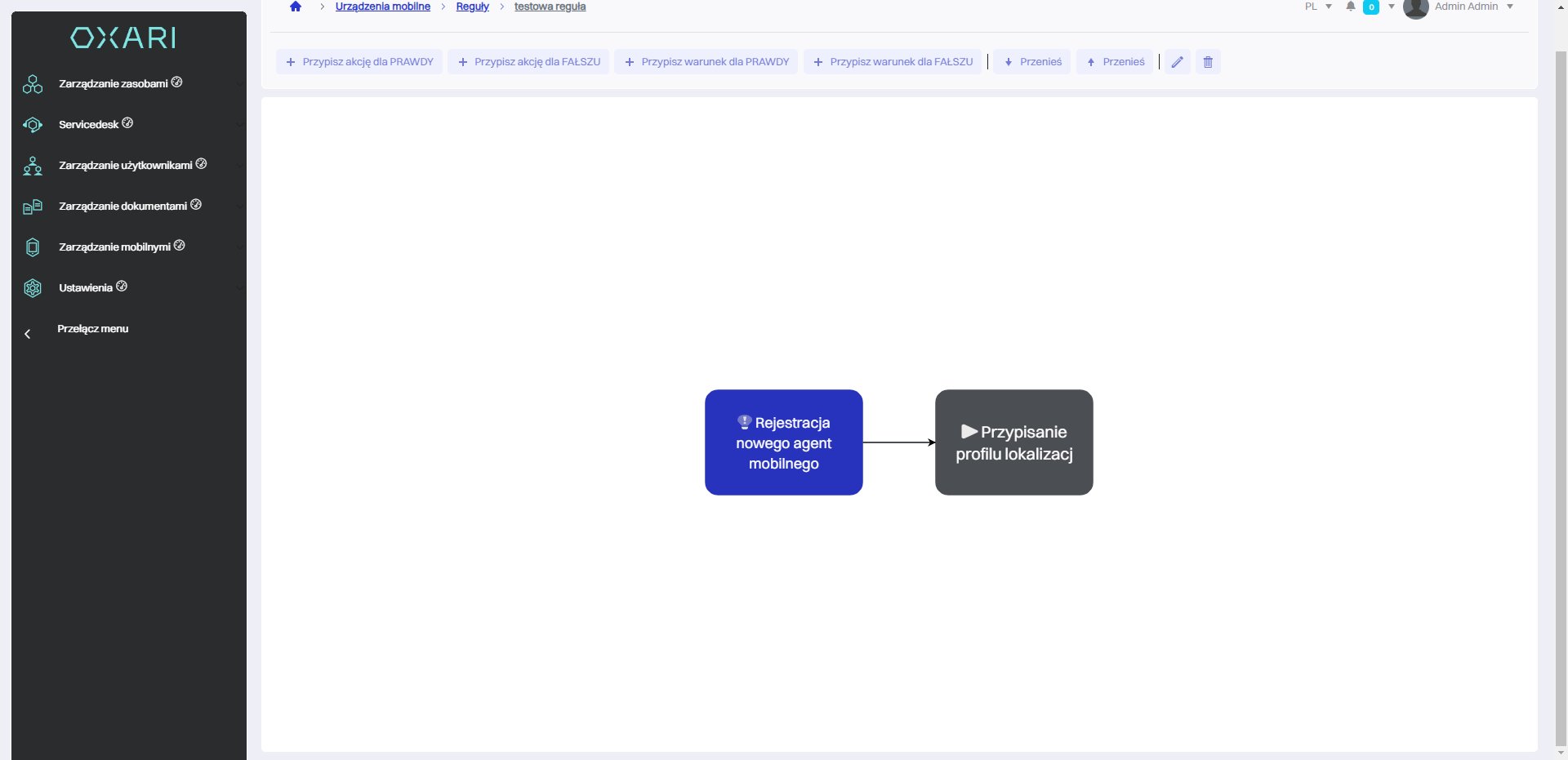
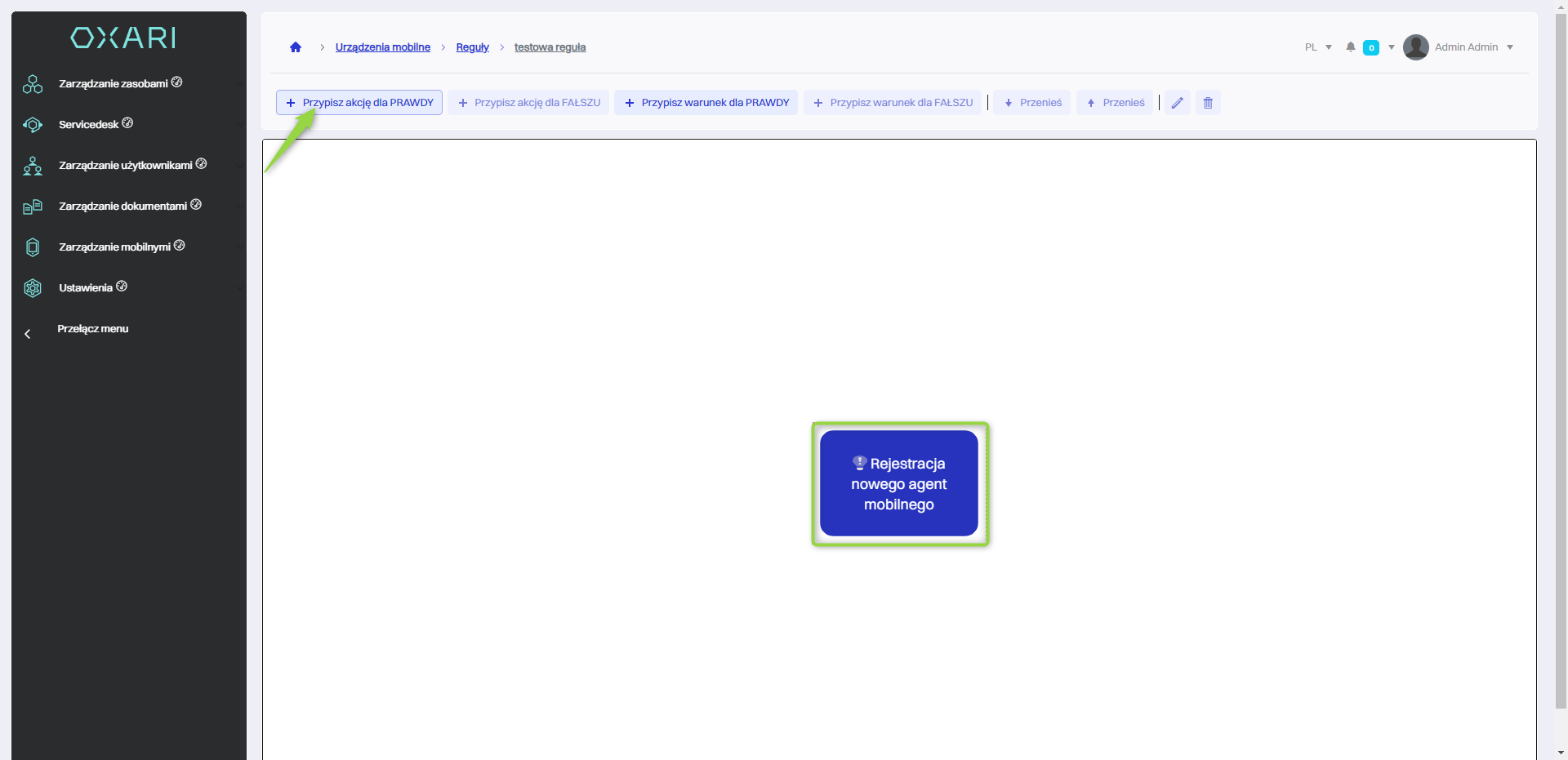
Następnie należy przypisać akcję do danego warunku “Rejestracja nowego agenta mobilnego”, należy kliknąć na dany kafelek i kliknąć przycisk “Przypisz akcję dla PRAWDY”.
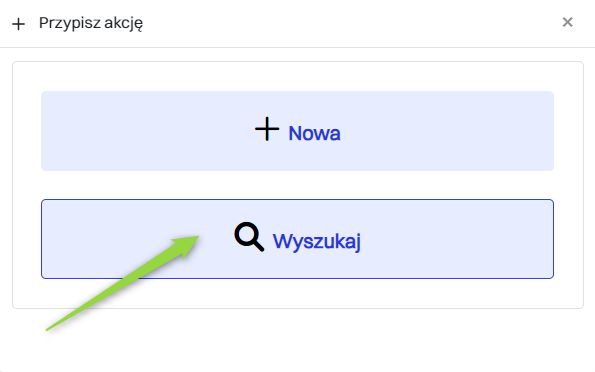
W oknie “Przypisz akcję” należy kliknąć przycisk “Wyszukaj”.
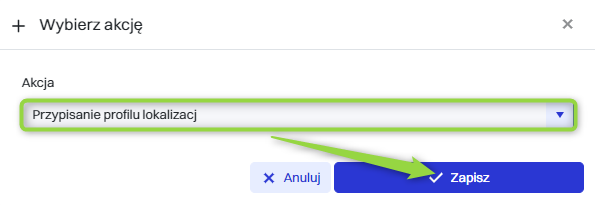
Następnie w oknie “Wybierz akcję” należy w polu “Akcja” wybrać odpowiednią akcję z listy i kliknąć przycisk “Zapisz”.
Dana akcja została przypisana do reguły: