
Sekcja Urządzenia wyświetla listę komputerów (stacji roboczych i serwerów) z zainstalowanym agentem OXARI. Z tego miejsca administrator zatwierdza nowe urządzenia, sprawdza ich sprzęt, oprogramowanie i stan połączenia oraz uruchamia połączenia i operacje zdalne.
Agenta instaluje się na komputerach z pliku pobranego w sekcji Ustawienia > Konfiguracja > Agenty desktopowe > Aktualizacja. Po instalacji urządzenie pojawia się na liście automatycznie.
W celu instalacji agenta: Przejdź >
Główny widok
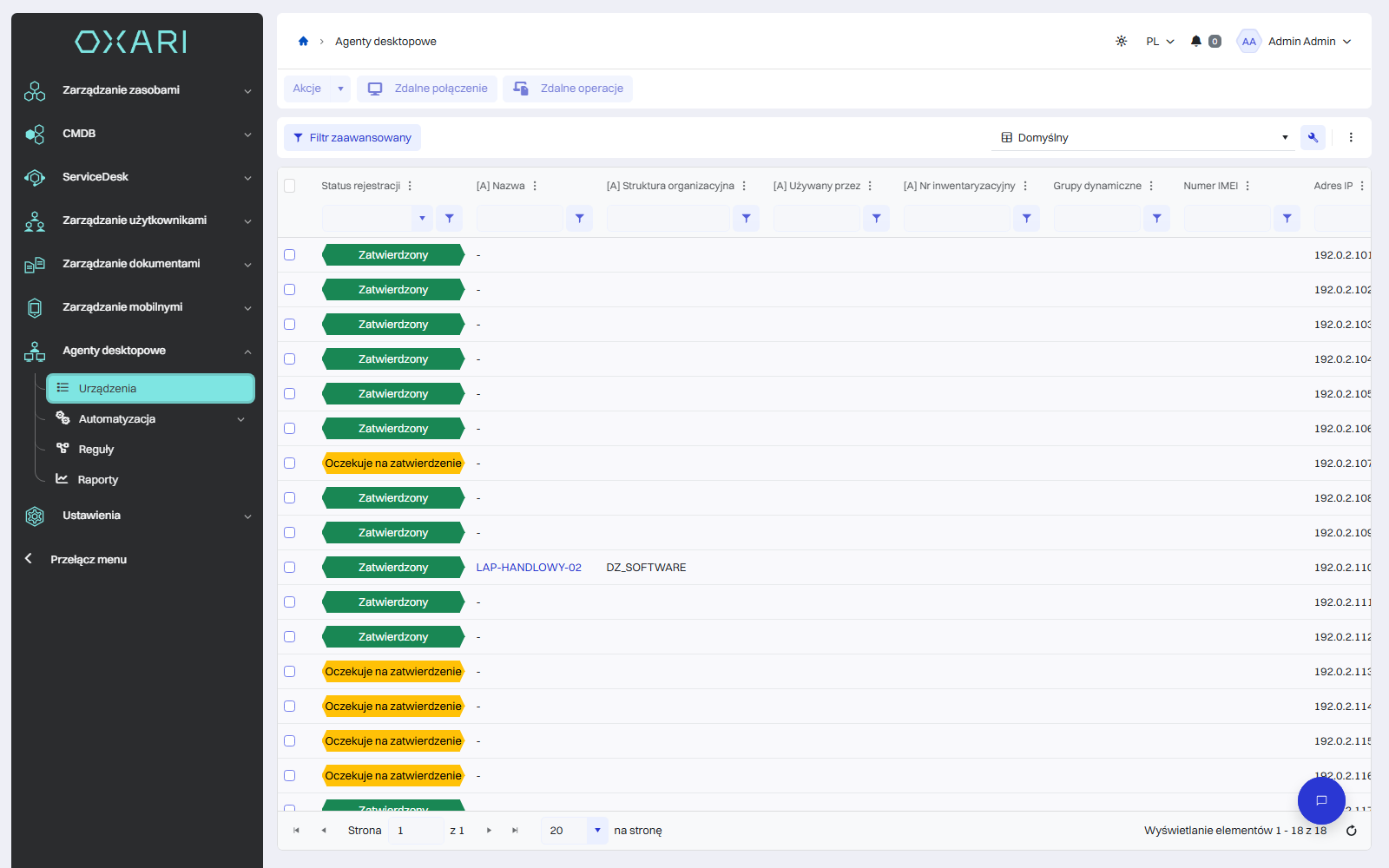
W głównym oknie znajduje się tabela z listą urządzeń. Domyślnie widoczne są kolumny opisane poniżej; dodatkowe kolumny (np. Stan połączenia, parametry sprzętu i sieci, data gwarancji, podatności) można włączyć w ustawieniach widoku.
|
1 |
Status rejestracji – czy urządzenie zostało zatwierdzone do pracy z OXARI (opis statusów poniżej). |
|
2 |
[A] Nazwa, [A] Struktura organizacyjna, [A] Używany przez, [A] Nr inwentaryzacyjny – dane powiązanego zasobu z sekcji Zarządzanie zasobami. Nazwa jest odnośnikiem do szczegółów zasobu. |
|
3 |
Zalogowany użytkownik i Service Tag – ostatnio zalogowane konto Windows i numer seryjny producenta. |
|
4 |
Ostatnio widziany – kiedy agent ostatnio połączył się z serwerem. Urządzenie jest Online, jeśli agent połączył się w ciągu ostatnich 2 minut. |
|
5 |
Adres IP, System operacyjny, Wersja agenta – dane przesłane przez agenta. |
|
6 |
Grupa konfiguracyjna i Grupy dynamiczne – szablon konfiguracji agenta przypisany do urządzenia oraz grupy dynamiczne, do których urządzenie należy. |
Status rejestracji
Nowe urządzenie trafia na listę ze statusem Oczekuje na zatwierdzenie. Agent może pracować z OXARI dopiero po zatwierdzeniu.
|
Oczekuje na zatwierdzenie |
Nowe urządzenie; agent nie może się jeszcze zalogować. |
|
Zatwierdzony |
Agent pracuje z OXARI. Przy zatwierdzaniu system sprawdza limit urządzeń w licencji. |
|
Odrzucony |
Urządzenie nie zostało dopuszczone; agent nie może się zalogować. |
|
Zawieszony |
Praca agenta jest czasowo wstrzymana. |
|
Unieważniony |
Dotychczasowa rejestracja agenta jest unieważniona. |
Akcje z głównego widoku
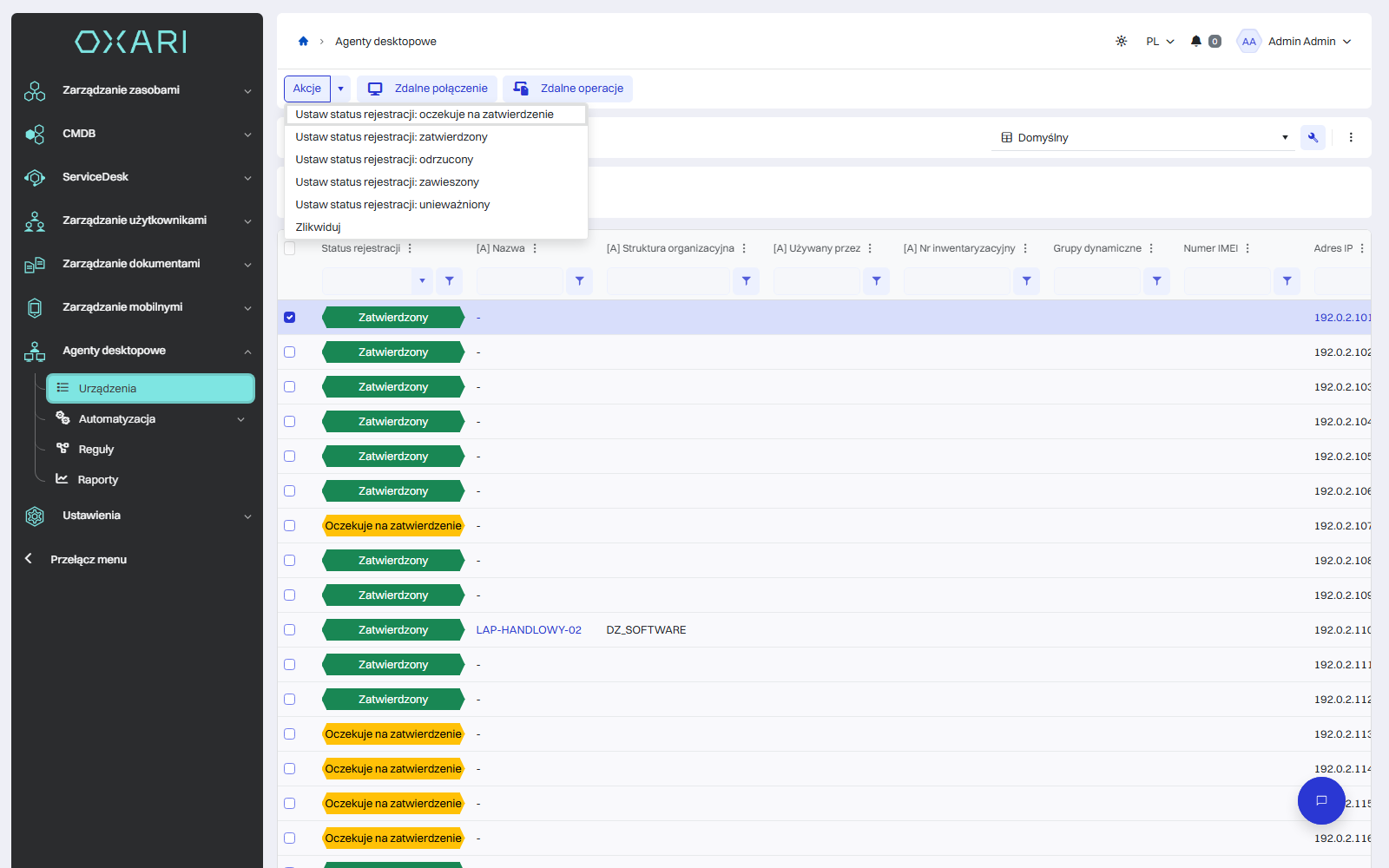
Aby wykonać akcję, należy zaznaczyć urządzenia polem wyboru, a następnie kliknąć przycisk „Akcje” i wybrać pożądaną akcję. Każda akcja wymaga potwierdzenia.
|
1 |
Ustaw status rejestracji: … – zmienia status rejestracji zaznaczonych urządzeń (oczekuje na zatwierdzenie, zatwierdzony, odrzucony, zawieszony, unieważniony). |
|
2 |
Zlikwiduj – wyłącza agenta i oznacza urządzenie jako zlikwidowane. Powiązany zasób nie jest zmieniany. Likwidacja uruchamia reguły ze zdarzeniem „Likwidacja agenta Desktop”. |
Przyciski „Zdalne połączenie” i „Zdalne operacje” otwierają wybór połączenia lub operacji zdalnej dla urządzenia. W wierszu tabeli dostępne są też „Zdalne połączenia” oraz „Logs” – lista dzienników zadań automatyzacji wykonanych na urządzeniu.
Uwaga: zarchiwizowanie albo usunięcie urządzenia odbywa się przez powiązany zasób w sekcji Zarządzanie zasobami. Urządzenia zarchiwizowane i zlikwidowane nie są wyświetlane na liście.
Połączenie zdalne
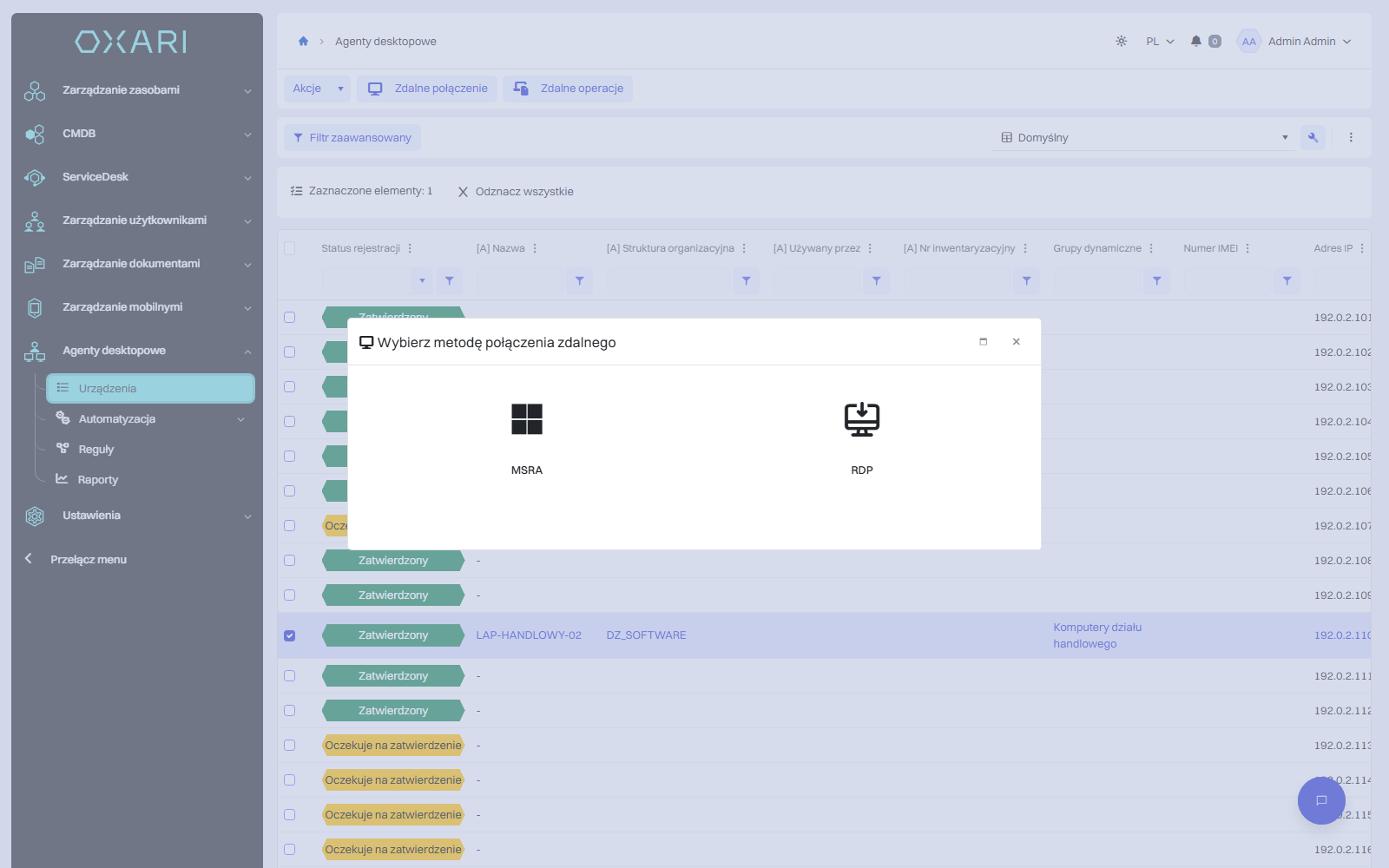
W sekcji Agenty desktopowe > Urządzenia należy zaznaczyć urządzenie i kliknąć „Zdalne połączenie” (także w widoku szczegółowym urządzenia). Okno pokazuje metody dostępne dla tego urządzenia.
|
MSRA |
Pomoc zdalna Windows: prośba o zaproszenie od użytkownika albo oferowanie pomocy. Operator otrzymuje plik zaproszenia i hasło. Pomoc zdalna musi być włączona w systemie Windows. |
|
RDP |
Pobranie pliku połączenia pulpitu zdalnego (.rdp), które operator otwiera na swoim komputerze. |
|
VNC |
Podgląd i sterowanie pulpitem w przeglądarce. Widoczne po włączeniu VNC w Ustawienia > Konfiguracja (Połączenia zdalne). |
Zdalne operacje na urządzeniu
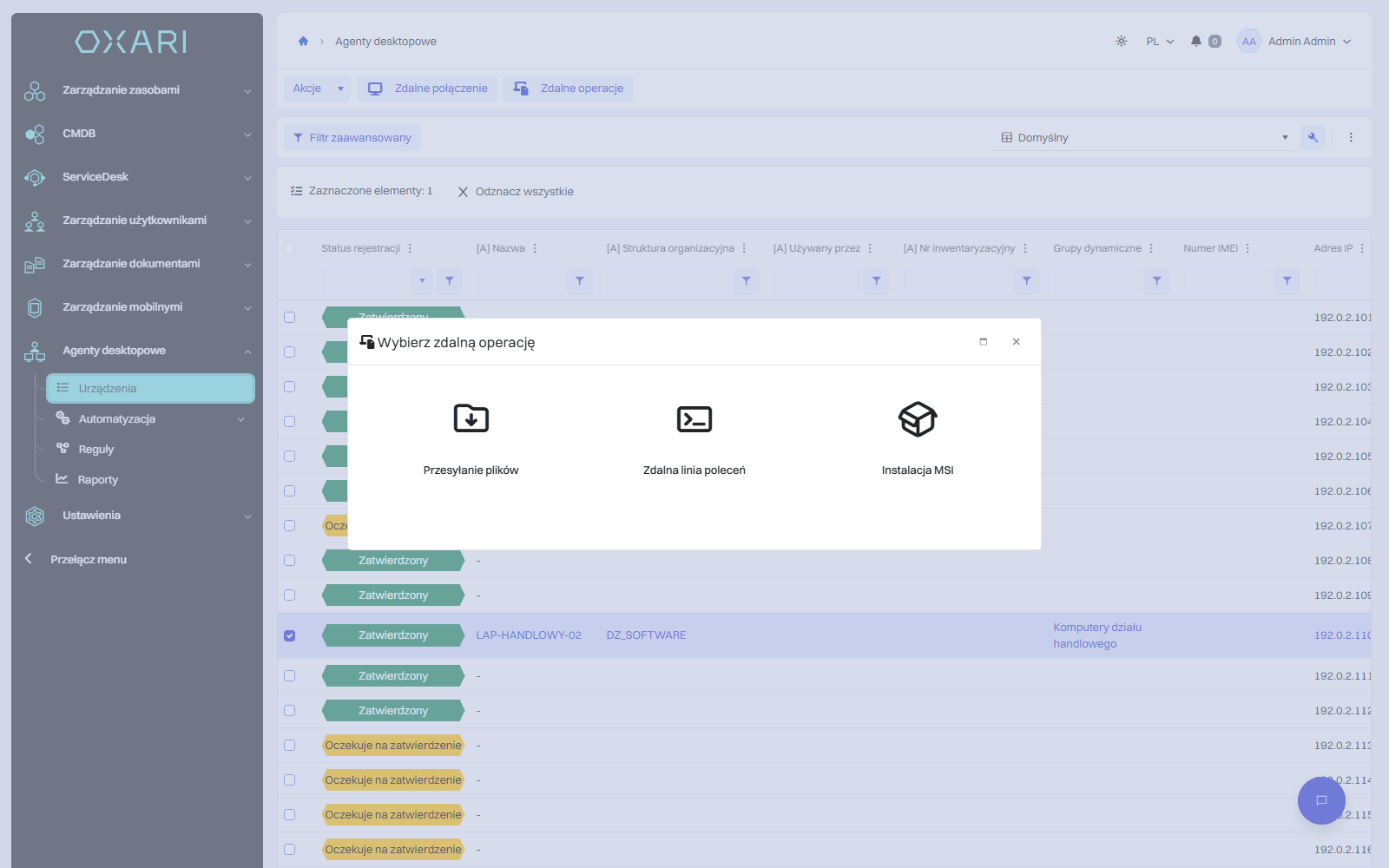
Po zaznaczeniu urządzenia i kliknięciu „Zdalne operacje” okno pokazuje operacje włączone dla tego urządzenia.
|
Przesyłanie plików |
Przeglądanie folderów komputera, przesyłanie plików na komputer (do ok. 2,35 GB) i pobieranie z niego. |
|
Zdalna linia poleceń |
Wykonanie polecenia (limit czasu 1–600 s, domyślnie 60 s); wynik wyświetla się operatorowi. |
|
Instalacja MSI |
Wysłanie i instalacja pakietu .msi (opcje: cicho, bez restartu, log, limit czasu 60–7200 s, domyślnie 1800 s). |
Uwaga: operacje wymagają, aby agent był online. Zgoda użytkownika na przesyłanie plików, polecenia i instalację MSI obowiązuje przez 5 minut dla danego operatora; brak odpowiedzi oznacza odmowę.
Widok szczegółowy urządzenia
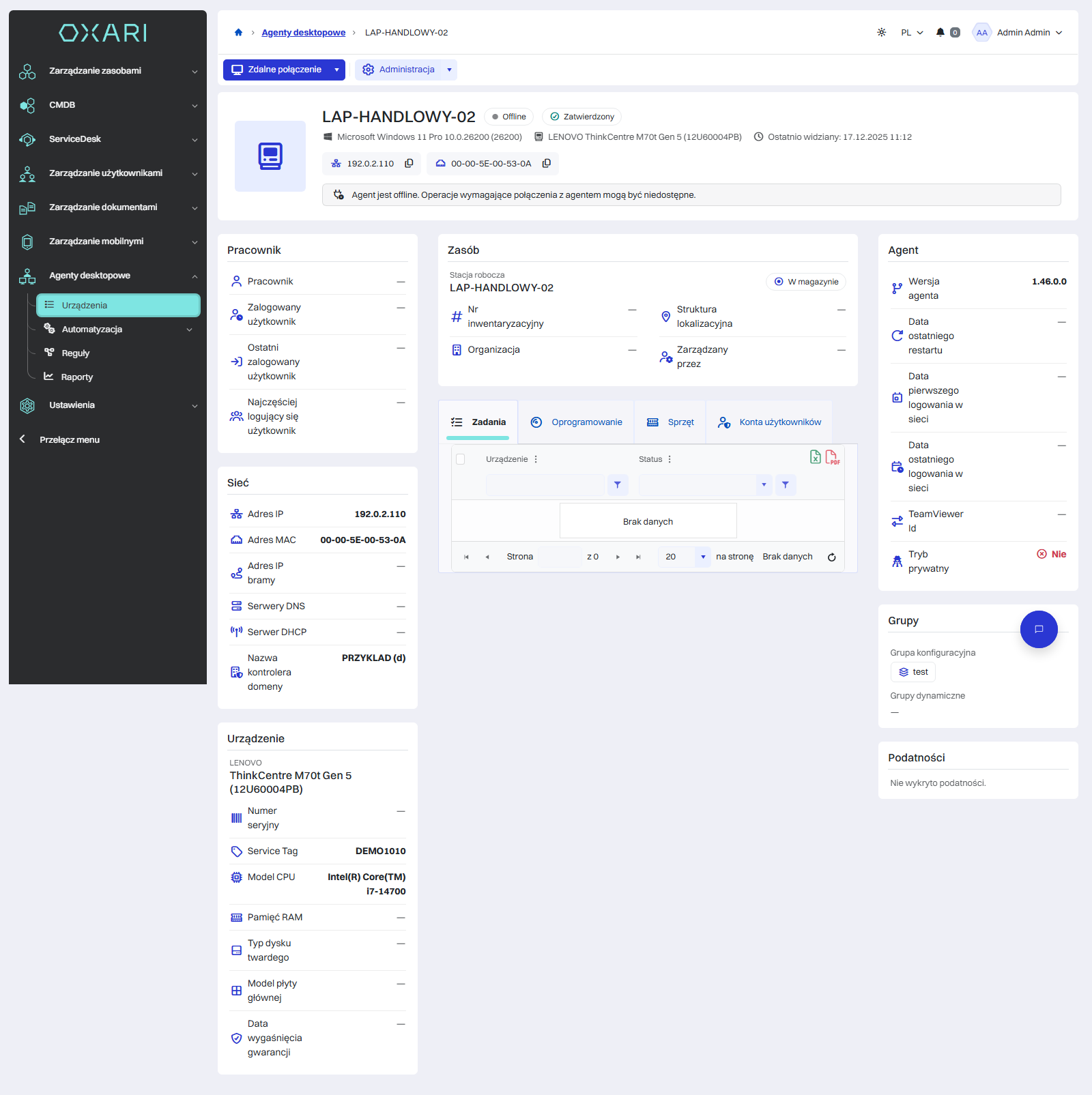
Widok szczegółowy pokazuje wszystkie dane urządzenia zebrane przez agenta. Na górze znajdują się nazwa, system operacyjny, model, adres IP i MAC oraz oznaczenia Online/Offline i statusu rejestracji. Jeśli agent jest offline, operacje wymagające połączenia z agentem mogą być niedostępne.
|
1 |
Pracownik – osoba przypisana do urządzenia, zalogowany, ostatnio zalogowany i najczęściej logujący się użytkownik. |
|
2 |
Sieć – adres IP i MAC, brama, serwery DNS i DHCP, kontroler domeny. |
|
3 |
Urządzenie – producent, model, numer seryjny, Service Tag, procesor, pamięć, dysk, płyta główna, data gwarancji. |
|
4 |
Zasób – powiązany zasób z sekcji Zarządzanie zasobami (nr inwentaryzacyjny, organizacja, struktury, osoba zarządzająca). |
|
5 |
Agent – wersja agenta, data ostatniego restartu, daty logowania w sieci, tryb prywatny. |
|
6 |
Grupy – szablon konfiguracji (grupa konfiguracyjna) i grupy dynamiczne urządzenia. |
|
7 |
Podatności – najwyższa ocena podatności (CVSS) zainstalowanego oprogramowania. |
Przyciski u góry widoku: „Zdalne połączenie” oraz „Administracja” (zmiana statusu rejestracji i likwidacja).
Zakładki
|
Zadania |
Zadania automatyzacji wykonane na urządzeniu i ich wynik. |
|
Oprogramowanie |
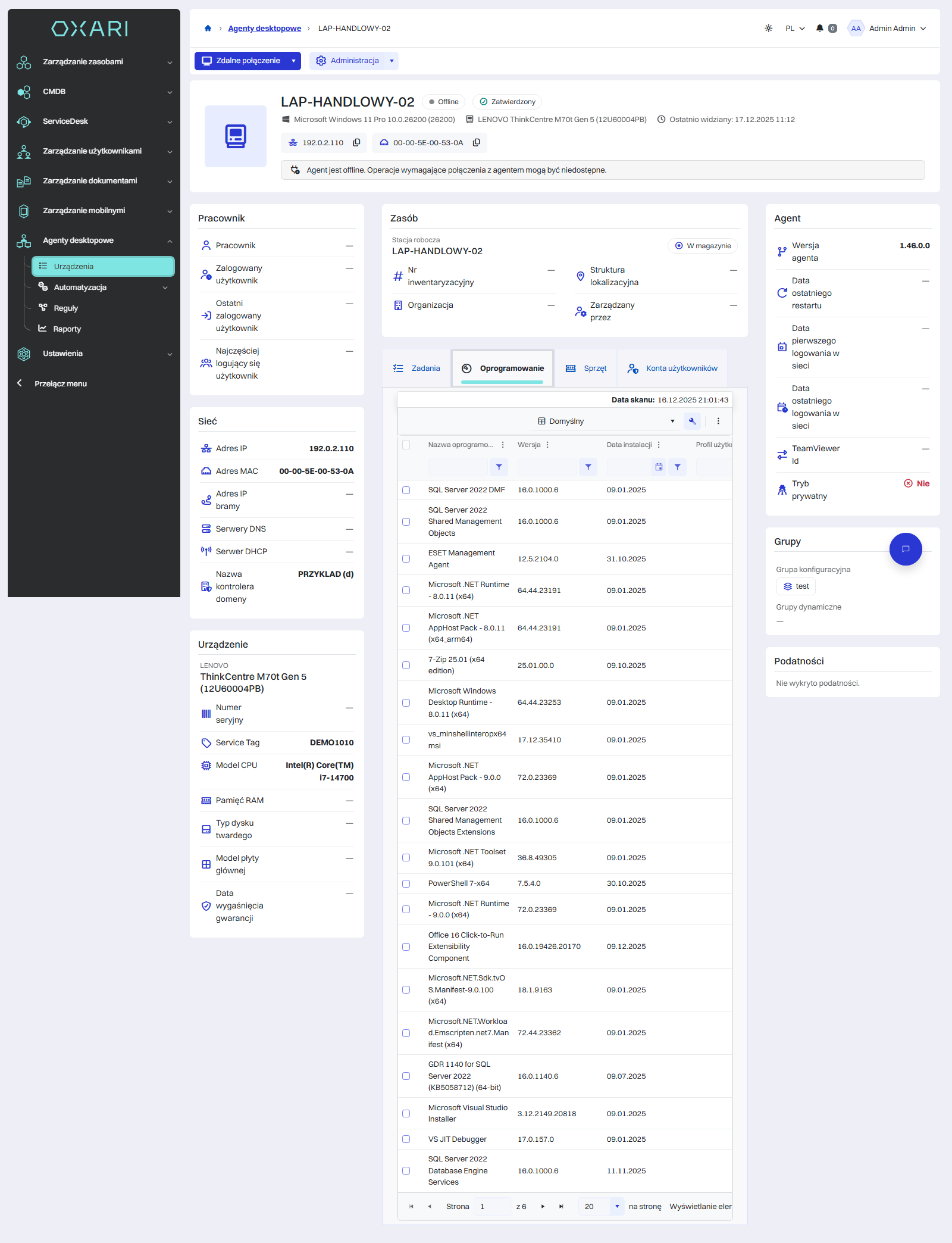
Zainstalowane programy z ostatniego skanu: nazwa, wersja, data instalacji. |
|
Sprzęt |
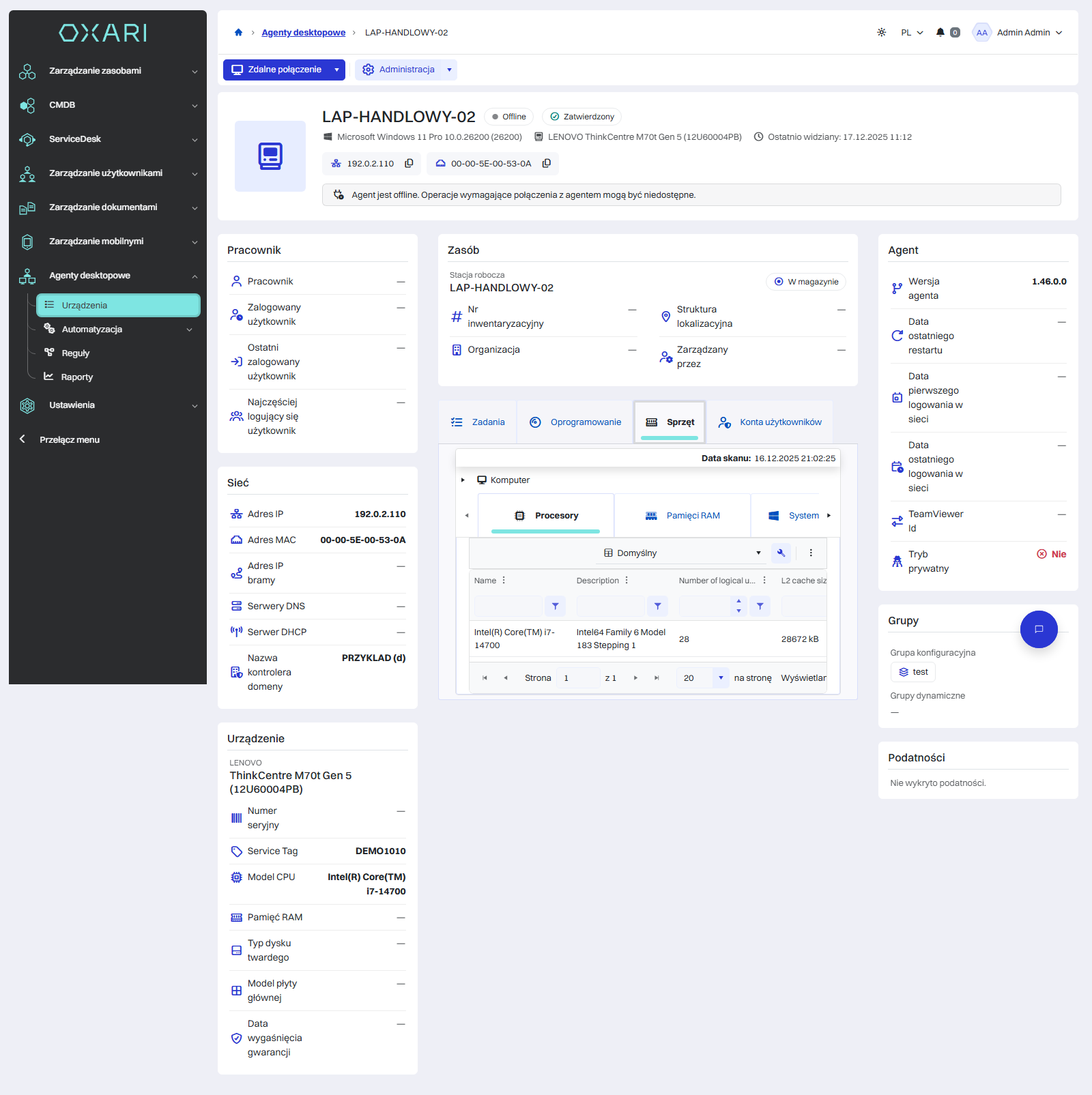
Wyniki skanu sprzętu w zakładkach: procesory, pamięci RAM, systemy operacyjne, BIOS / UEFI, dyski twarde, płyta główna, adaptery sieciowe, kontrolery video, monitory. |
|
Konta użytkowników |
Lokalne konta Windows na urządzeniu. |
Częstotliwość skanowania sprzętu i oprogramowania ustawia się w szablonie konfiguracji agenta: Przejdź