
Akcje to pojedyncze czynności wykonywane przez agenta na komputerze, np. instalacja pakietu MSI, uruchomienie skryptu PowerShell albo wysłanie powiadomienia do użytkownika. Akcję definiuje się raz, a następnie używa jej w ścieżkach zadań.
Akcje znajdują się w sekcji Agenty desktopowe > Automatyzacja > Akcje.
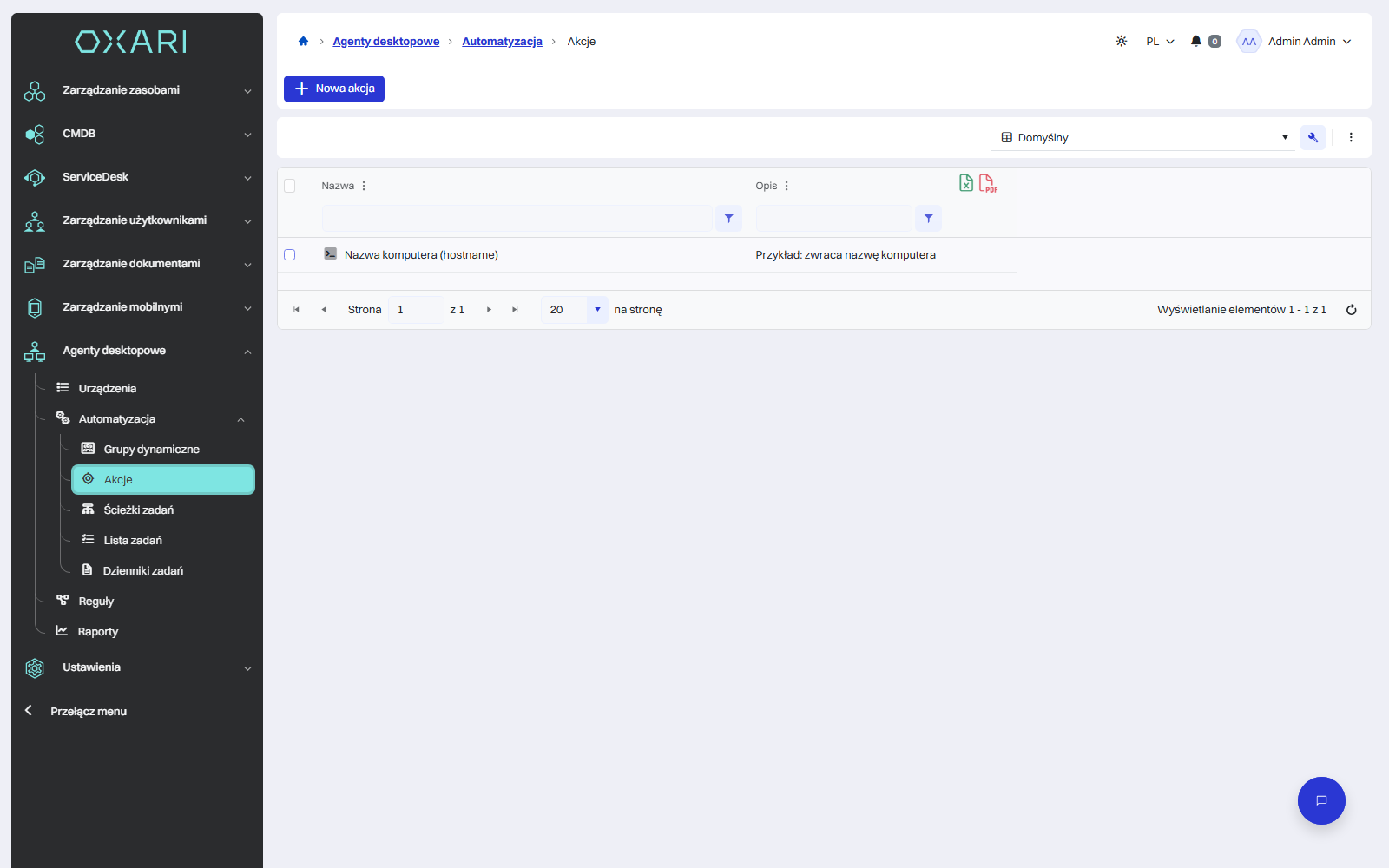
Nowa akcja
Aby dodać akcję, należy kliknąć przycisk „Nowa akcja”, a następnie w oknie „Wybierz akcję” wskazać typ akcji. Listę można zawęzić polem wyszukiwania.
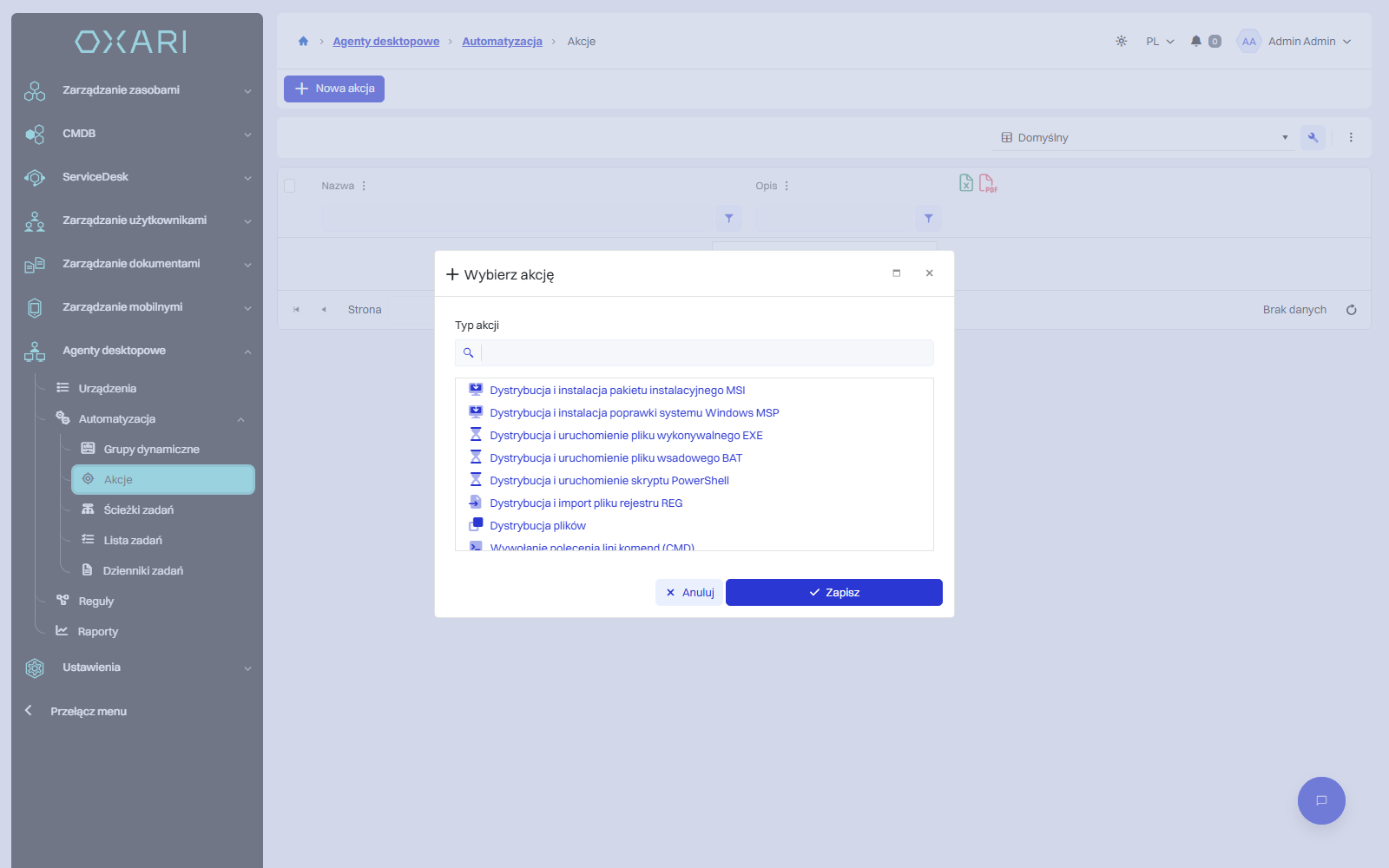
Typy akcji
|
1 |
Dystrybucja i instalacja pakietu instalacyjnego MSI – instaluje pakiet MSI (opcje: instalacja cicha, bez restartu, szczegółowy log, dodatkowe właściwości). |
|
2 |
Dystrybucja i instalacja poprawki systemu Windows MSP – instaluje poprawkę MSP, zawsze cicho i bez restartu. |
|
3 |
Dystrybucja i uruchomienie pliku wykonywalnego EXE – uruchamia plik EXE z podanymi argumentami. |
|
4 |
Dystrybucja i uruchomienie pliku wsadowego BAT – uruchamia plik BAT lub skrypt wpisany w edytorze. |
|
5 |
Dystrybucja i uruchomienie skryptu PowerShell – uruchamia skrypt PS1 z pliku lub edytora. |
|
6 |
Dystrybucja i import pliku rejestru REG – importuje plik REG do rejestru Windows. |
|
7 |
Dystrybucja plików – kopiuje pliki do wskazanego folderu na komputerze. |
|
8 |
Wywołanie polecenia linii komend (CMD) – wykonuje jedno polecenie wiersza poleceń. |
|
9 |
Aktualizacja stanu usługi systemu Windows – uruchamia, zatrzymuje, wstrzymuje, wznawia lub restartuje usługę. |
|
10 |
Zakończenie procesu systemu Windows – kończy wszystkie procesy o podanej nazwie (opcjonalnie z procesami podrzędnymi). |
|
11 |
Wysłanie powiadomienia – wyświetla zalogowanym użytkownikom powiadomienie (Toast) lub okno (Popup). |
|
12 |
Wykonanie skanu sprzętu/oprogramowania – uruchamia skan i wysyła wyniki do OXARI. |
Formularz akcji
Po wybraniu typu otwiera się formularz z nazwą, opisem i polami właściwymi dla typu akcji. W przykładzie akcja typu CMD wykonuje polecenie hostname, które zwraca nazwę komputera.
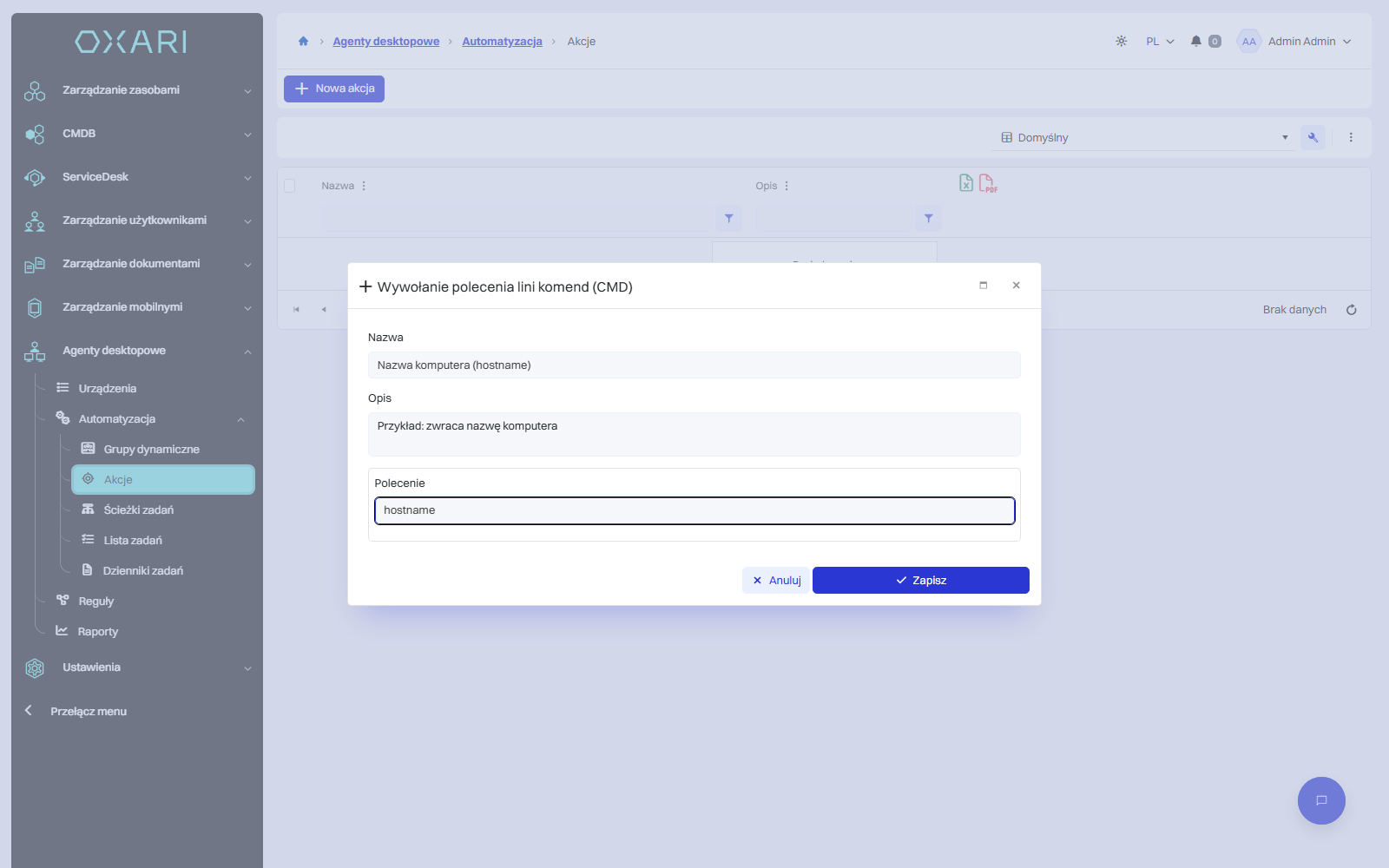
Po kliknięciu „Zapisz” akcja pojawia się na liście.
Aby agent wykonał akcję, należy dodać ją do ścieżki zadań: Przejdź
Uwaga: wynik akcji (kod wyjścia, standardowe wyjście i błędy) jest widoczny w Dziennikach zadań. Akcja, której system operacyjny urządzenia nie obsługuje, kończy się błędem.
Uprawnienia
|
Pełny dostęp do akcji agenta |
Wszystkie operacje na akcjach. |
|
Możliwość dodania / edycji / usunięcia definicji akcji agenta |
Osobne uprawnienia do dodawania, edycji i usuwania akcji. |