W systemie zarządzania dokumentami OXARI funkcja wydruków umożliwia tworzenie różnego rodzaju dokumentów wyjściowych, takich jak protokoły czy raporty, na podstawie danych z formularzy przypisanych do konkretnych typów dokumentów. Narzędzie "FastReport Online Designer" pozwala na projektowanie szablonów wydruków, które mogą zawierać różnorodne atrybuty z sekcji Zarządzanie dokumentami > Atrybuty. Dzięki temu użytkownik może generować spersonalizowane wydruki, które odzwierciedlają specyficzne informacje zawarte w dokumentach.
Nowy wydruk
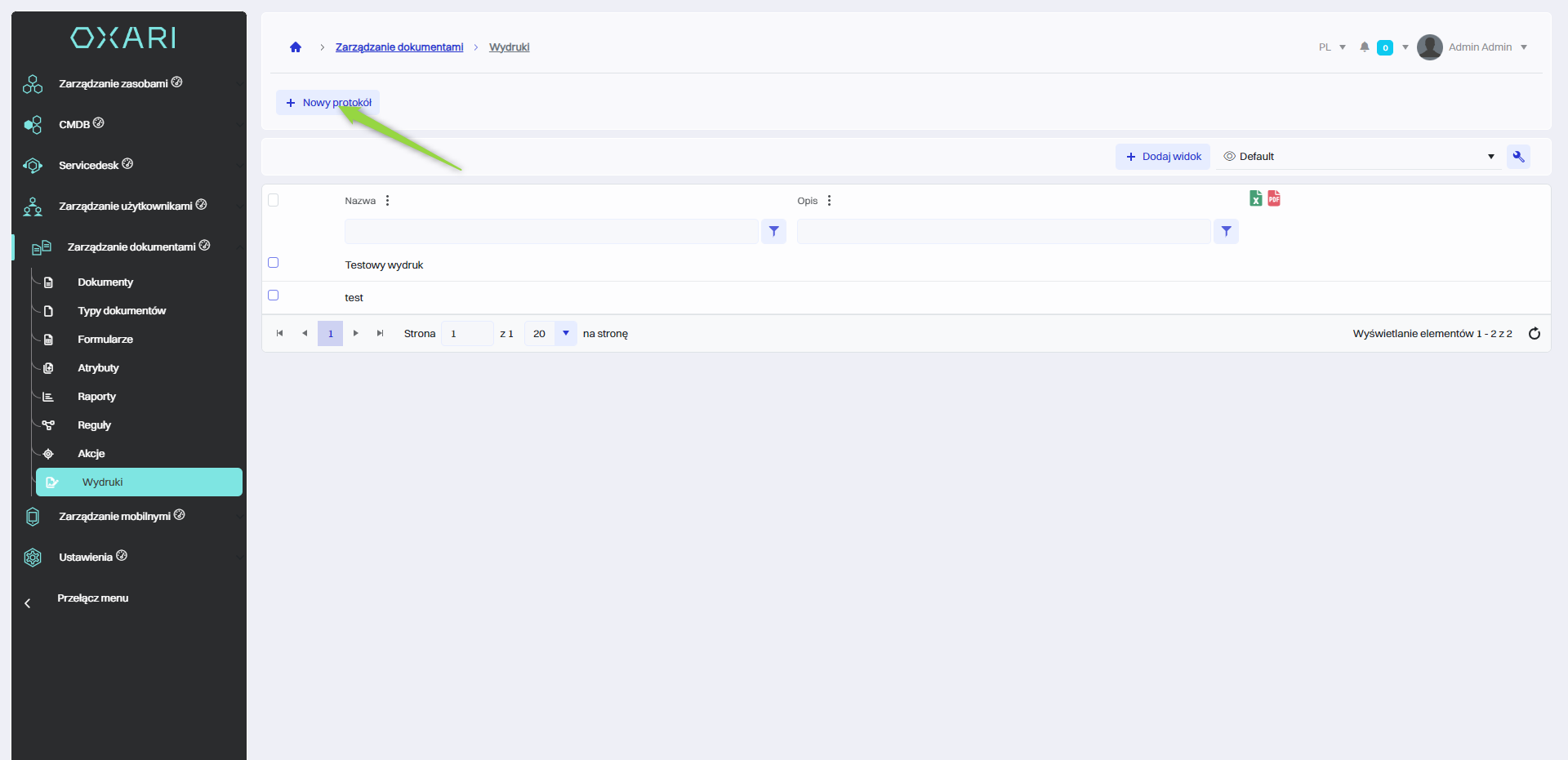
Aby dodać nowy wydruk, należy przejść do sekcji Zarządzanie dokumentami > Wydruki a następnie kliknąć przycisk “Nowy protokół”.
Wypełnianie
Następnie w oknie “Nowy protokół” należy wypełnić pola i kliknąć przycisk “Zapisz”.
|
Nazwa - Miejsce, gdzie użytkownik wpisuje nazwę protokołu wydruku. |
|
Opis - W tym polu użytkownik może wprowadzić opis protokołu wydruku, co pomaga w późniejszym zidentyfikowaniu celu lub kontekstu danego wydruku. |
|
Typ - Wybranie "Dokumenty" wskazuje, że protokół wydruku jest przeznaczony do użytku z dokumentami w ogólnym sensie, bez szczegółowego określenia rodzaju dokumentu. |
|
Maska -Pozwala na zdefiniowanie wzoru lub formatu identyfikatora wydruku. |
Konfigurowanie wydruku
Aby skonfigurować wydruk należy kliknąć przycisk “Szczegóły” przy danym wydruku.
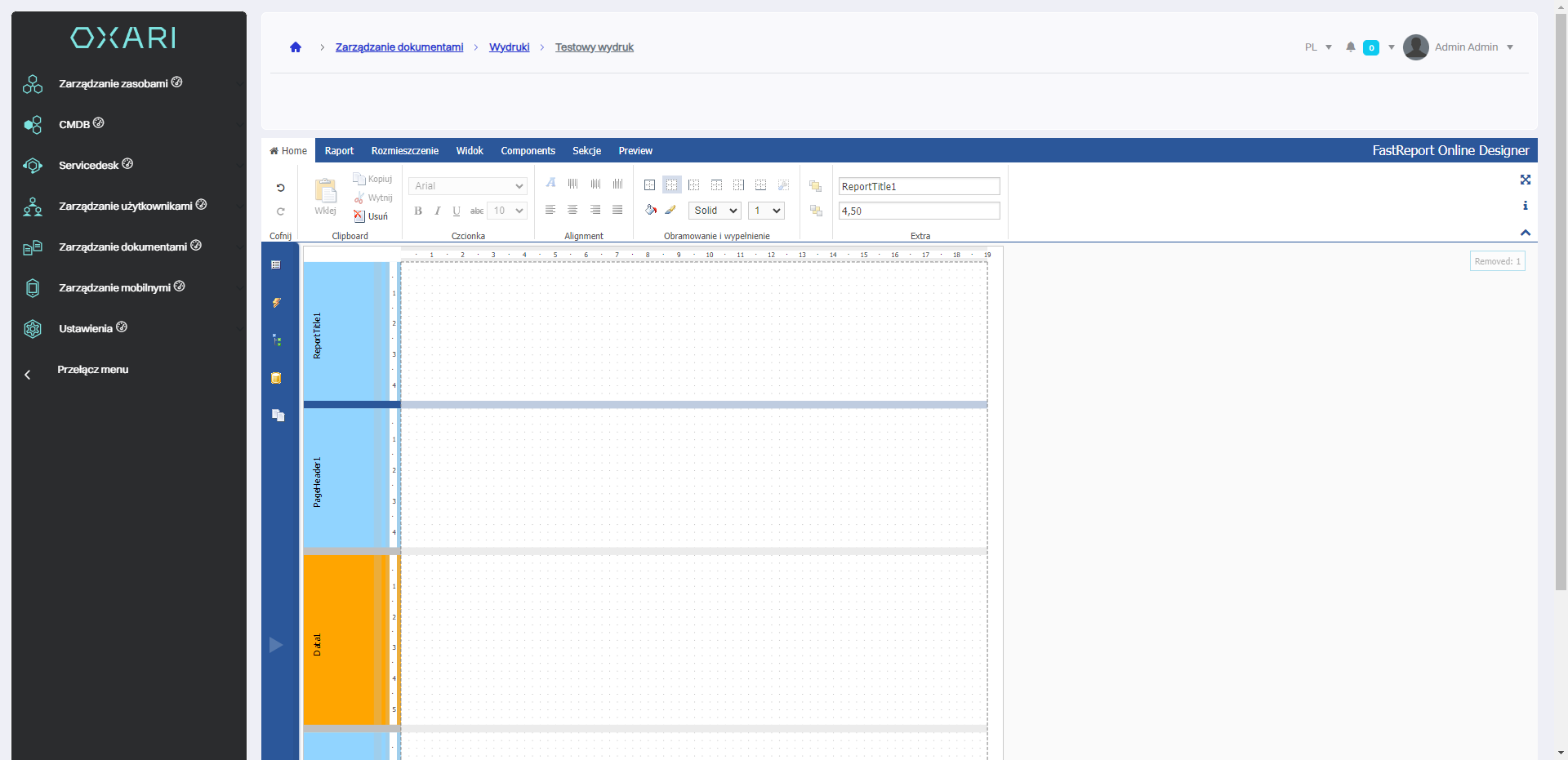
W tym kroku użytkownik jest przeniesiony do konfiguratora “FastReport Online Designer”, ma możliwość dodawania komponentów, dodawania atrybutów z sekcji Zarządzanie dokumentami > Atrybuty. Pozwala na projektowanie szablonów wydruków, które mogą zawierać różnorodne atrybuty zgromadzone w formularzach.
Aby dodać komponent do wydruku należy kliknąć w zakładkę “Components”.
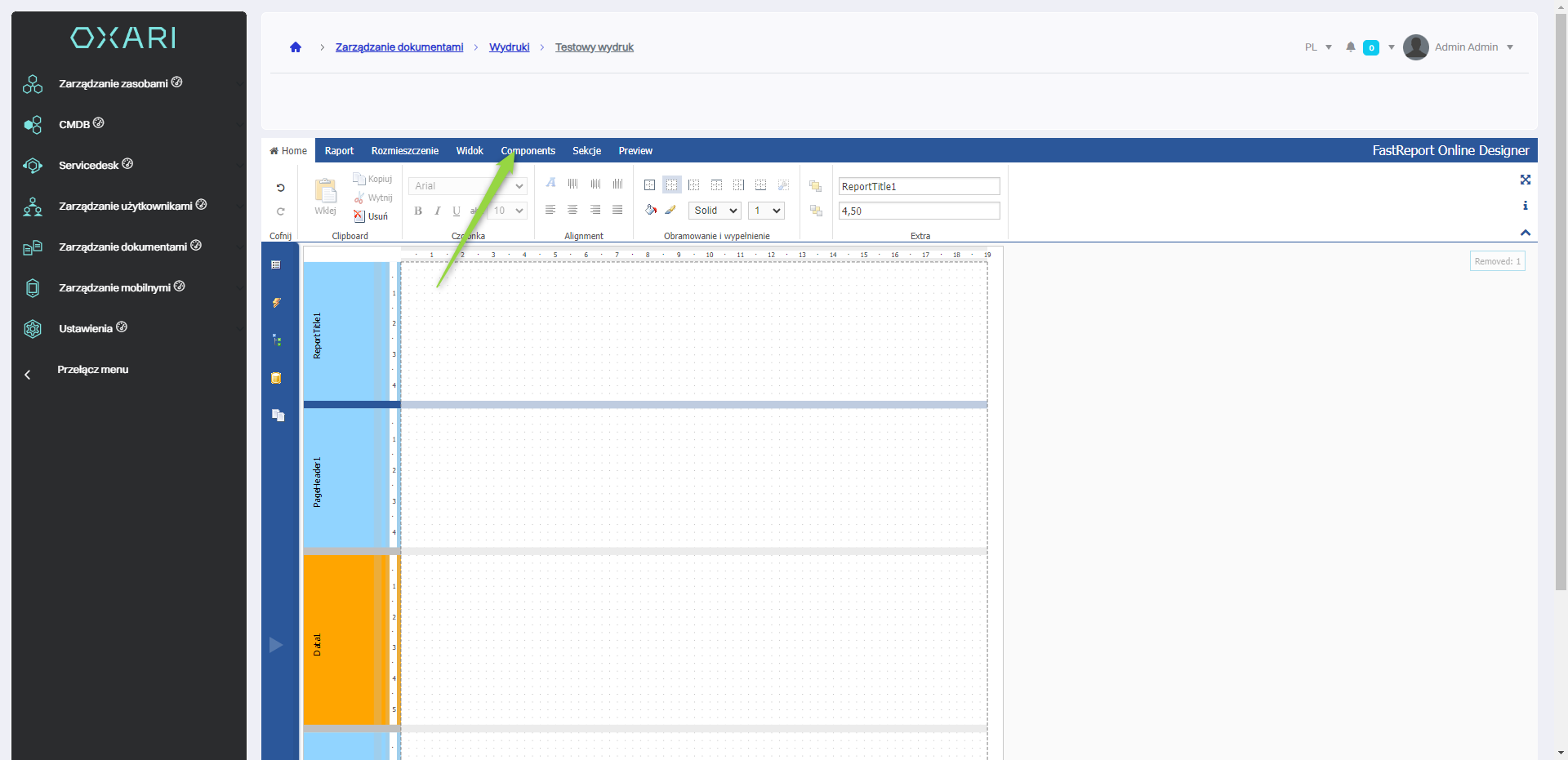
Dodanie komponentu
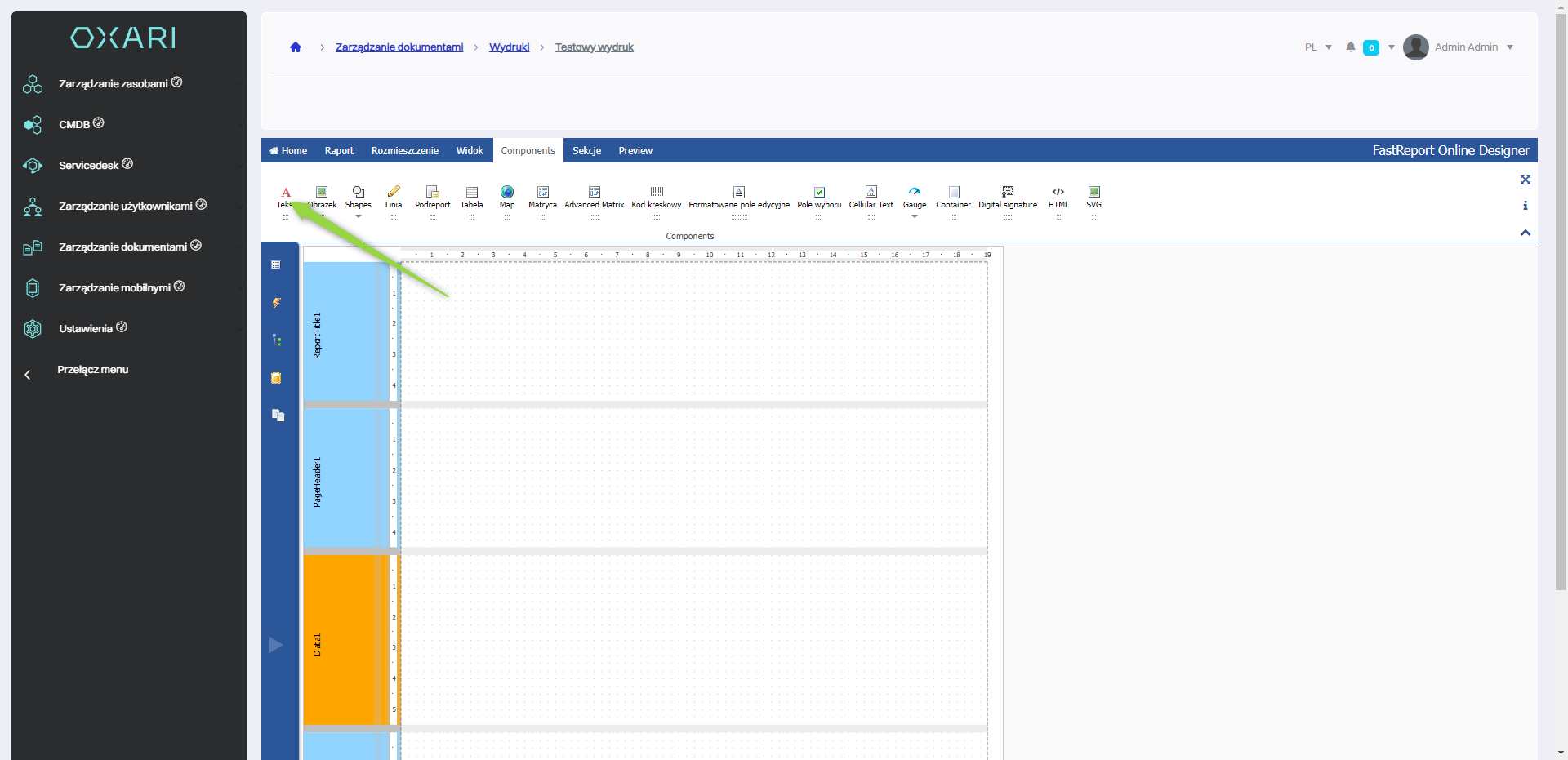
Następnie wybrać pożądany komponent, na przykład “Tekst”.
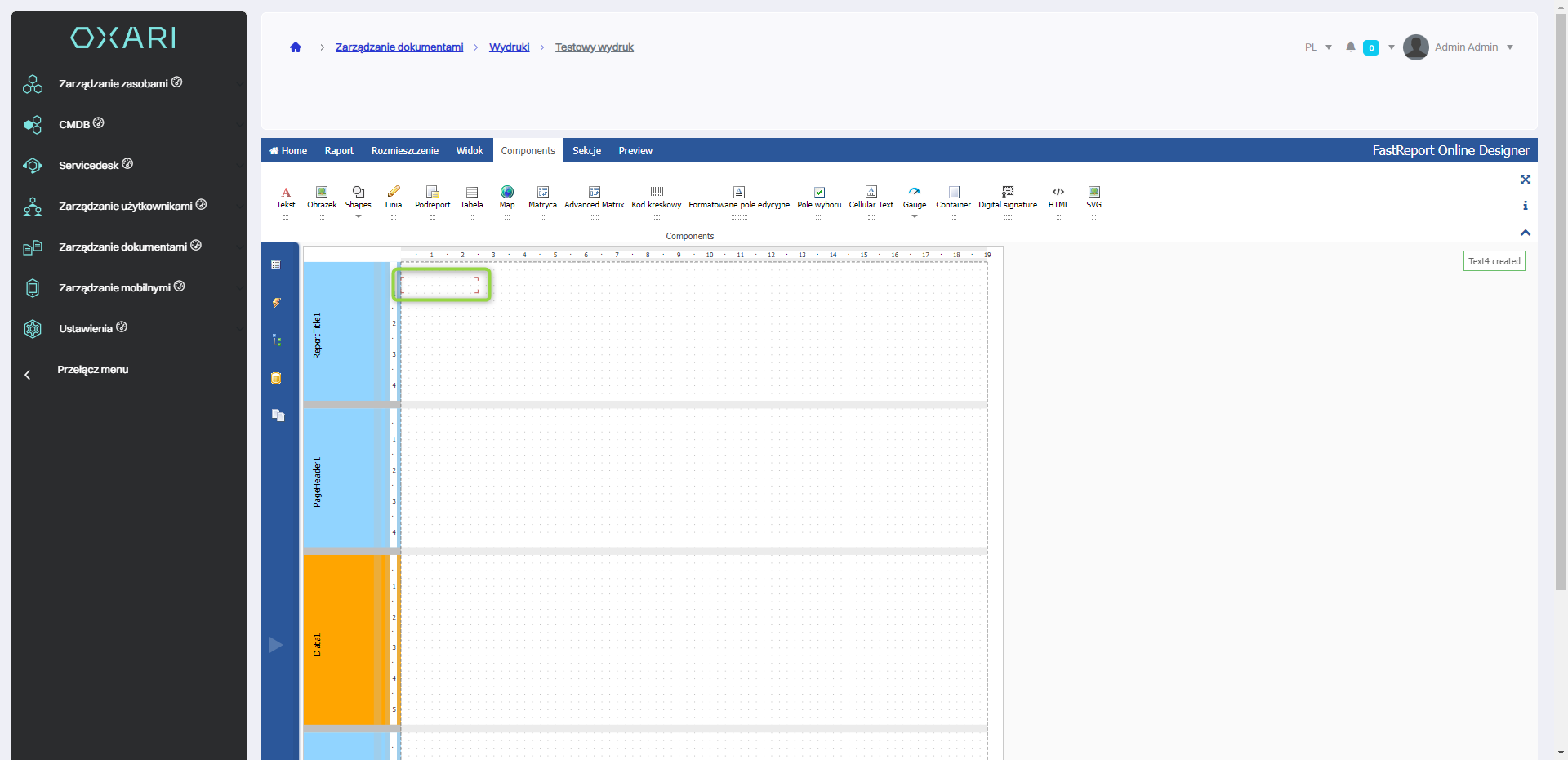
W tym kroku, zostaje dodany komponent, klikając na komponent można go przesuwać, powiększać itp.
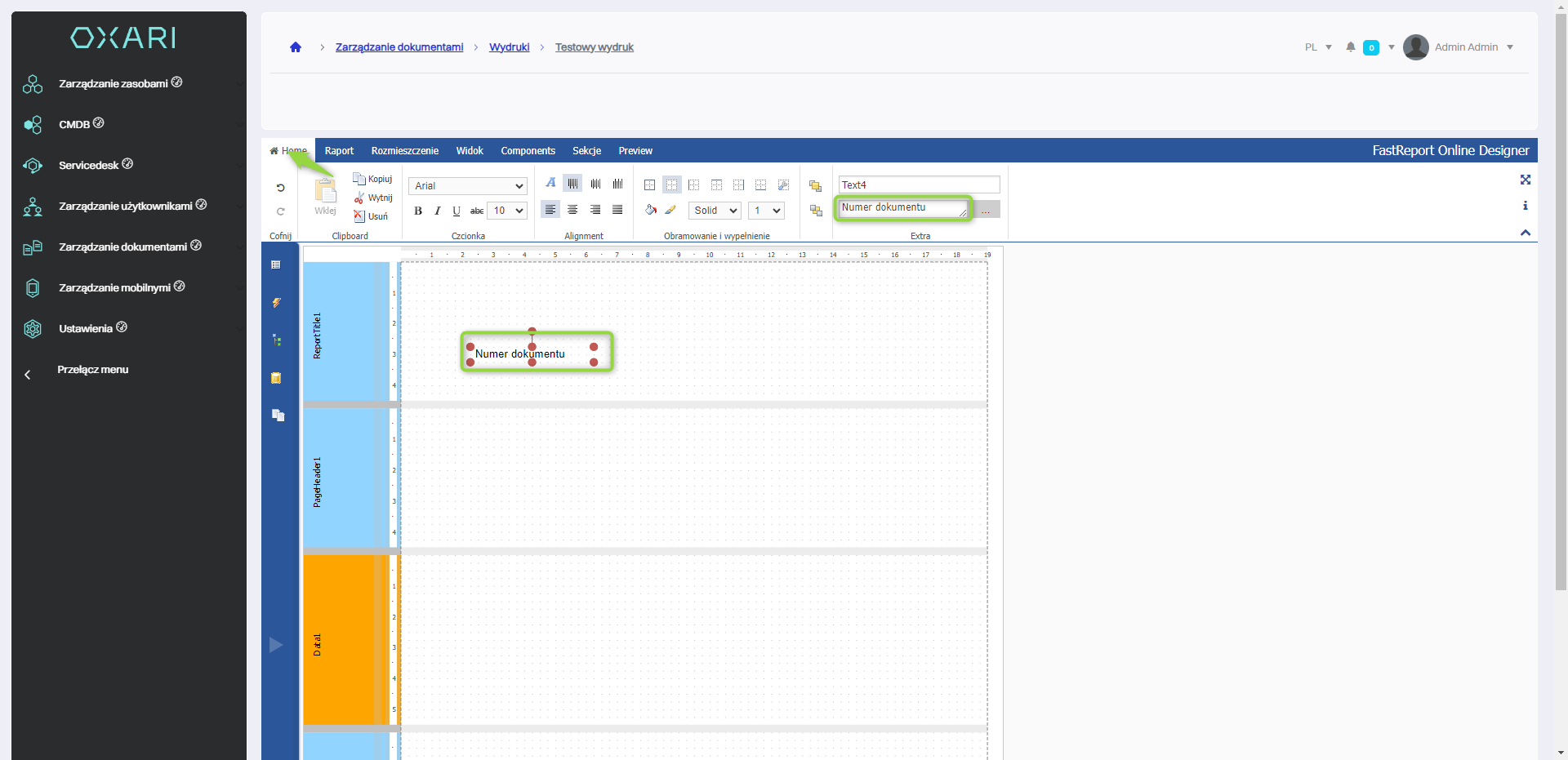
Dodanie tekstu do komponentu
Aby dodać tekst do komponentu należy zaznaczyć pożądany komponent, kliknąć w zakładkę “Home”, a następnie w polu “Text” wpisać pożądany tekst.
Dodanie atrybutu do komponentu
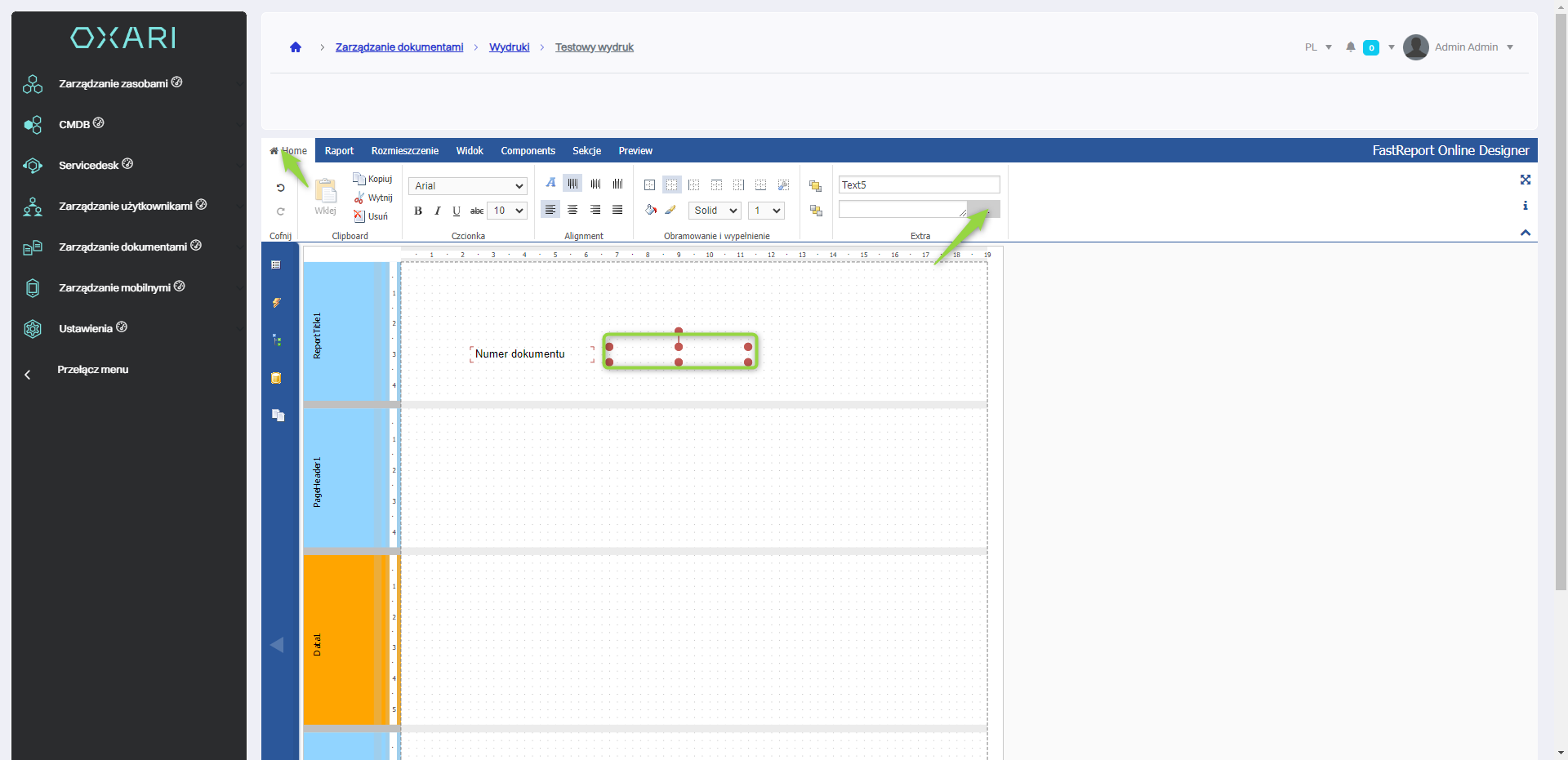
Aby dodać tekst do komponentu należy zaznaczyć pożądany komponent, kliknąć w zakładkę “Home”, a następnie kliknąć w przycisk “…”.
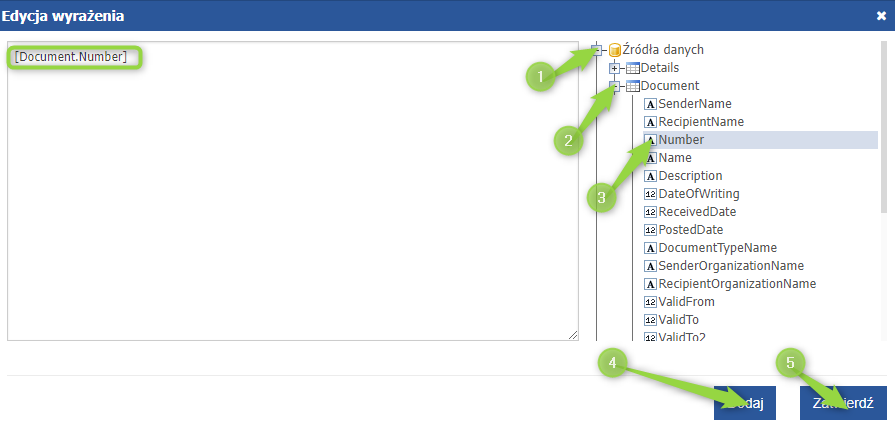
W oknie “Edycja wyrażenia”1.Należy kliknąć w “+” przy “Źródła danych”. 2. Następnie “+” przy “Document”. 3. Zaznaczyć pożądany atrybut, na przykład “Number”. 4. Kliknąć przycisk “Dodaj”. 5. Kliknąć przycisk “Zatwierdź”.
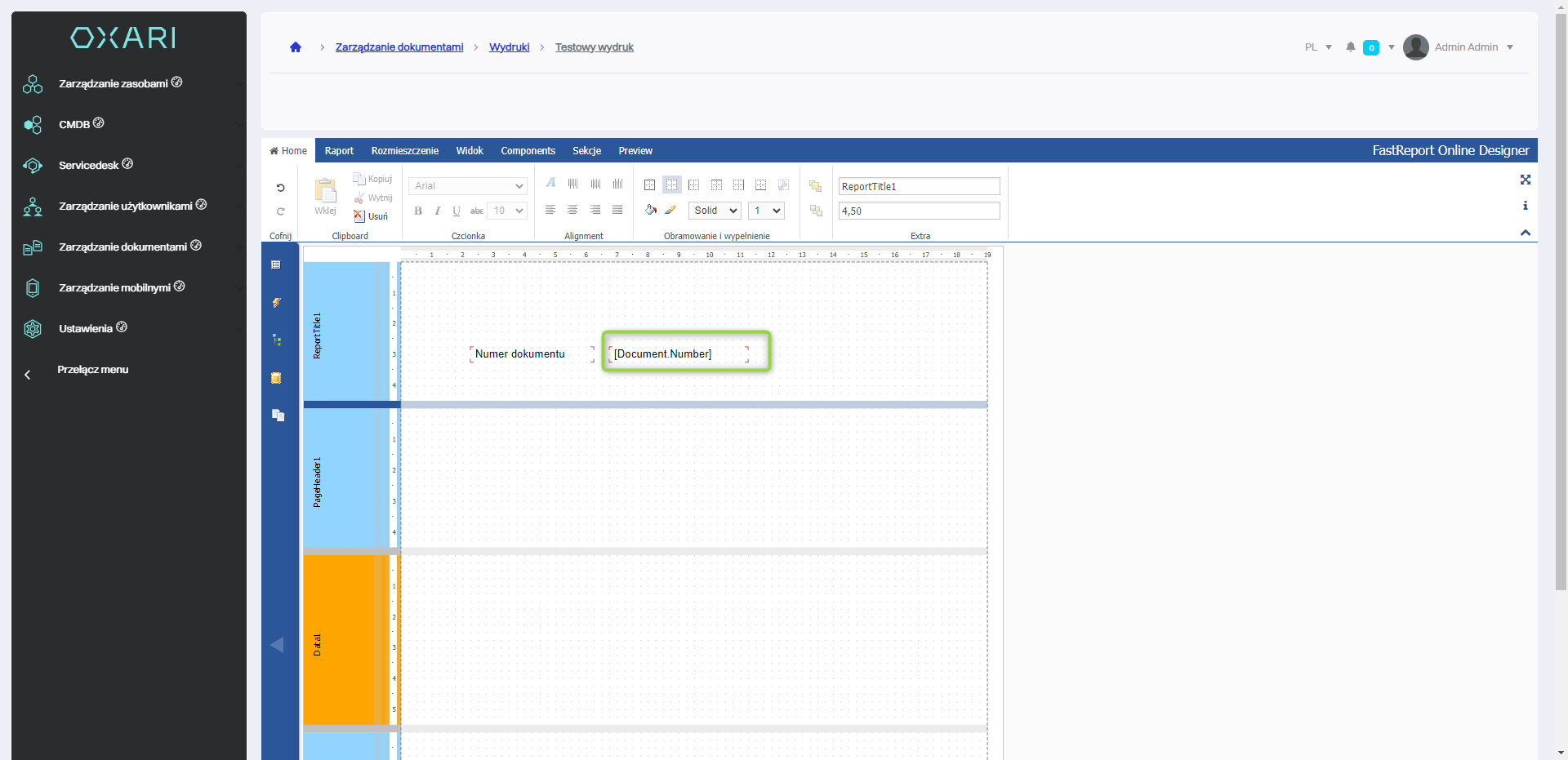
Dany komponent zostaje dodany:
Zapisywanie wydruku
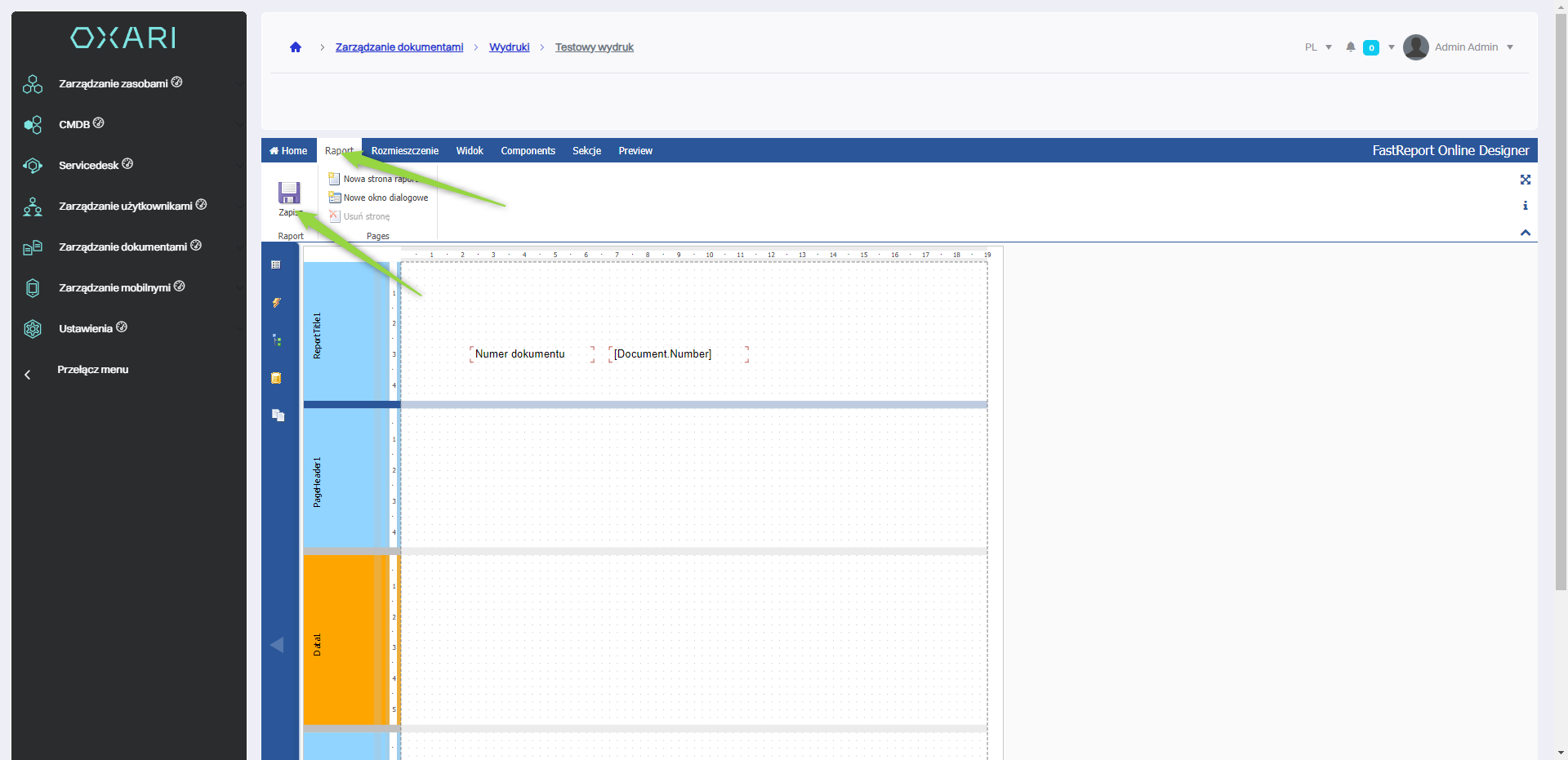
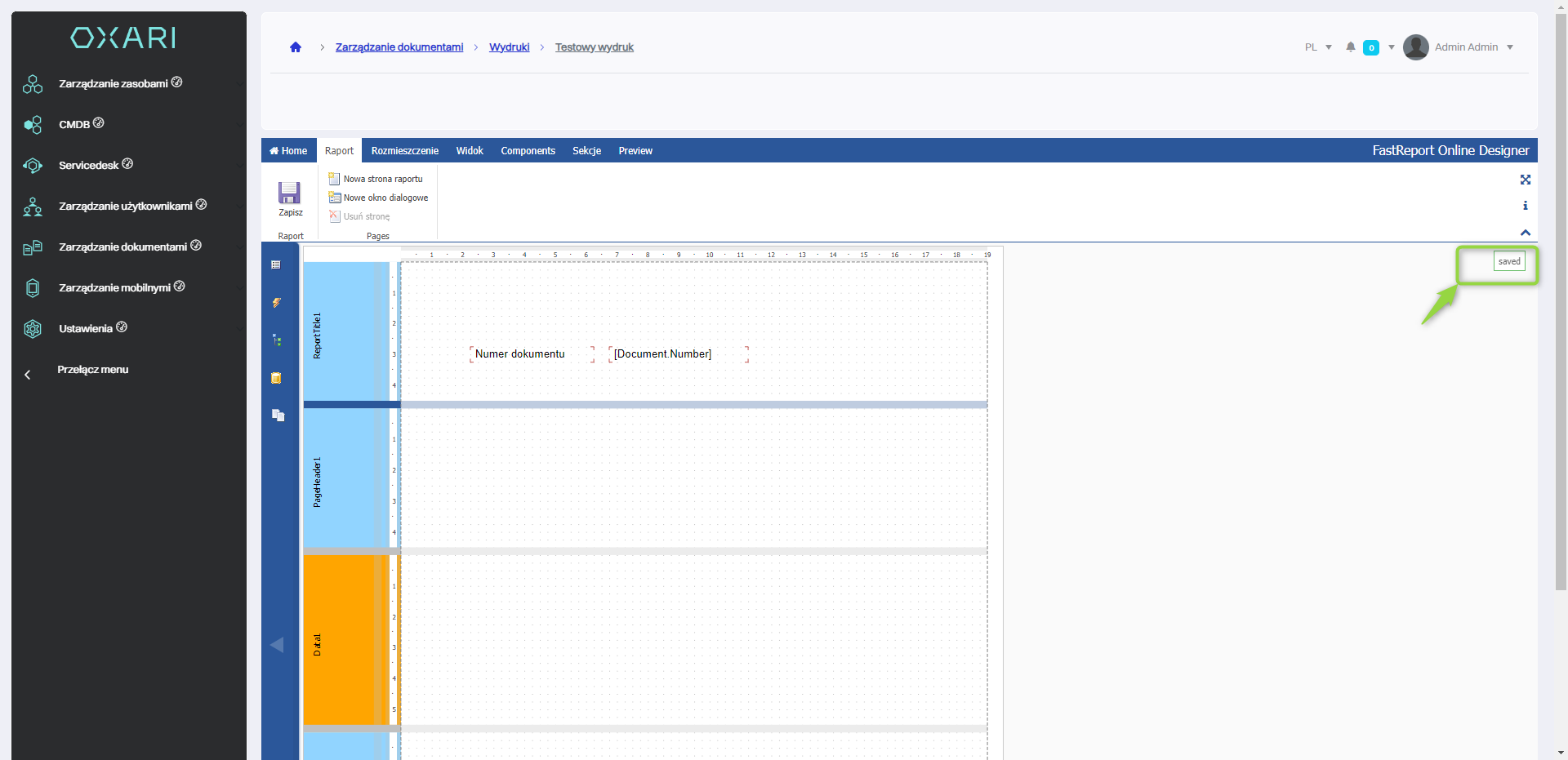
W celu zapisania wydruku należy kliknąć w zakładkę “Raport”, a następnie kliknąć przycisk “Zapisz”.
Wydruk zostaje zapisany, widnieje powiadomienie “saved”.
Edytowanie/Usuwanie wydruku
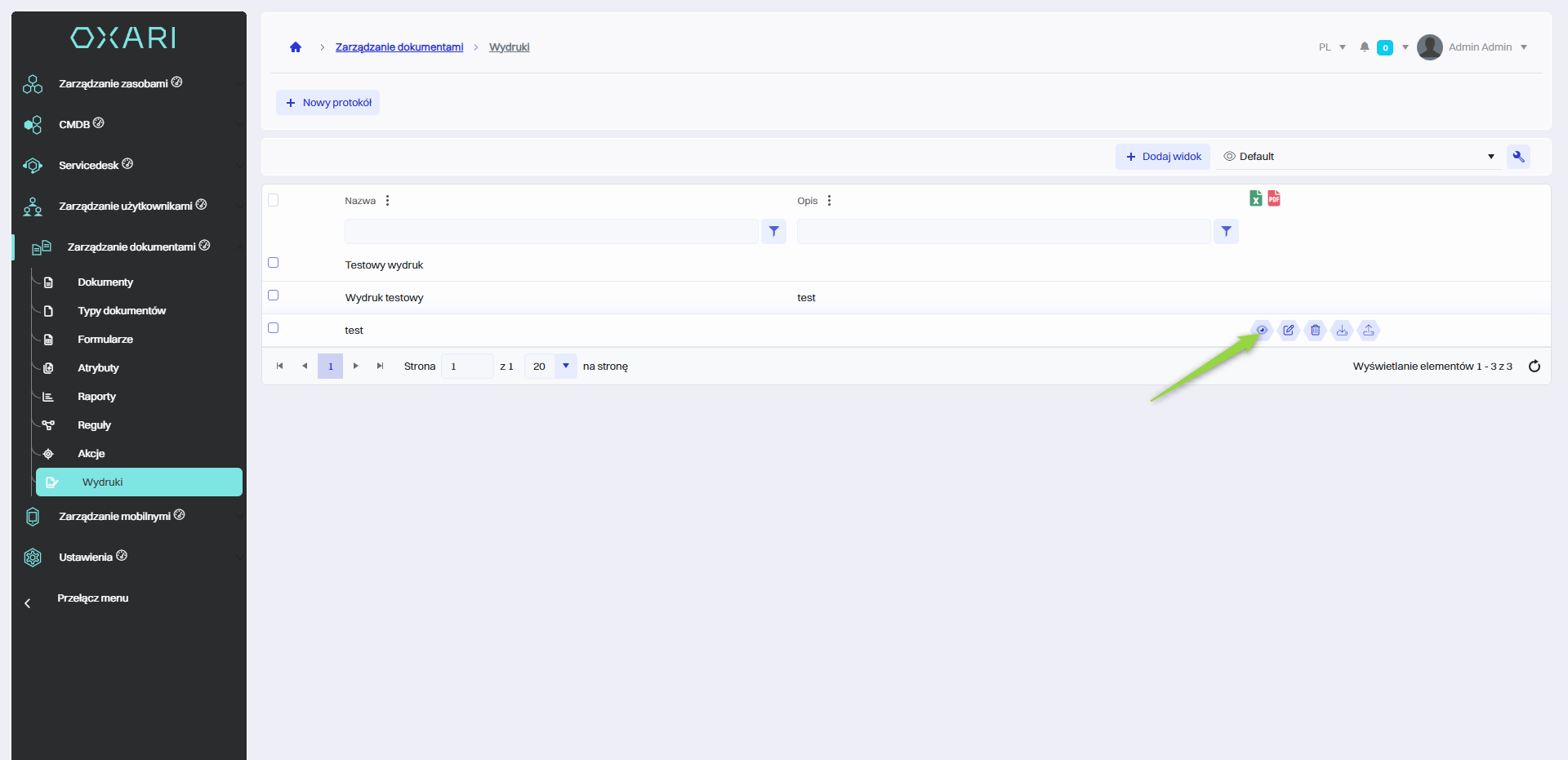
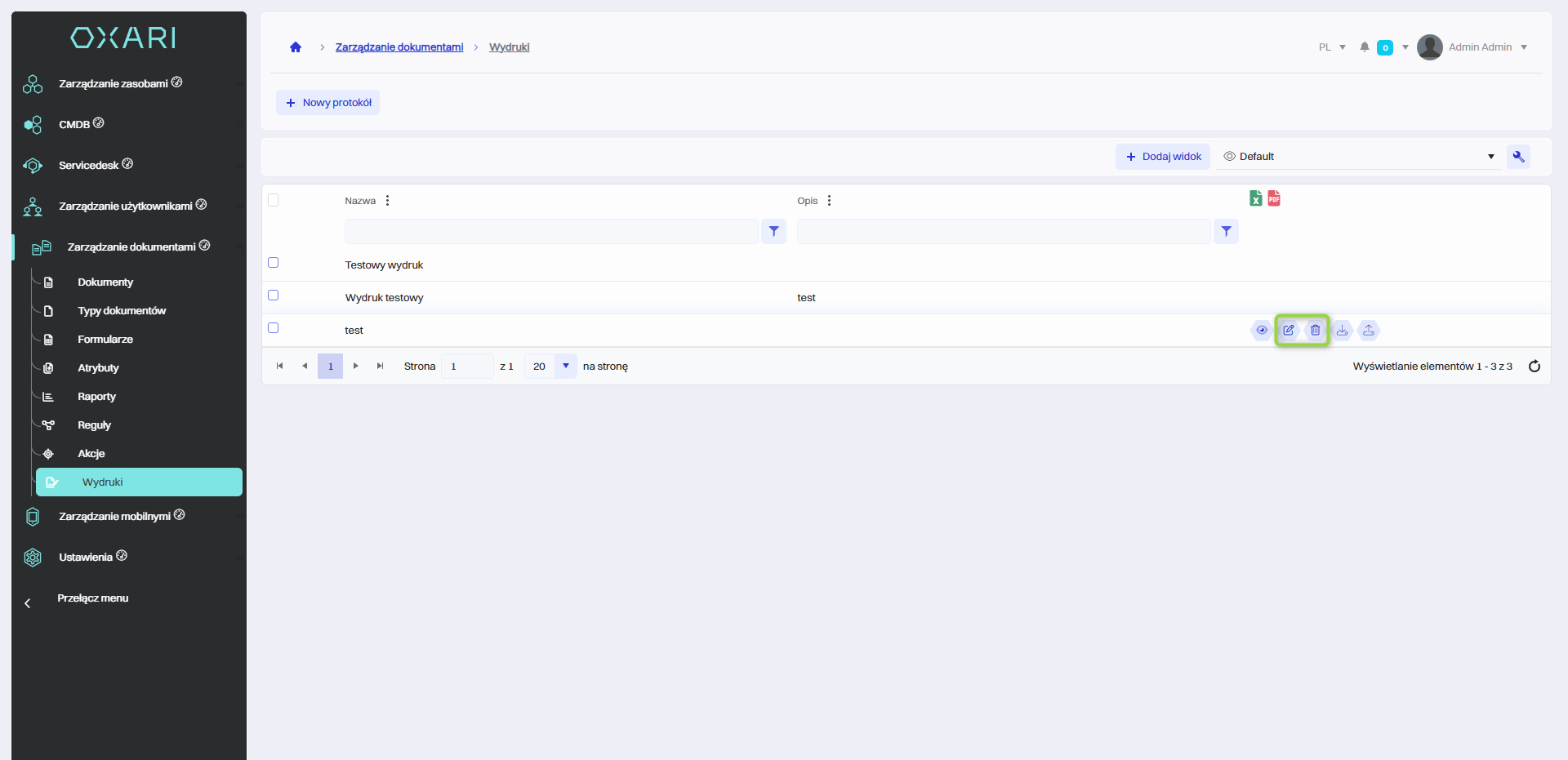
Aby edytować lub usuwać wydruk, należy przejść do sekcji Zarządzanie dokumentami > Wydruki . Najechać na pożądany wydruk. Wyświetlą się przyciski do edytowania/usuwania.
Pobieranie wydruku
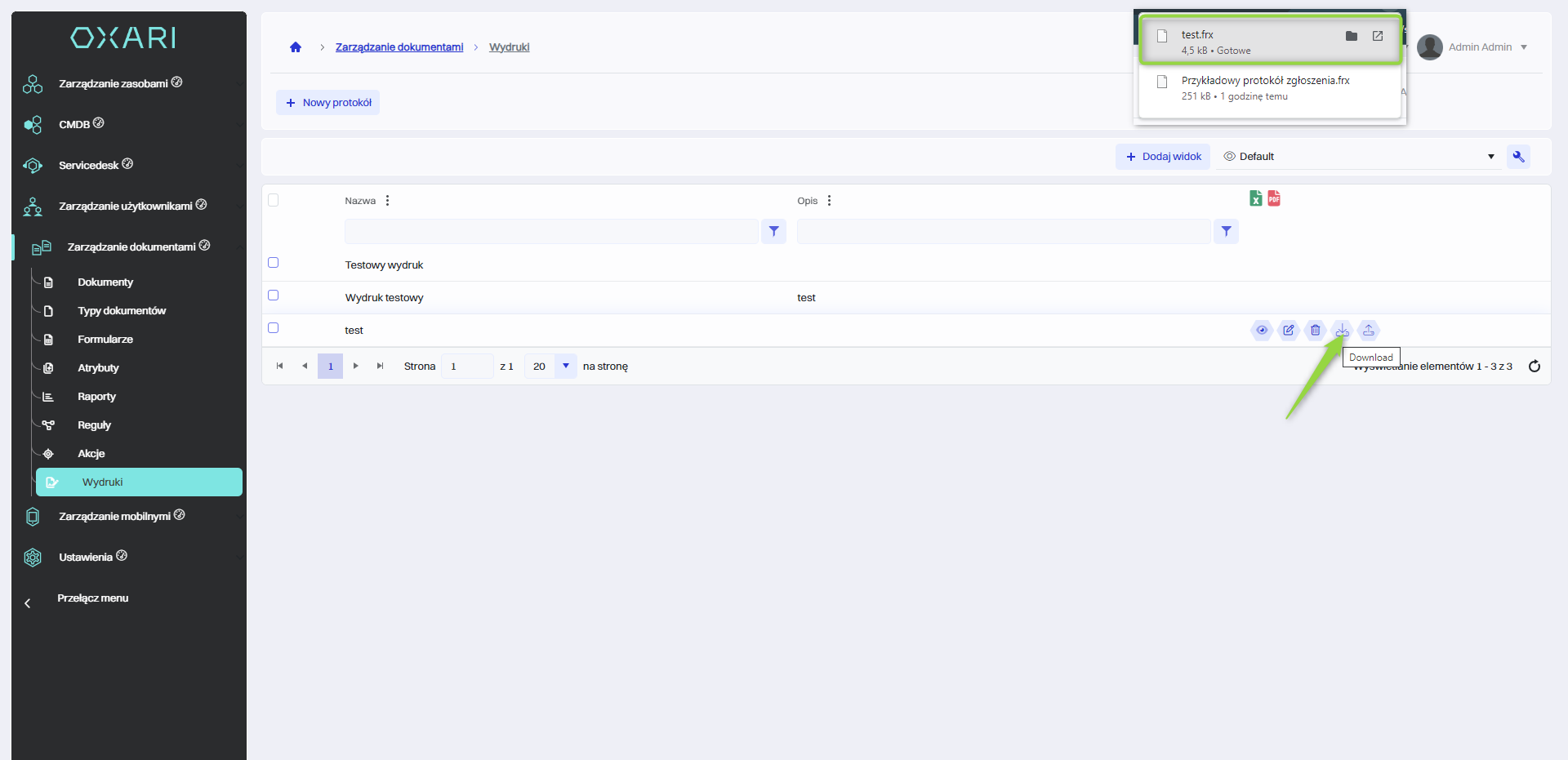
Aby pobrać pożądany wydruk należy przejść do sekcji Zarządzanie dokumentami > Wydruki . Najechać na pożądany wydruk. Wyświetli się przycisk do pobierania.
Wgrywanie wydruku
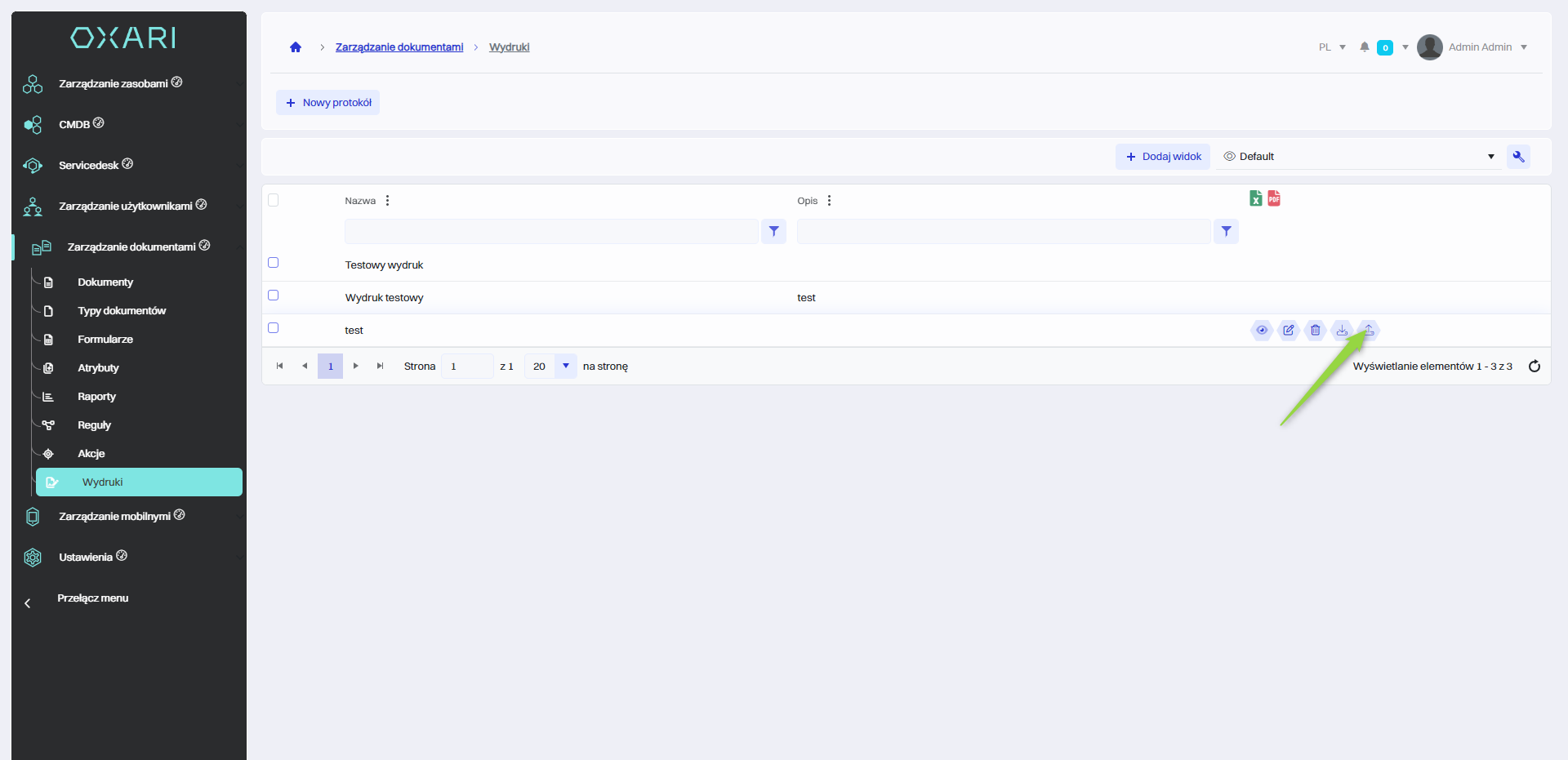
Jeżeli użytkownik chce wgrać swój wcześniej stworzony wydruk, należy przejść do sekcji Zarządzanie dokumentami > Wydruki . Najechać na pożądany wydruk. Wyświetli się przycisk do pobierania. Wymagany format to “.frx”.
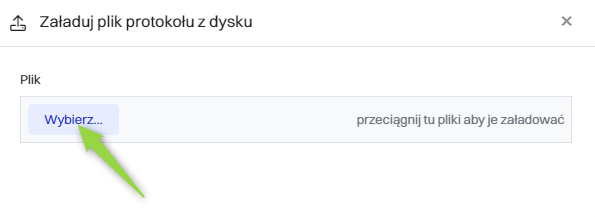
Następnie w oknie “Załaduj plik protokołu z dysku” należy kliknąć przycisk “Wybierz…”.
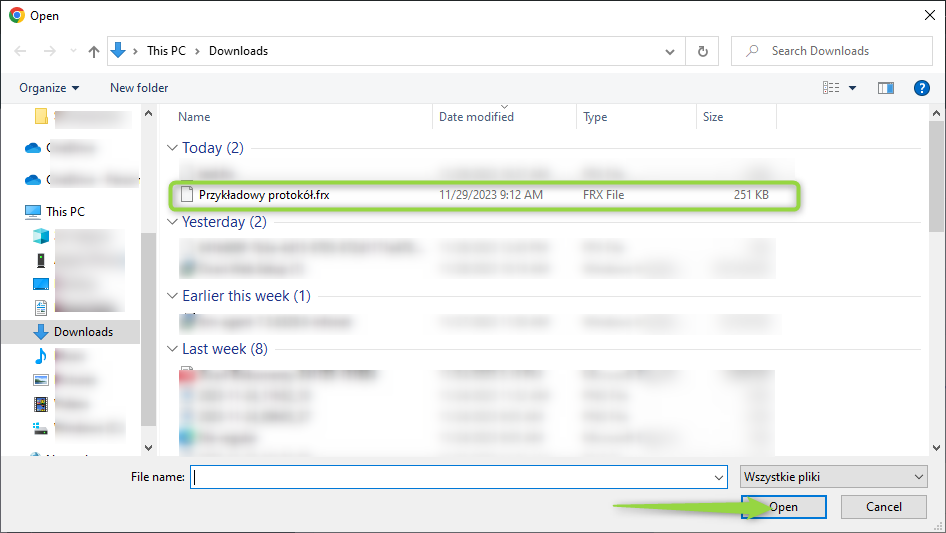
W tym kroku należy wybrać pożądany plik “.frx” z dysku i zatwierdzić klikając “Open”.
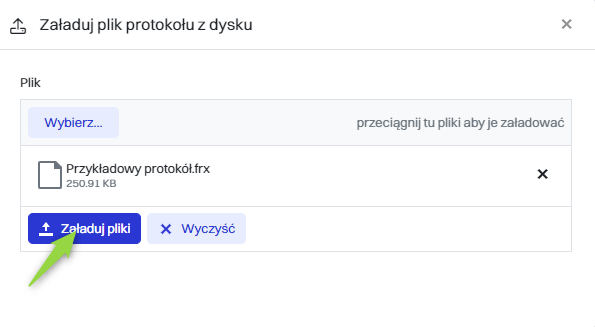
W tym kroku należy kliknąć przycisk “Załaduj pliki”.
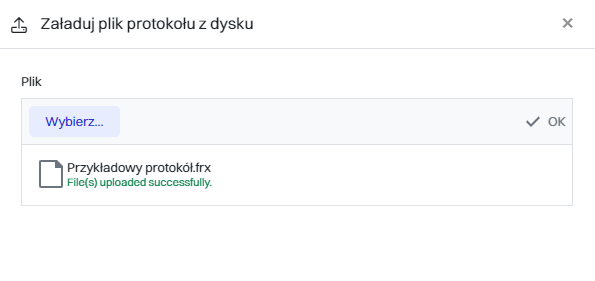
Zostaje wyświetlona informacja o prawidłowo wgranym pliku.
Użycie wydruku
Aby użyć wcześniej skonfigurowany wydruk przy dokumencie, należy przejść do sekcji Zarządzanie dokumentami > Dokumenty a następnie zaznaczyć wybrany dokument.
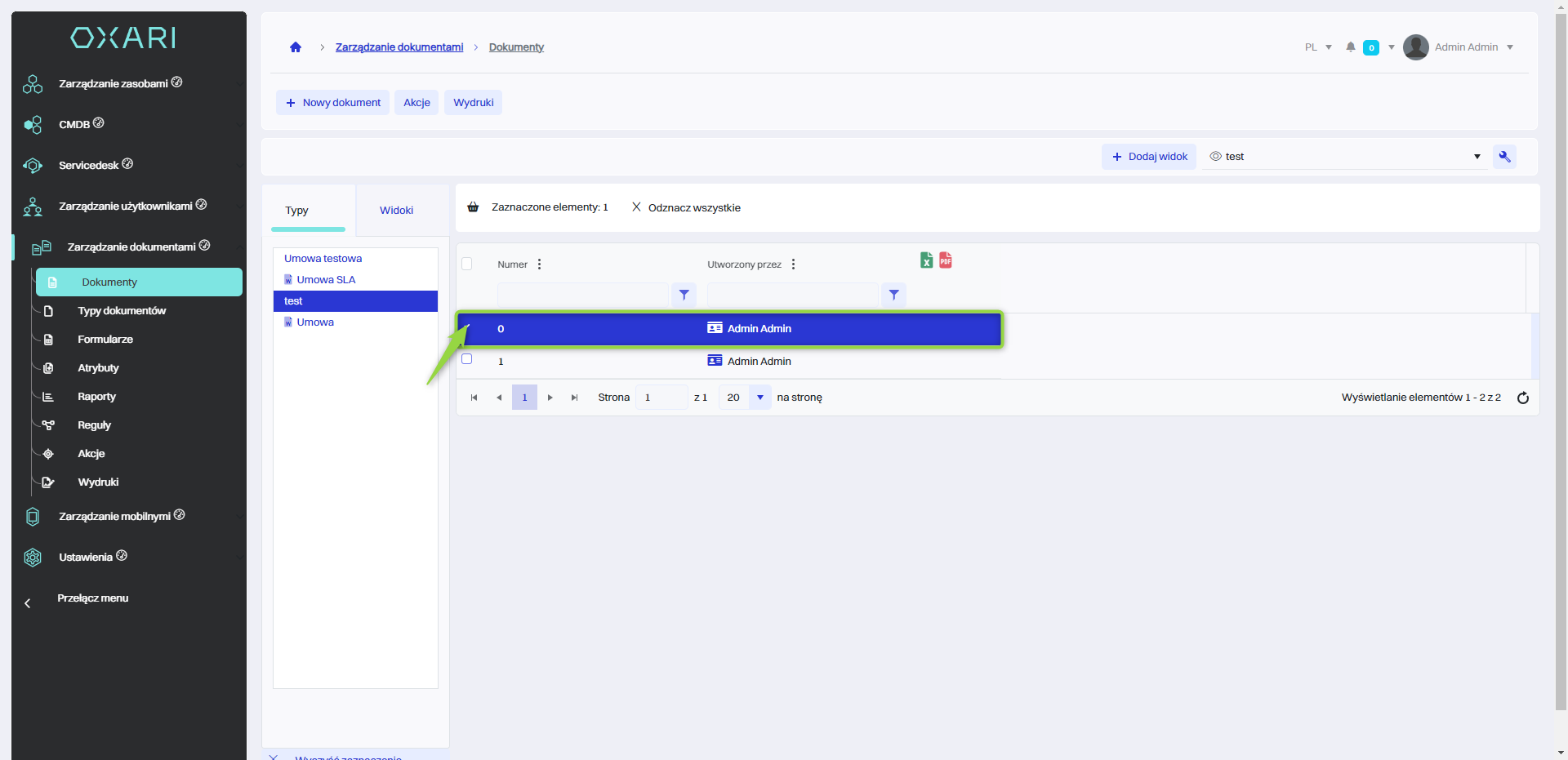
W tym kroku należy kliknąć przycisk “Wydruki” i wybrać pożądany wydruk.
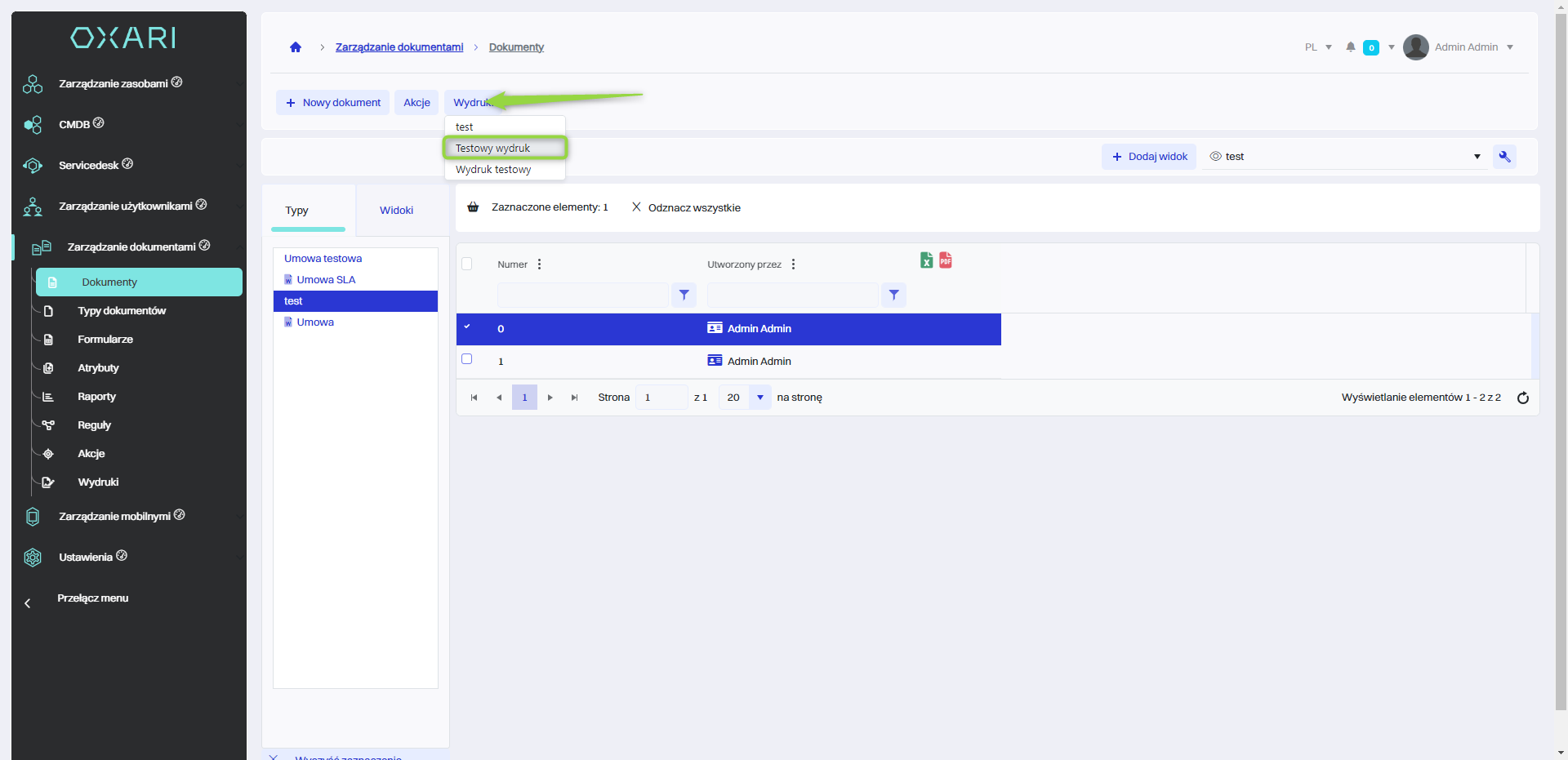
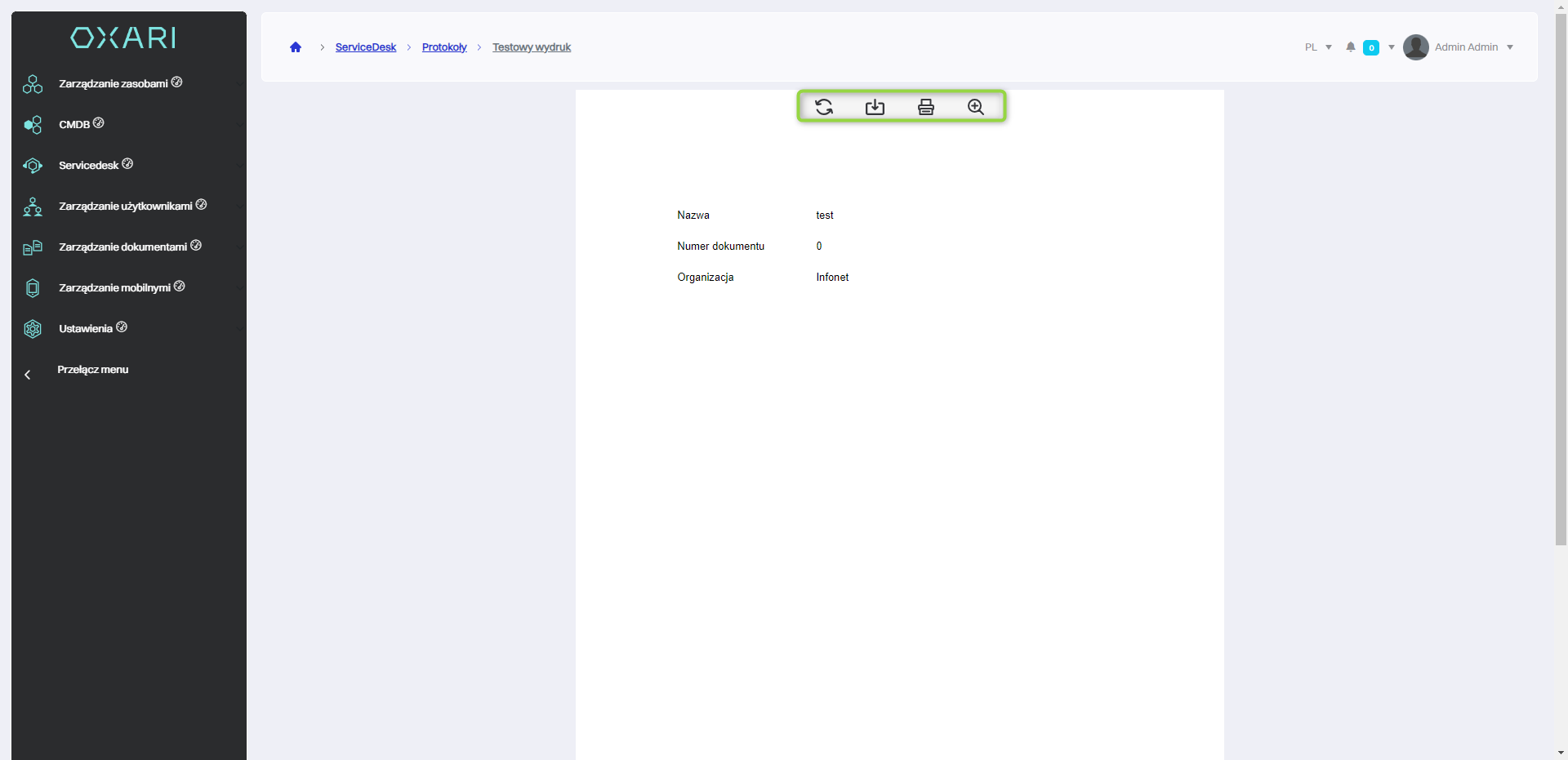
Widoczny jest dany wydruk z dokumentu, w tym widoku istnieją opcje do odświeżania, pobierania, drukowania, zoomowania wydruku.